Wie man Markenprodukte auf PrintKK bindet, veröffentlicht und versendet
Zuerst müssen Sie ein Produkt und ein Markenprodukt entwerfen:
Wie entwirft man ein Produkt?Klicken Sie hier
Wie entwirft man ein Markenprodukt?Klicken Sie hier
Methode 1: Schritte zum Verknüpfen eines Markenprodukts mit einem Hauptprodukt und zur Veröffentlichung
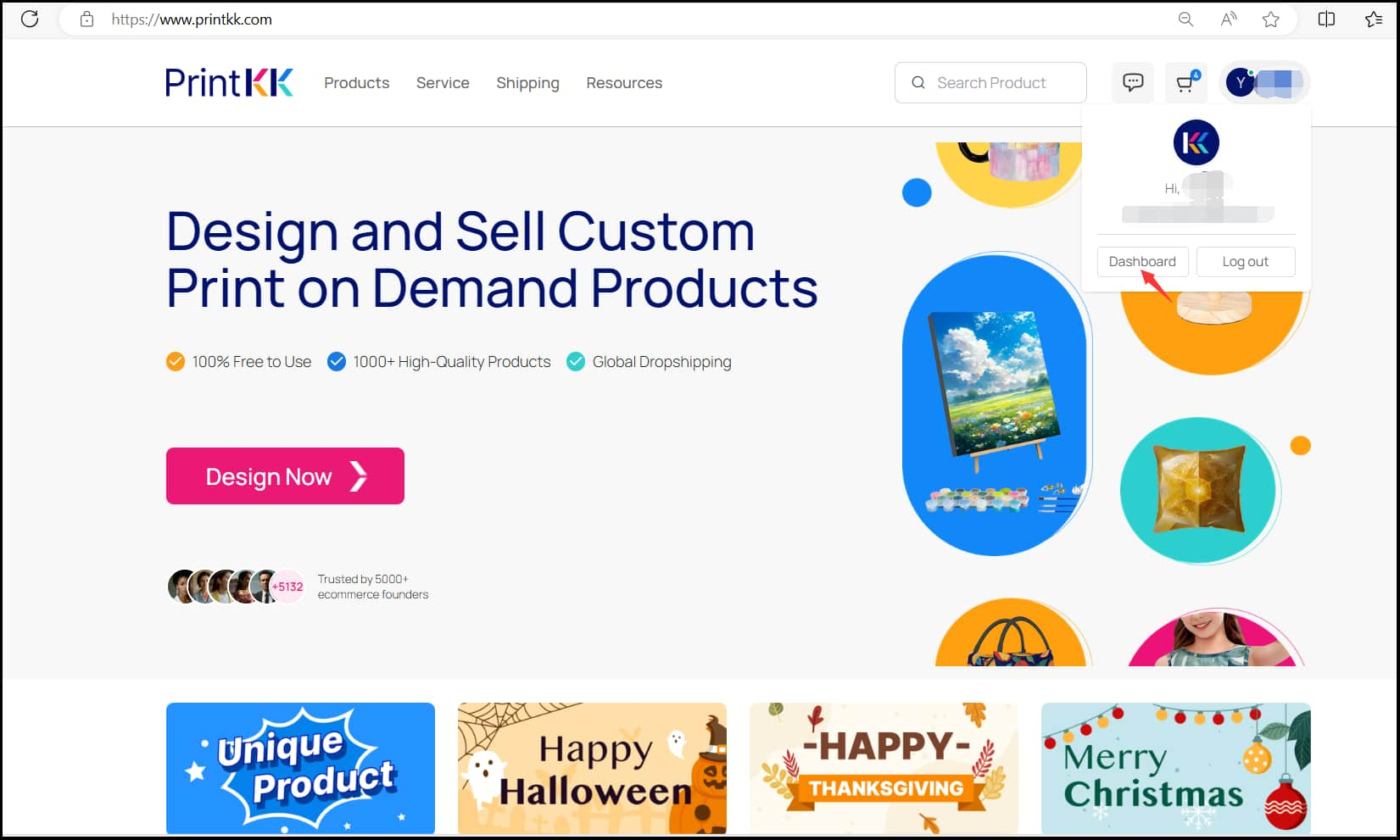
1. Gehe zu dem„Dashboard“Seite 📋
Melden Sie sich bei Ihrem PrintKK-Konto an und navigieren Sie zu der„Dashboard“Seite, indem Sie auf die„Dashboard“Option im oberen Menü.
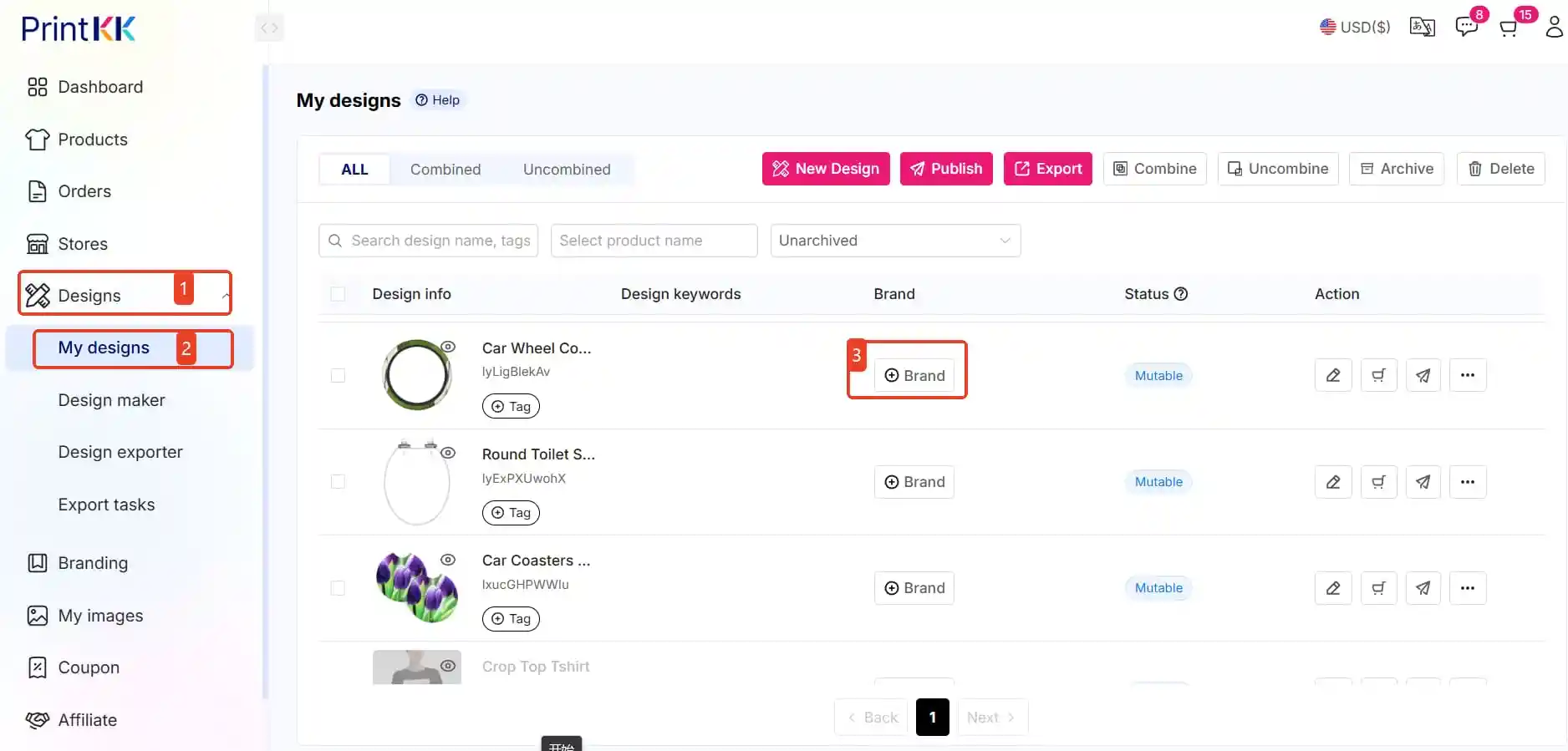
2. Klicken Sie auf„Design“und dann„Meine Designs“🎨
Auf dem„Dashboard“Seite, klicken Sie auf„Design“im linken Menü und wählen Sie dann„Meine Designs“um alle Ihre erstellten Designs anzusehen.
3. Finden Sie das Design, das Sie mit einer Marke verbinden möchten 🔍
Lokalisieren Sie das Hauptproduktdesign, das Sie mit einem Markenprodukt verbinden möchten. Klicken Sie auf das„Branding-Optionen“Symbol unter dem Design.
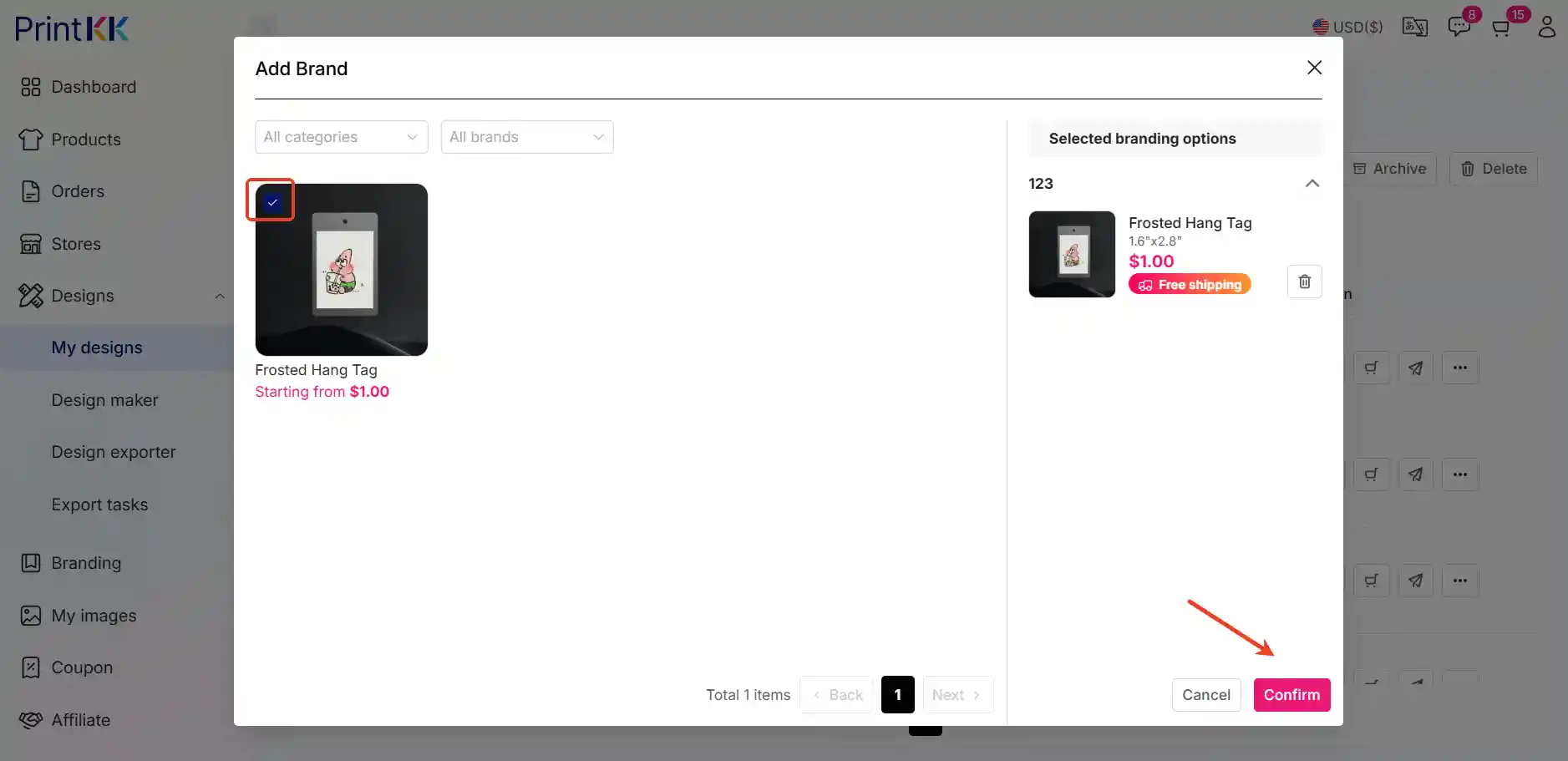
4. Wählen Sie Ihren Markenordner 📁
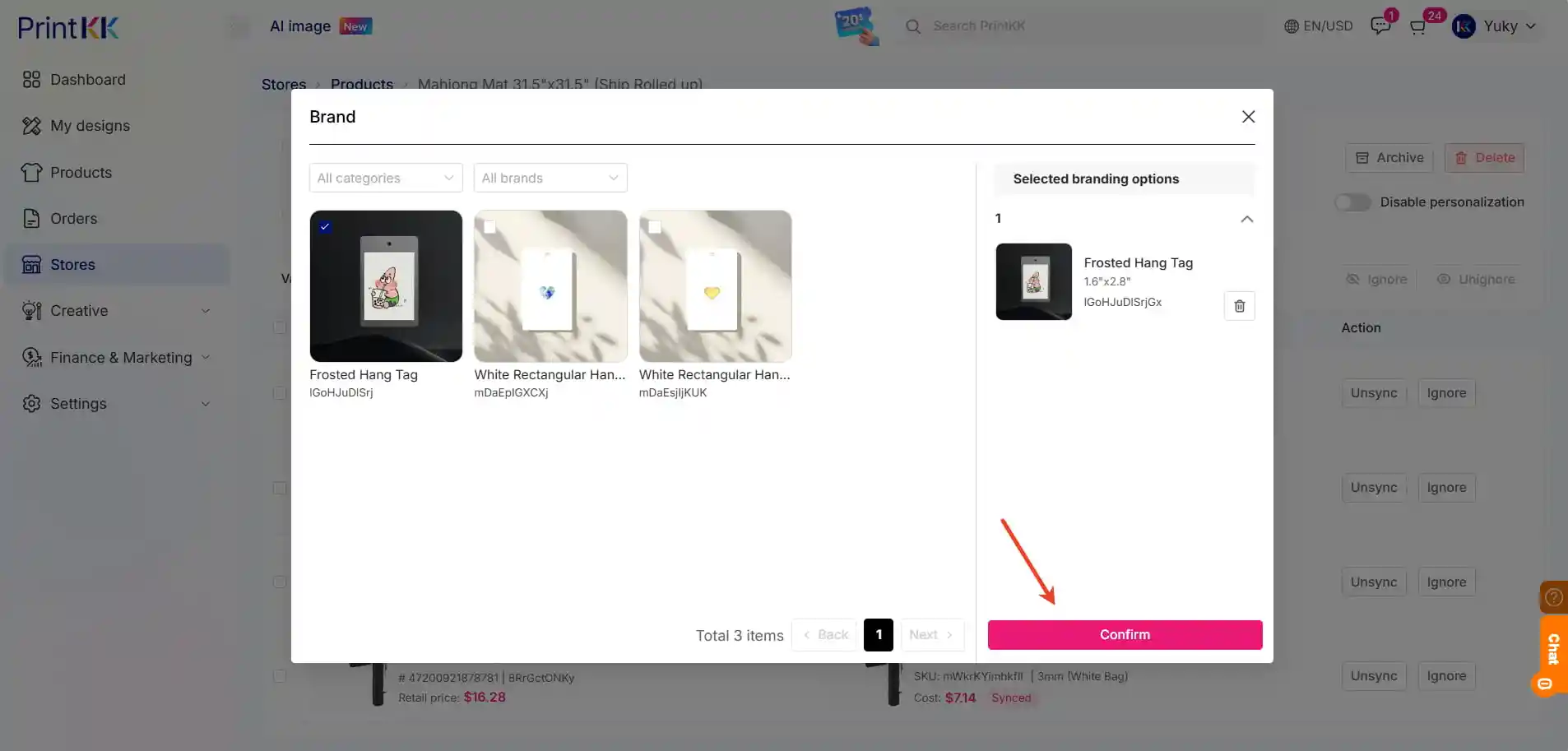
Ein Fenster wird angezeigt, das Ihre Markenordner zeigt. Suchen und wählen Sie den Markenordner aus, den Sie mit dem Design verknüpfen möchten. Klicken Sie„Bestätigen“um das Markenprodukt an Ihr Hauptprodukt zu binden.
5. Veröffentlichen und Versenden Sie Ihr Produkt 🚀
Jetzt, da Ihr Markenprodukt an das Hauptprodukt gebunden ist, können Sie es veröffentlichen. Folgen Sie den Schritten, um Ihr Produkt auf dem PrintKK-Marktplatz oder Ihrem eigenen Shop zu listen. Sobald Bestellungen eingehen, verwalten und erfüllen Sie diese über die„Bestellungen“Abschnitt in Ihrem Dashboard.
Methode 2: Im Store bearbeiten
Wenn Ihr Produkt bereits veröffentlicht wurde, können Sie es in Ihrem PrintKK-Shop verwalten.
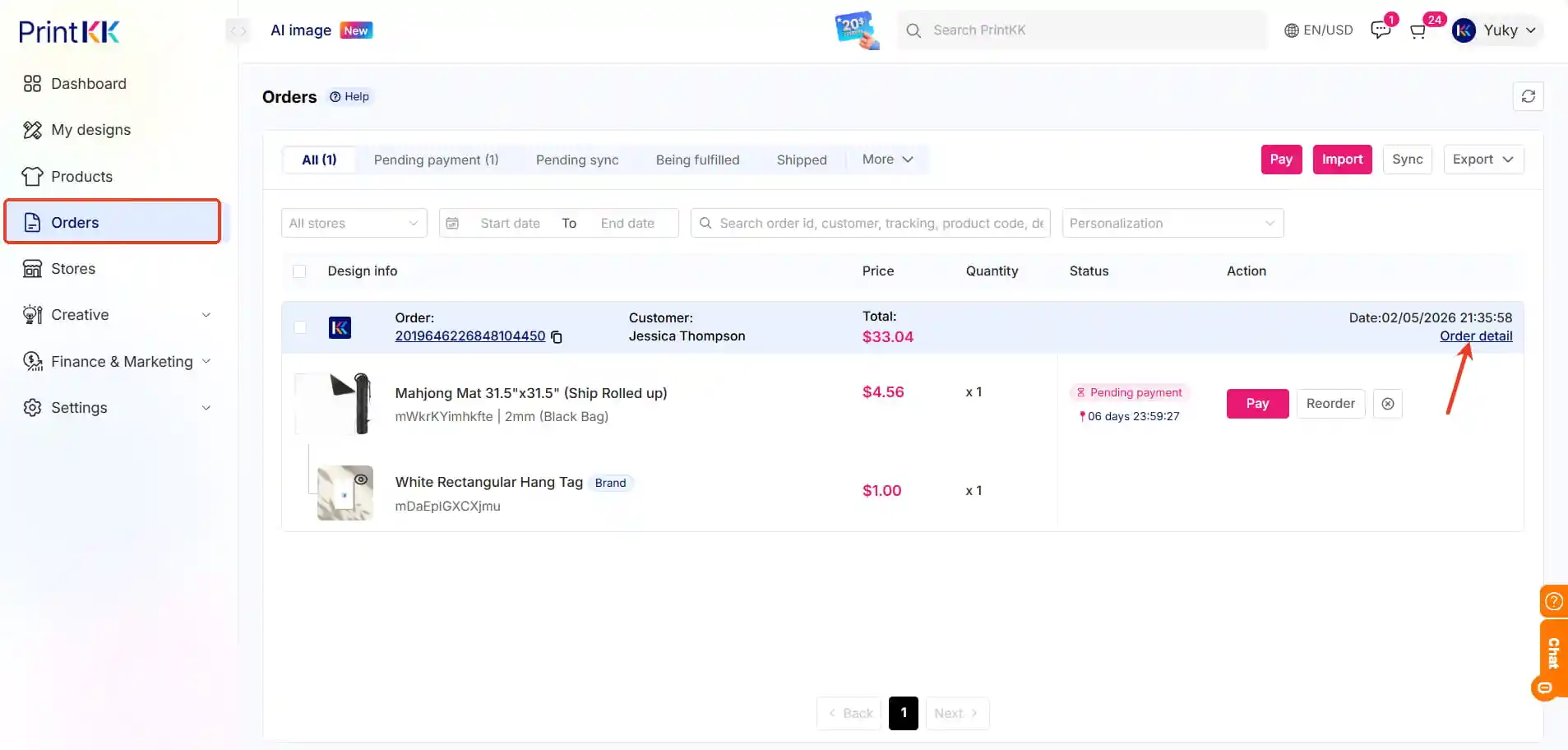
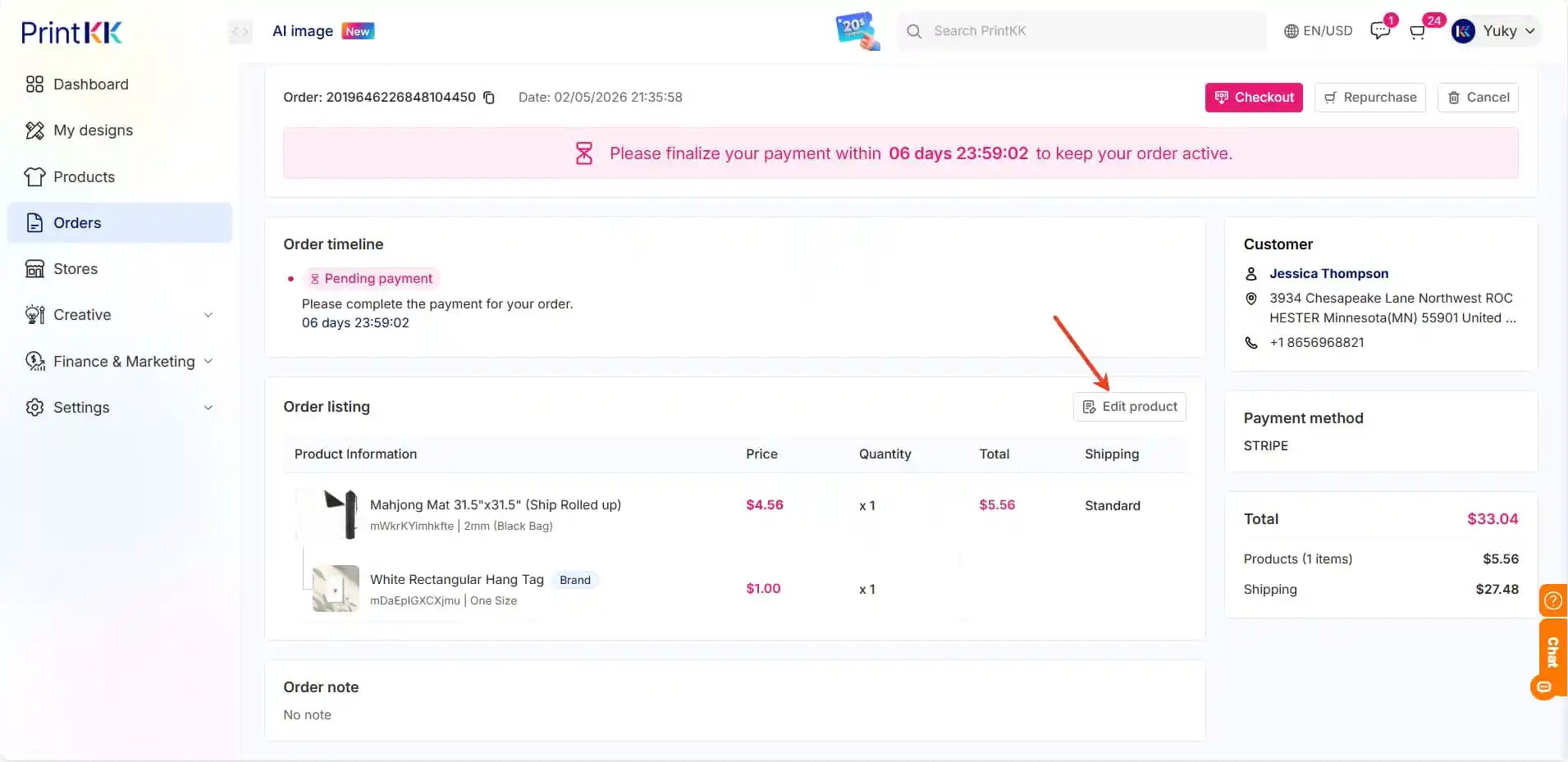
1. Finden Sie Ihrunbezahlte Bestellungund klickenBestelldetails;
2. Auf der Bestellungsdetailseite finden und klickenProdukt bearbeiten;
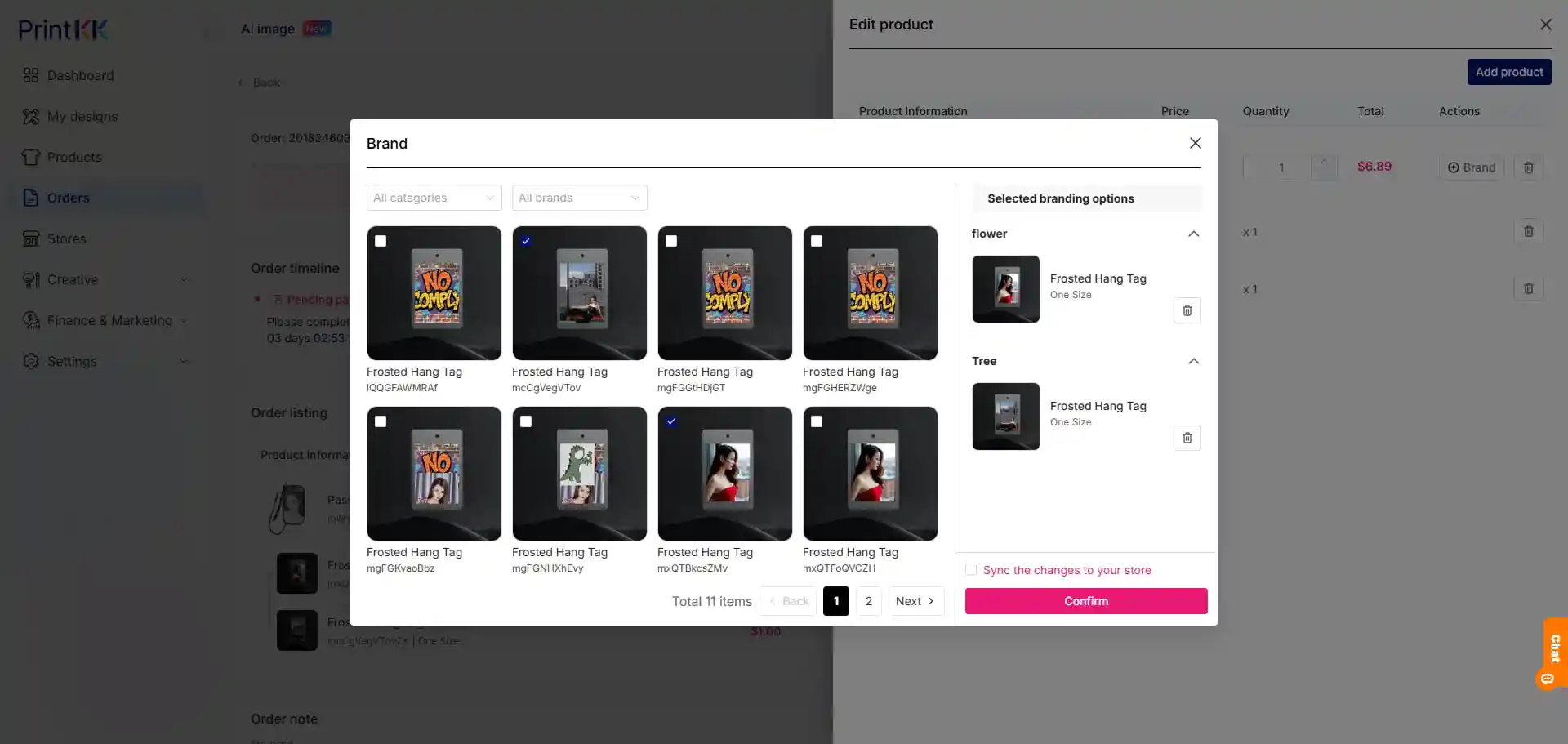
3. Auf der Bearbeitungsseite die vorhandenen Markenprodukte direkt löschen oder neue hinzufügen;
4. Aktivieren Sie das Kontrollkästchen fürSynchronisieren Sie die Änderungen mit Ihrem Geschäftam unteren Rand der Seite, dann klickenbestätigenum den Vorgang abzuschließen.
Methode 3: Im Geschäft bearbeiten
Wenn Ihr Produkt bereits veröffentlicht wurde, können Sie es auch in Ihren PrintKK-Bestellungen betreiben.
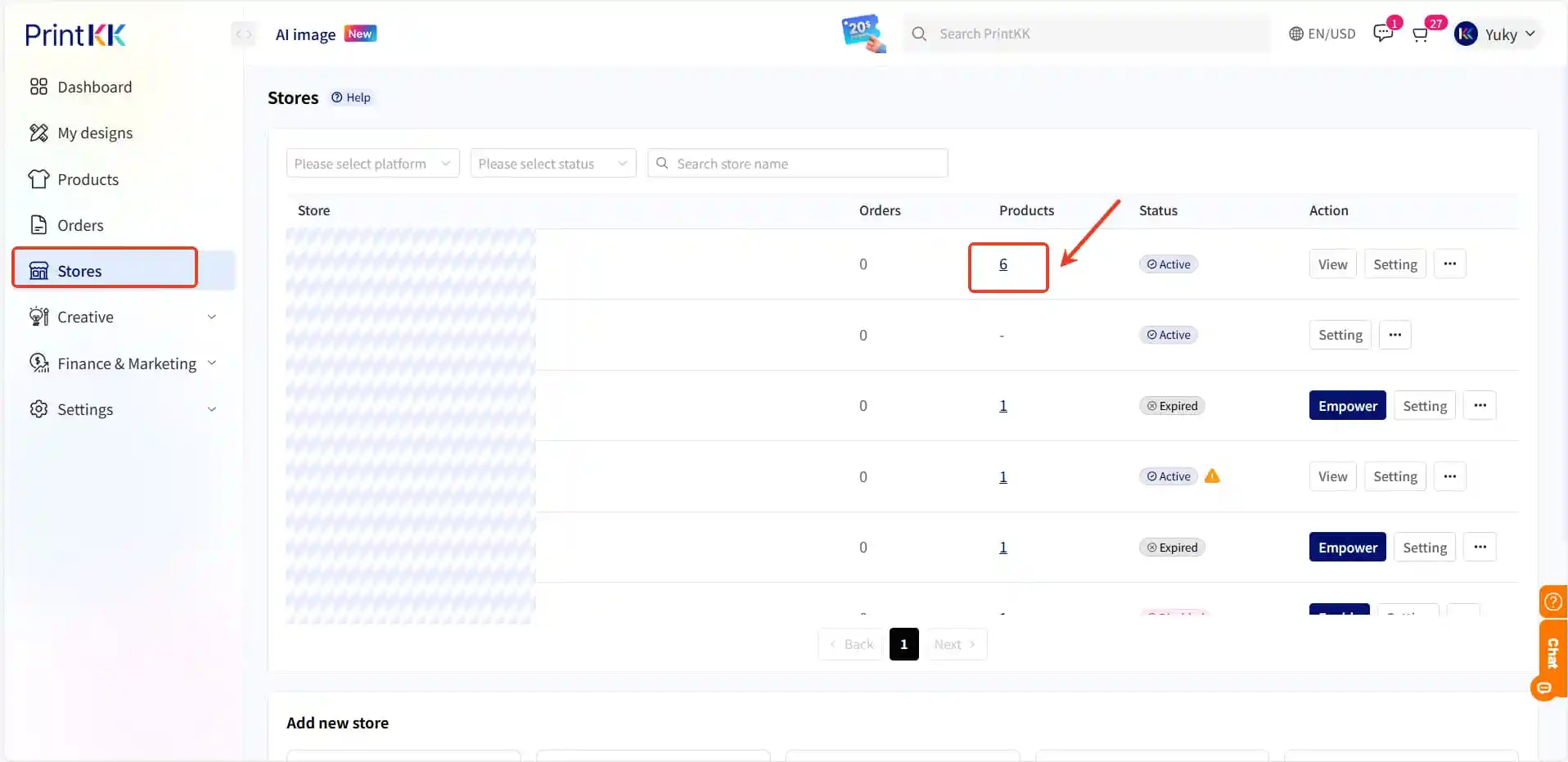
1. Gehen Sie zu Ihrem PrintKK-Shop, suchen Sie das entsprechende Produkt, für das Sie Markenprodukte ändern möchten, und klicken SieAnsicht;
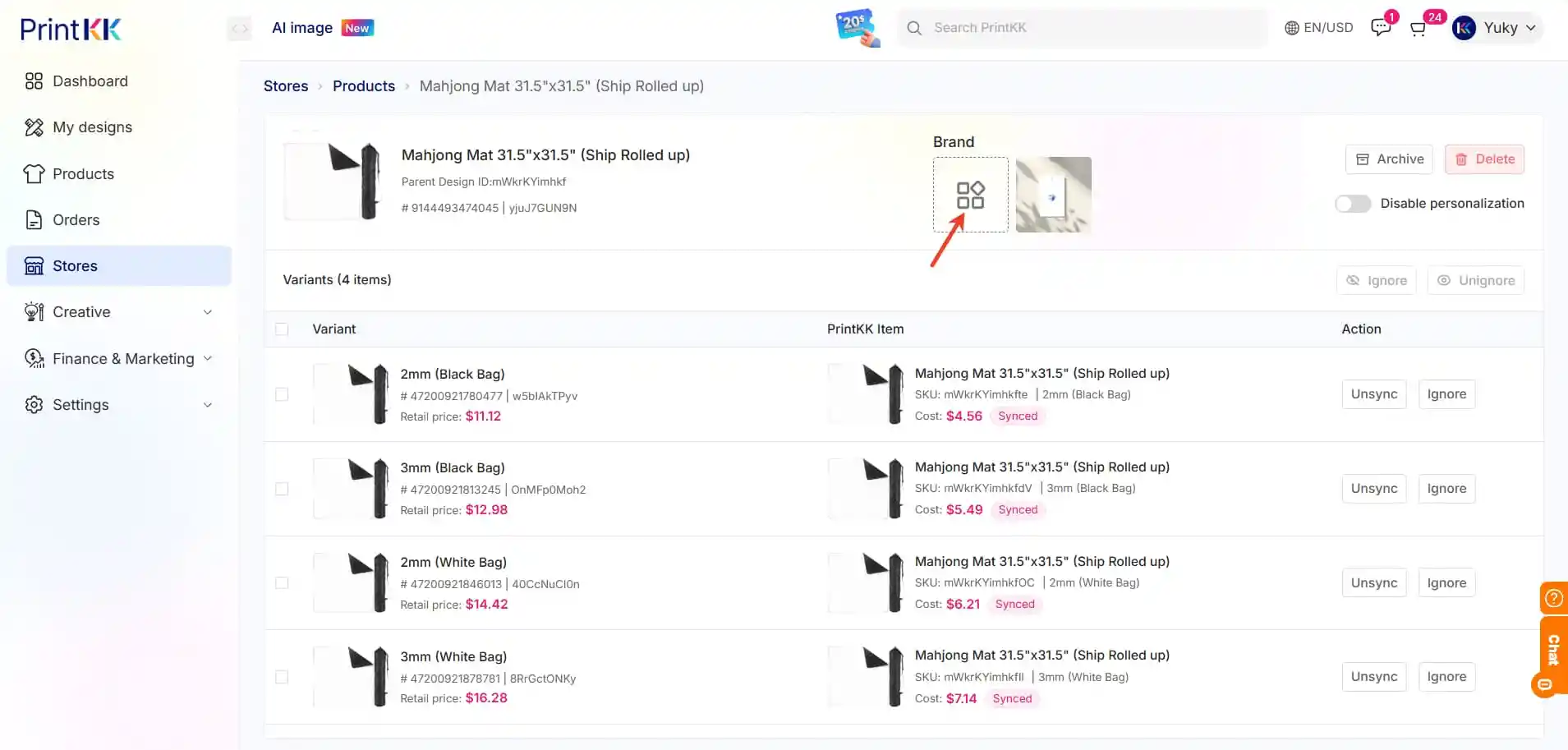
2. Oben auf der Produktdetailseite finden und klicken Sie auf dieverwaltenSymbol;
3. Auf der Verwaltungsseite löschen Sie die vorhandenen Markenprodukte oder fügen neue hinzu;
4. KlickenBestätigenum die Markenprodukte für das Ladenprodukt fertig zu modifizieren.
Wenn Sie diese Schritte befolgen, können Sie Ihre Markenprodukte effizient auf PrintKK binden, veröffentlichen und versenden. Wenn Sie während des Prozesses Hilfe benötigen, steht Ihnen unser Support-Team zur Verfügung. Viel Erfolg beim Verkauf! 🚀
📧 Brauchen Sie Hilfe? - E-Mail: support@printkk.com - Chat Live: Klicken Sie auf 'Kontaktieren Sie uns' unten rechts.
Die PrintKK-Website verwendet Cookies, um Ihr Online-Erlebnis zu verbessern und zu personalisieren. Cookies können keine Programme ausführen oder Viren an Ihren Computer senden. Wir verwenden essentielle Cookies, damit PrintKK funktioniert. Darüber hinaus möchten wir gerne weitere Cookies verwenden, um Ihren Besuch zu verbessern und zu personalisieren, aber nur, wenn Sie zustimmen.
Wählen Sie bestimmte Cookies aus oder erlauben Sie alle, um fortzufahren. Für weitere Details lesen Sie bitte unsere
Cookie-Richtlinie.