Sie können markengebundene Produkte für Ihre veröffentlichten Artikel auf zwei Arten ändern oder entfernen, je nach Ihren Bedürfnissen.Bearbeiten in unbezahlten Bestellungen (mit Shop synchronisieren)oderBearbeiten Sie in Ihrem PrintKK-Shop (gilt für alle zukünftigen Bestellungen des Produkts). Die detaillierten Schritte sind wie folgt:
Methode 1: Bearbeiten in der Bestellung (Synchronisieren mit Ihrem PrintKK-Shop)
Gilt nur für die Anpassung von Markenprodukten bei unbezahlten Bestellungen; Sie können wählen, ob Sie die Änderungen während der Modifikation mit Ihrem Shop synchronisieren möchten.
1. Finden Sie Ihrunbezahlte Bestellungund klickenBestelldetails;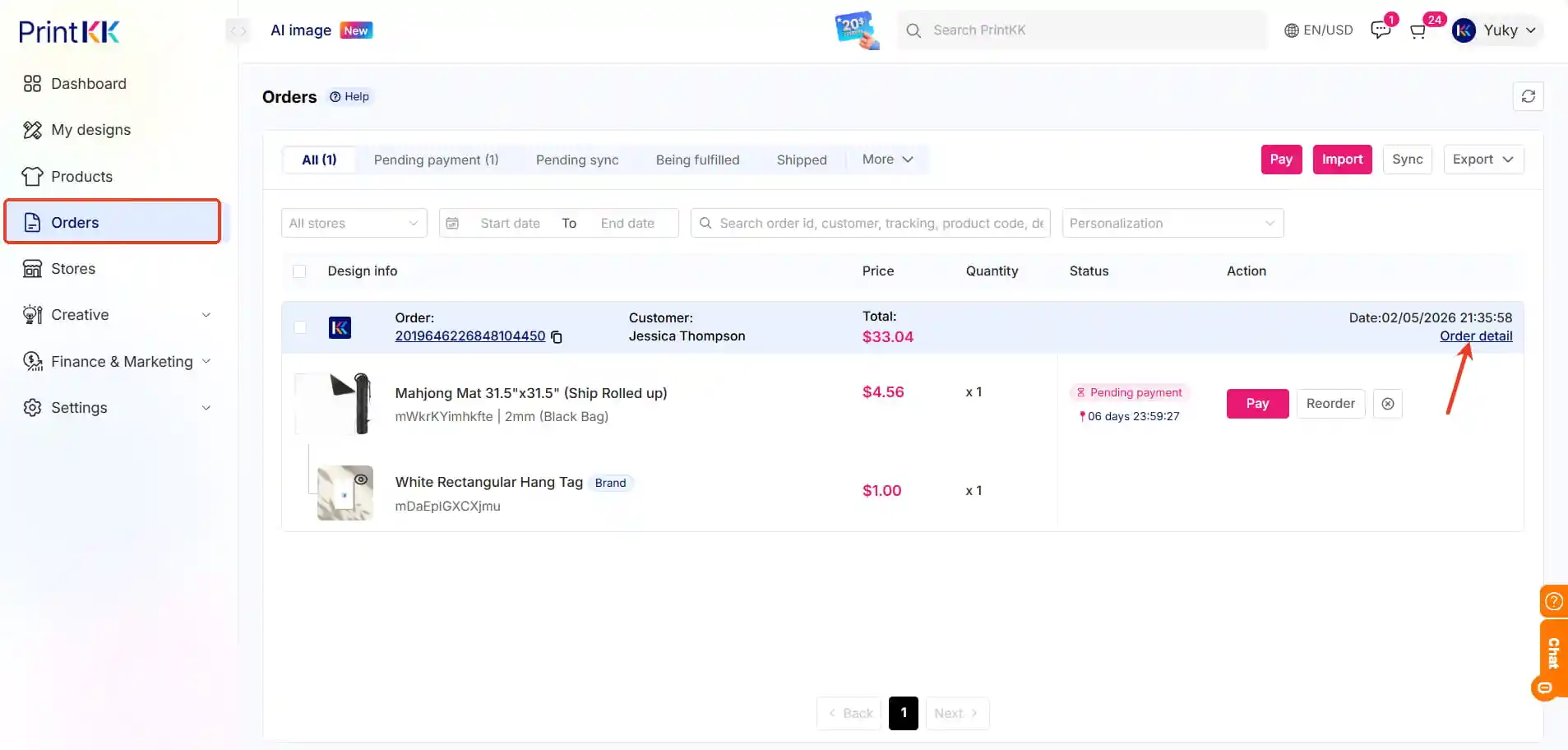
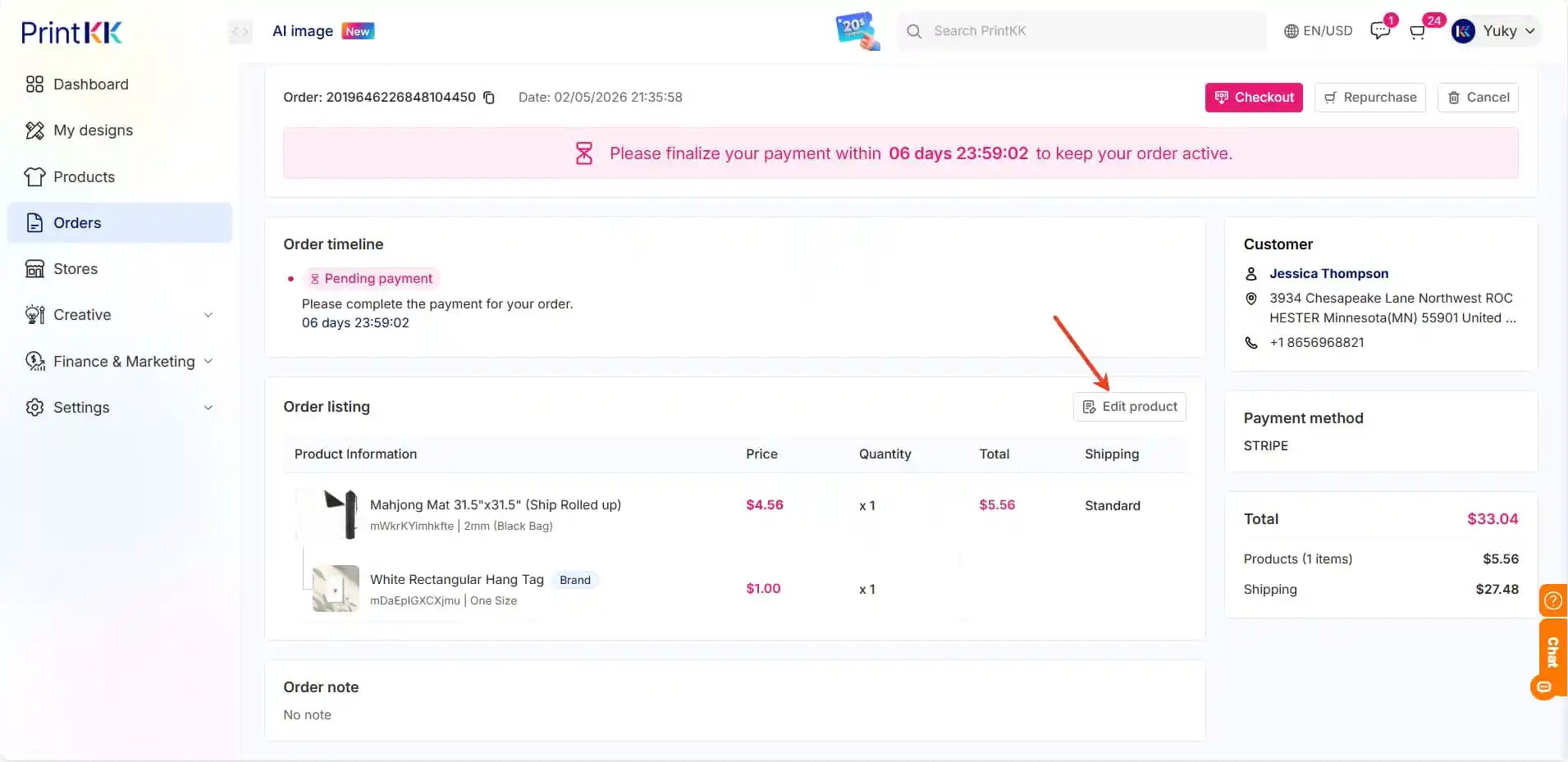
2. Auf der Bestelldetailseite finden und klickenProdukt bearbeiten;
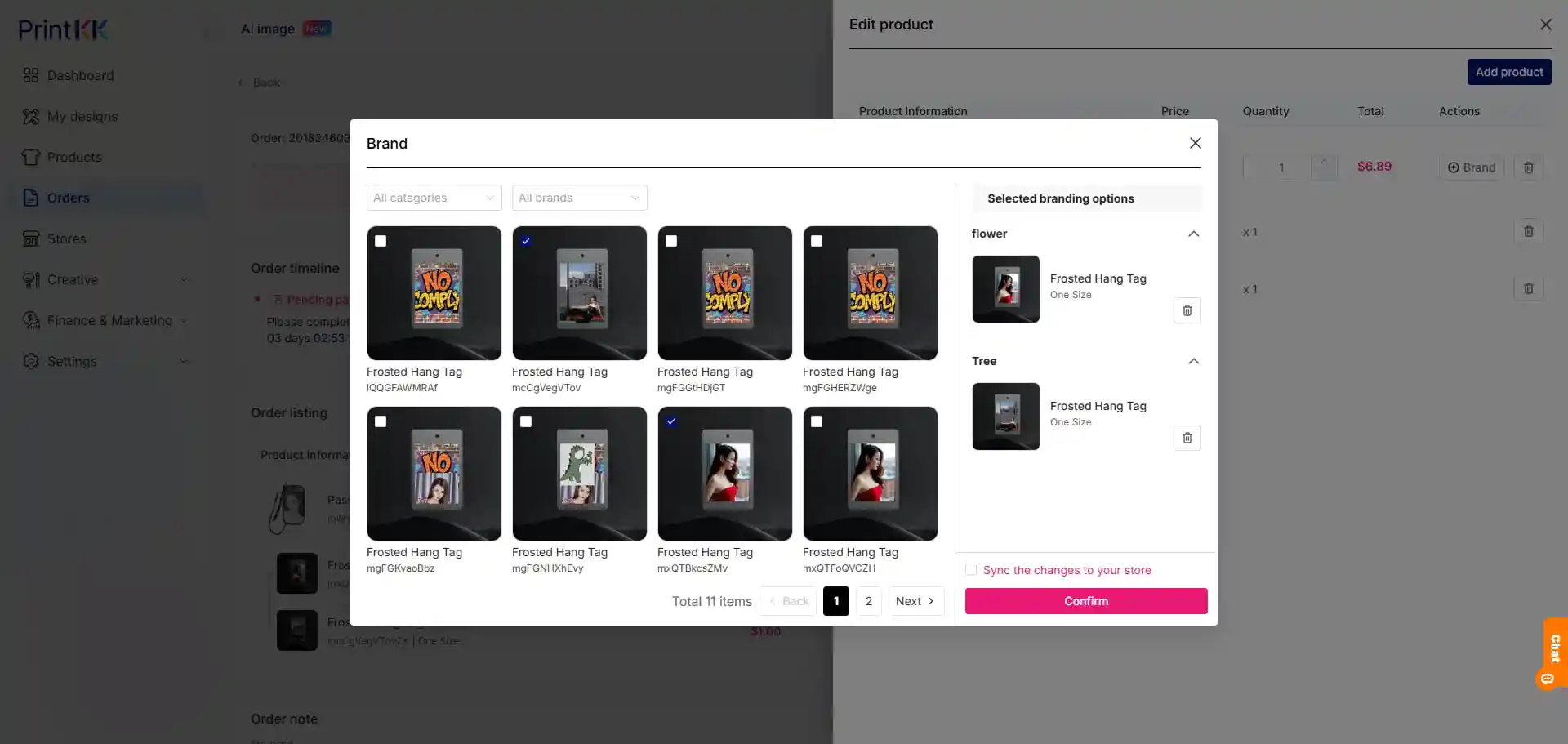
3. Auf der Bearbeitungsseite können Sie direkt die vorhandenen Markenprodukte löschen oder neue hinzufügen;
4. Aktivieren Sie das Kontrollkästchen fürSynchronisieren Sie die Änderungen mit Ihrem Geschäftam unteren Rand der Seite, dann klicken Siebestätigenum den Vorgang abzuschließen.
Methode 2: Im PrintKK Store bearbeiten (gilt für alle zukünftigen Bestellungen)
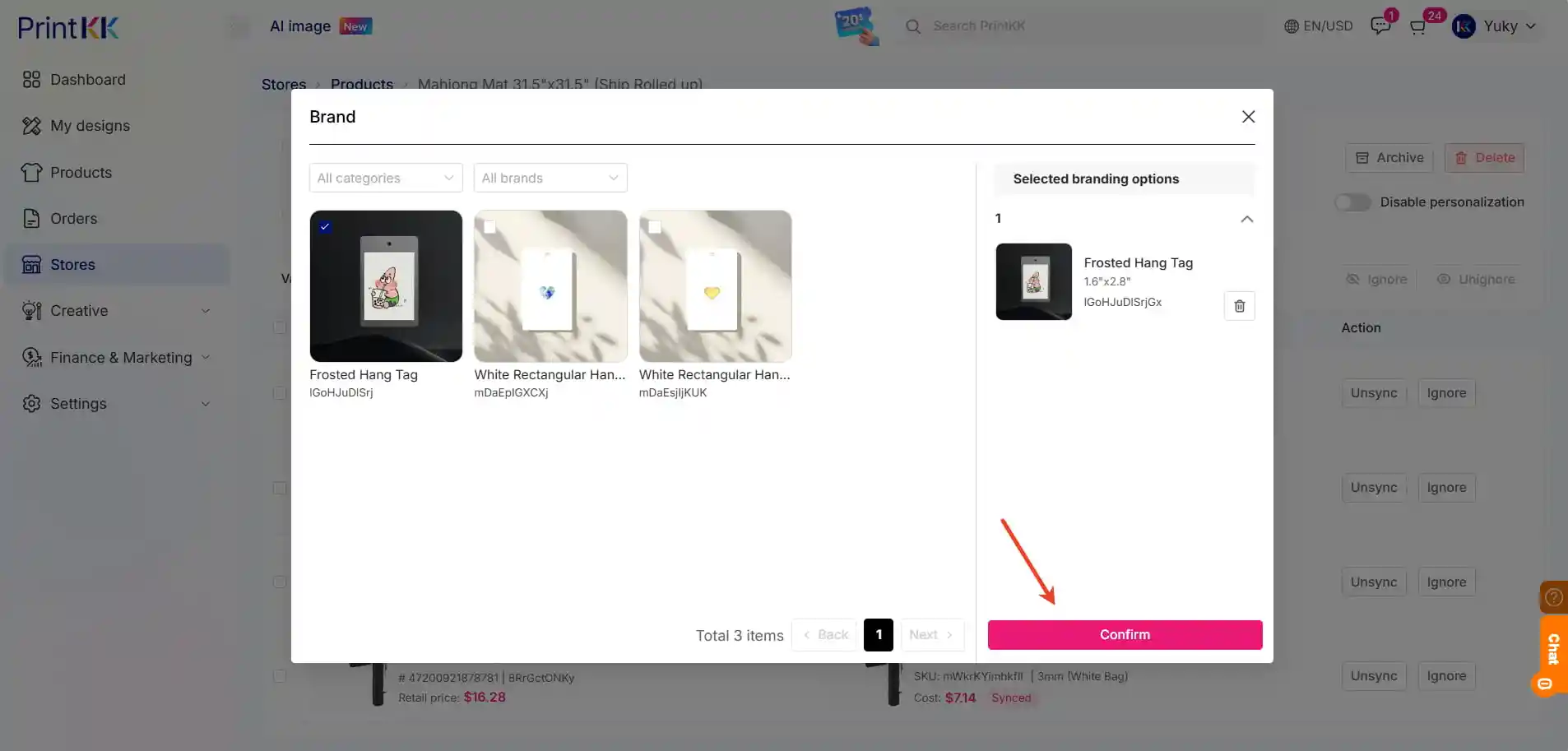
Anwendbar fürÄnderungen, die für alle neuen zukünftigen Bestellungen des Produkts wirksam werden müssen; nach dem Vorgang werden die Markenprodukte des veröffentlichten Produkts in Ihrem Shop synchron aktualisiert, und alle nachfolgenden Bestellungen folgen den neuen Einstellungen.
1. Gehen Sie zu Ihrem PrintKK-Shop, suchen Sie das entsprechende Produkt, für das Sie Markenprodukte ändern möchten, und klicken SieAnsicht;
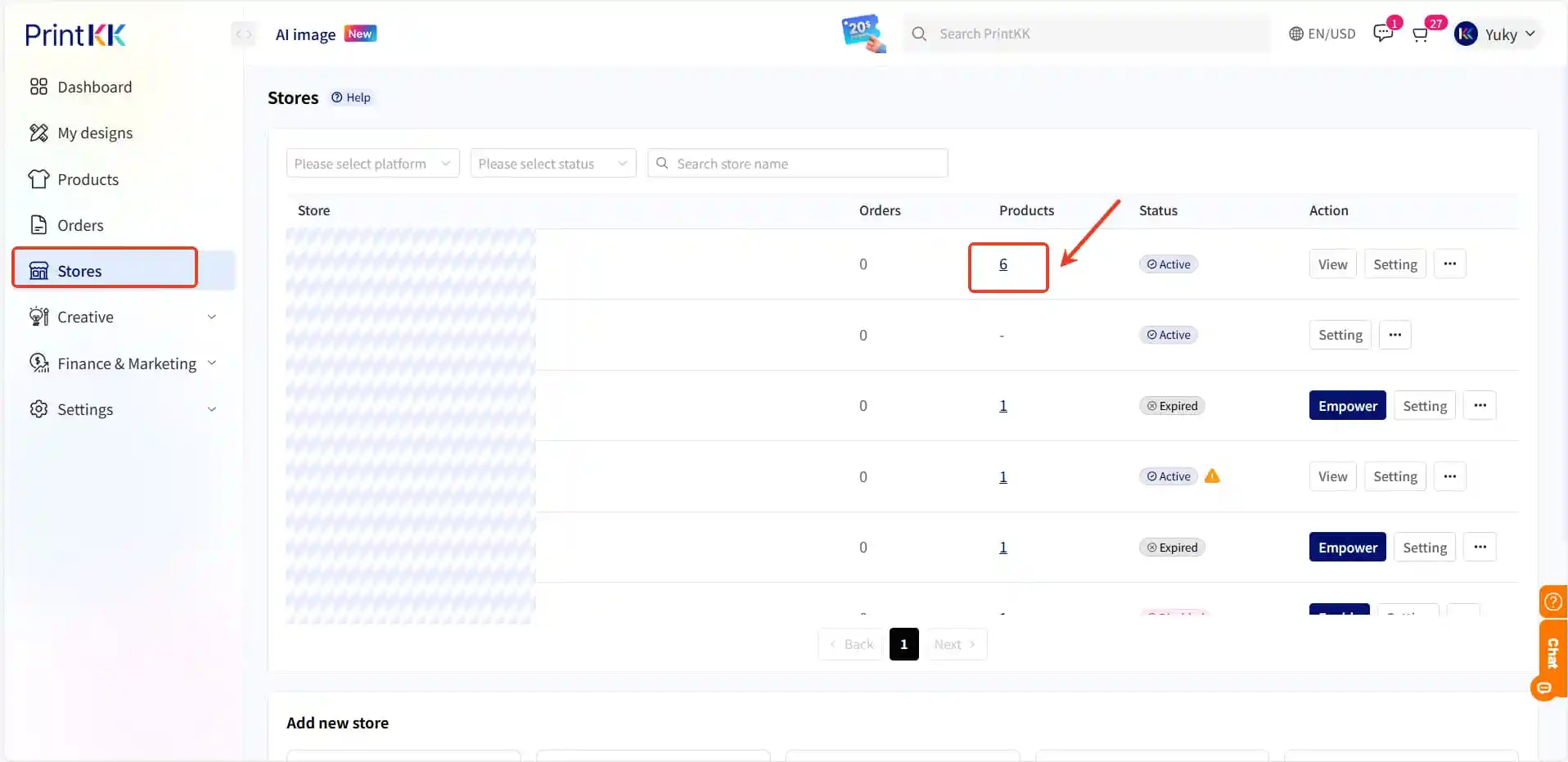
2. Oben auf der Produktdetailseite finden und klicken Sie auf dieverwaltenSymbol;
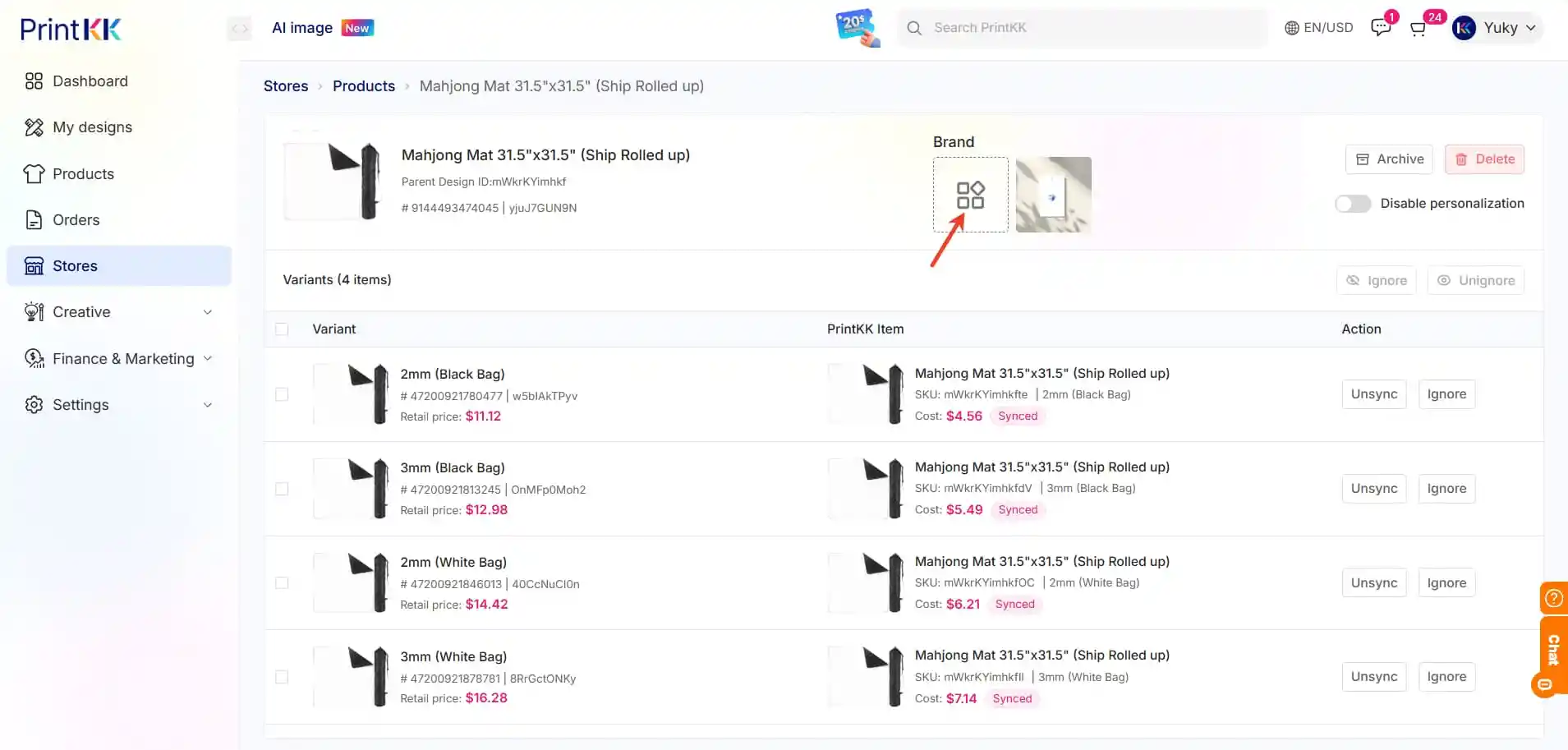
3. Auf der Verwaltungsseite löschen Sie die vorhandenen Markenprodukte oder fügen neue hinzu;
4. KlickenBestätigenum die Markenprodukte für das Ladenprodukt fertig zu bearbeiten.