Hilfe-Center
Wie können wir Ihnen helfen?


Allgemeine Hilfethemen
Wenn Ihre E-Commerce-Plattform (z. B. Amazon, Wayfair, Walmart) keine direkte Integration mit PrintKK hat, können Sie Ihre Bestellungen dennoch effizient mit unserer CSV/Excel-Massenimport Funktion abwickeln.
Der Schlüssel zum Erfolg: SKU-Zuordnung
Der wichtigste Schritt besteht darin, sicherzustellen, dass die SKU (Stock Keeping Unit) in Ihrem Shop mit der SKU in Ihrem PrintKK-Dashboard übereinstimmt. Dadurch kann unser System genau erkennen, welches Produkt produziert werden soll.
3 einfache Schritte zum Importieren von Bestellungen:
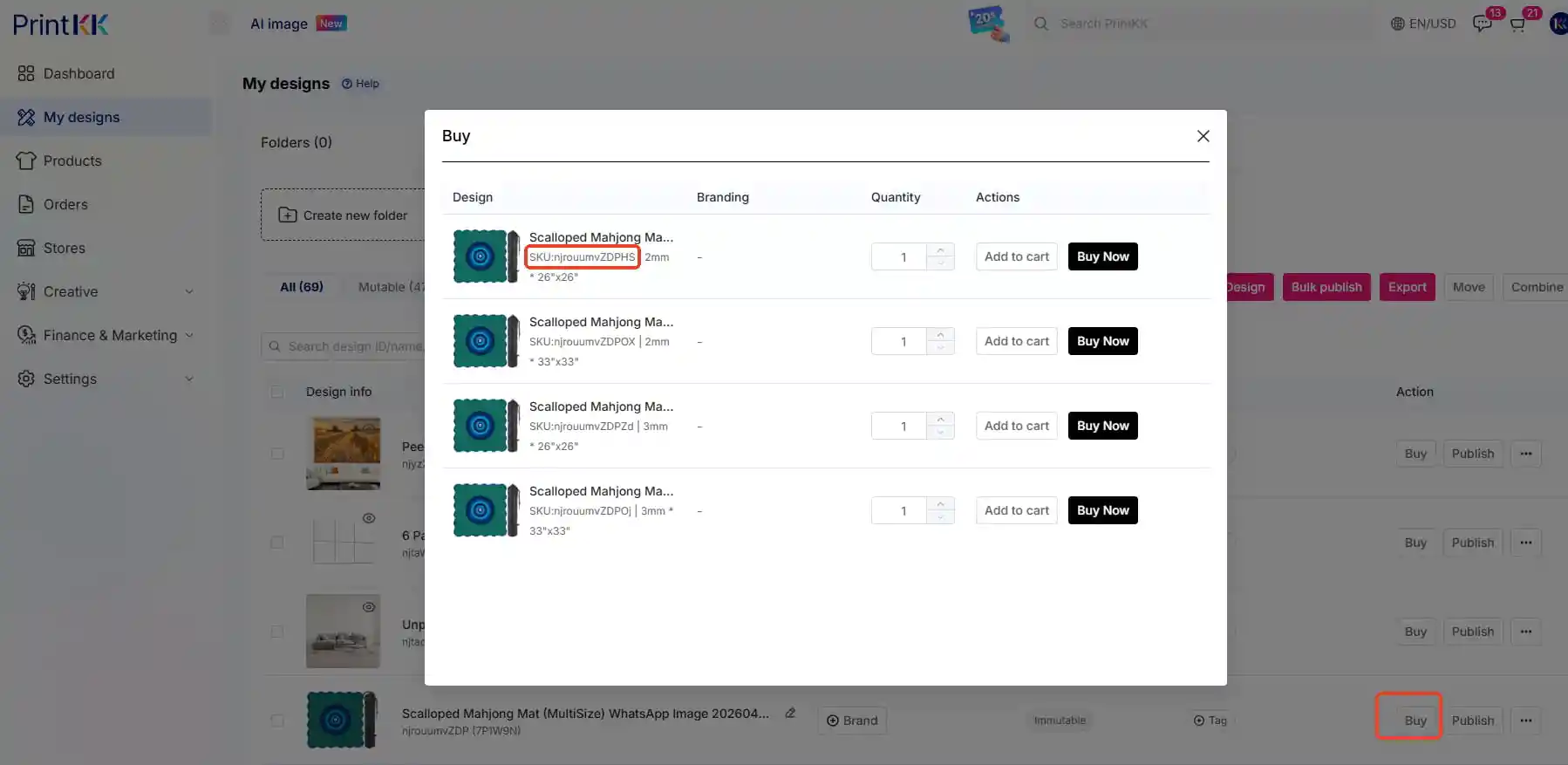
Schritt 1: Holen Sie sich Ihre PrintKK SKU
-Gehe zu [Dashboard] → [Meine Designs].
-Finden Sie das spezifische Produkt, das Sie verkaufen möchten.
-Kopieren Sie die eindeutige SKU von PrintKK.
Aktion: Legen Sie diese SKU als "Produkt-SKU" in Ihrem Amazon-, Wayfair- oder Walmart-Shop fest.
Schritt 2: Bestellungen aus Ihrem Shop exportieren
-Sobald Sie Verkäufe erhalten, gehen Sie zum Admin-Panel Ihres Shops.
-Exportieren Sie Ihre "Unerfüllten Bestellungen" in eine CSV- oder Excel Datei.
Hinweis: Die meisten Plattformen wie Walmart und Wayfair bieten eine Ein-Klick-Schaltfläche „Bestellungen exportieren“ an.
Schritt 3: Laden Sie die Datei bei PrintKK hoch
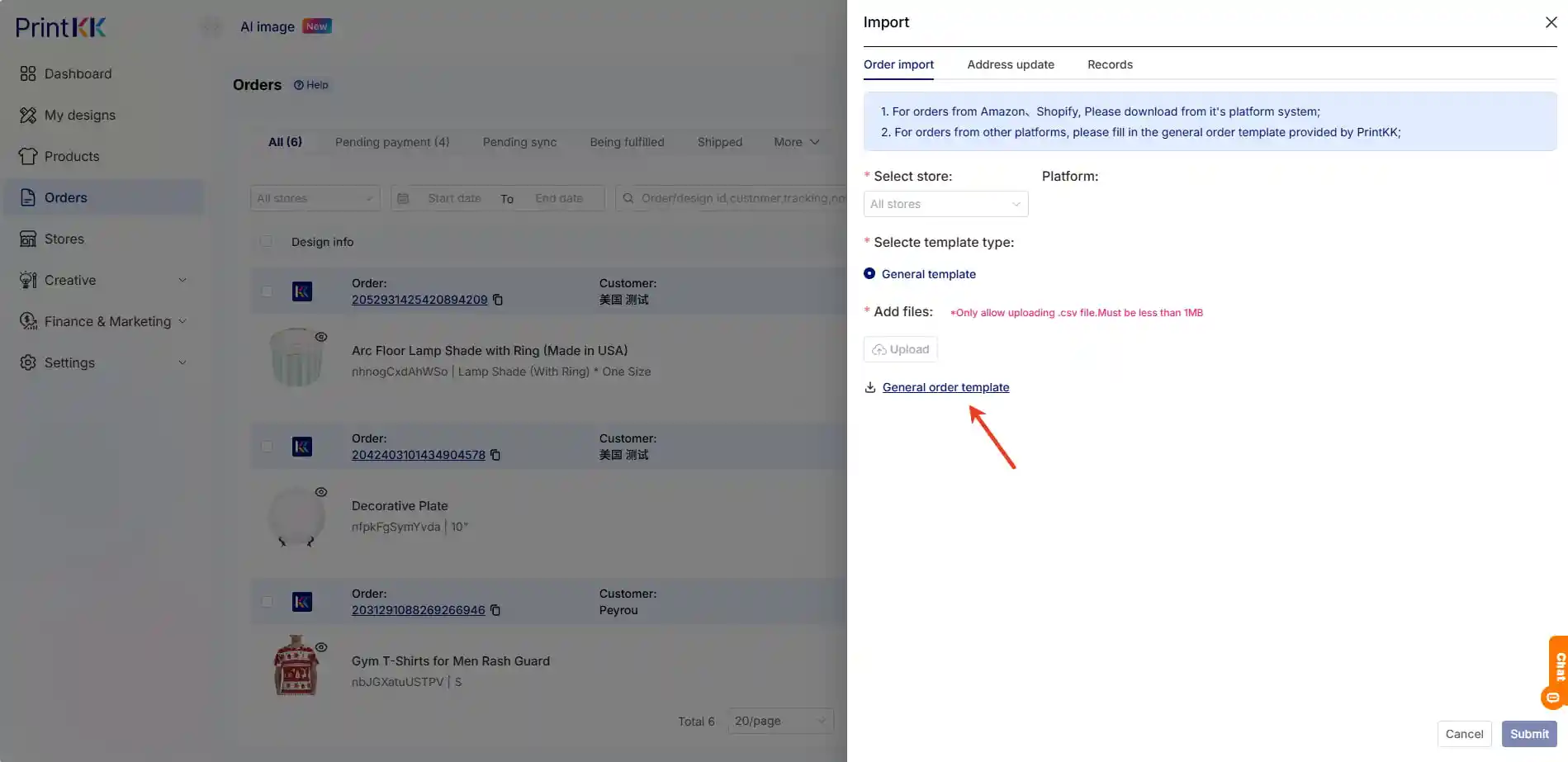
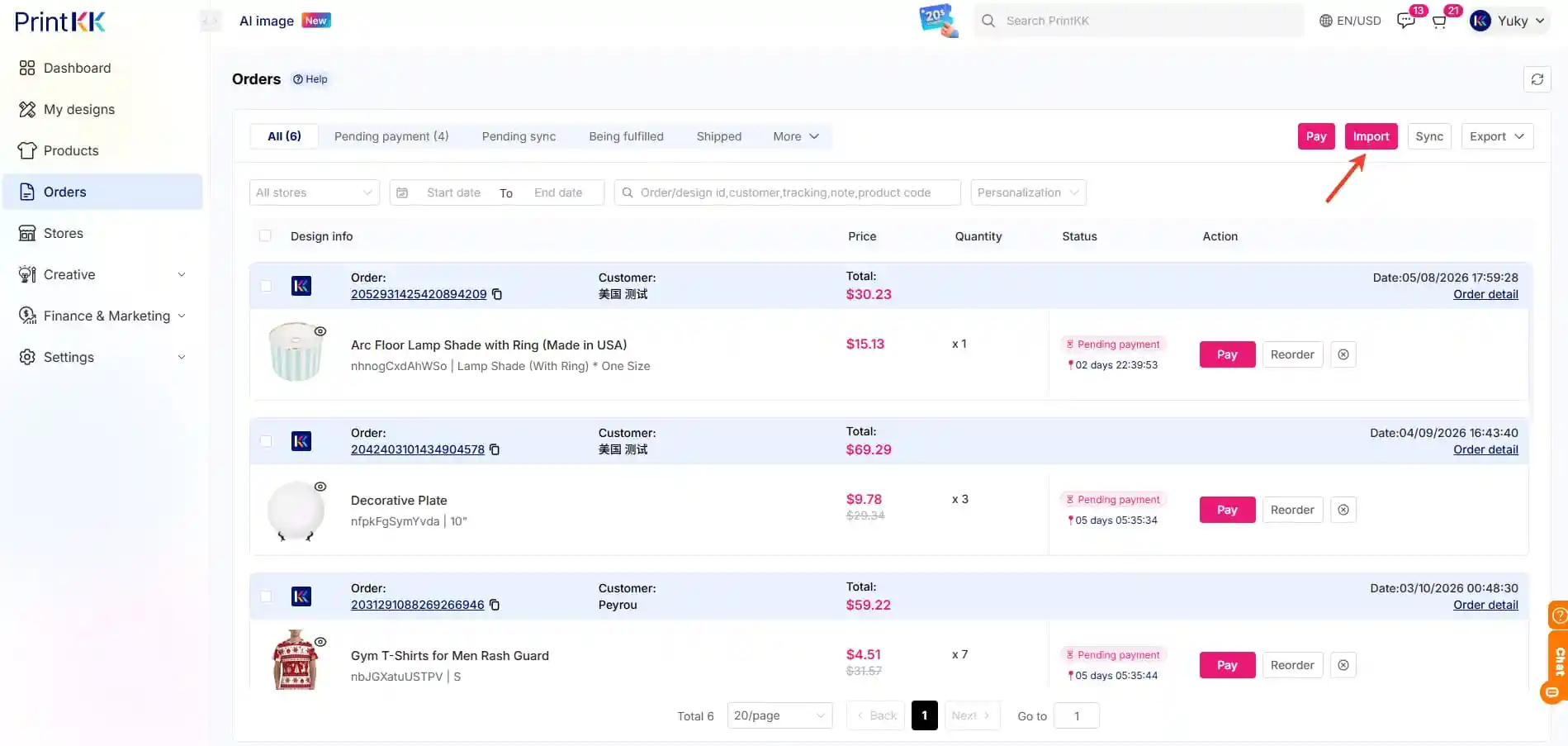
-Gehen Sie zu Ihrem PrintKK Dashboard → [Bestellungen] → [Bestellungen importieren].
- Laden Sie Ihre exportierte Tabelle hoch.
Ergebnis: Solange die SKUs übereinstimmen, erkennt unser System die Produkte automatisch und erstellt Bestellungen, die Sie bezahlen und erfüllen können.
📧 Benötigen Sie eine Vorlage?
Um den reibungslosesten Import zu gewährleisten, empfehlen wir die Verwendung unserer Standard-Bestellimportvorlage. Sie können sie direkt von der Seite [Bestellungen importieren] herunterladen.