

Centro Assistenza
Come possiamo aiutarti?


Argomenti di Assistenza Generale
- Scrivania Ordini
- Come integrare con Order Desk?
I. Perché integrare con Order Desk?
Attualmente, PrintKK supporta solo la sincronizzazione automatica degli ordini con 5 piattaforme, ovvero: Etsy, Shopify, Wix, WooCommerce ed eBay US.
Tuttavia, nelle operazioni commerciali reali, molti utenti gestiscono anche negozi su altre piattaforme di e-commerce come Amazon, Walmart e Square. Gli ordini provenienti da queste piattaforme non possono essere sincronizzati automaticamente con il sistema PrintKK e richiedono l'inserimento manuale. Questo non solo aumenta il carico di lavoro ripetitivo, ma può anche portare a deviazioni nelle informazioni degli ordini a causa di errori operativi, influenzando l'efficienza della produzione e della spedizione.
Order Desk, d'altra parte, vanta centinaia di integrazioni, coprendo varie piattaforme di e-commerce che PrintKK non supporta ancora. Per gli utenti che hanno sia un account PrintKK che Order Desk, integrare i due può facilmente risolvere il problema della sincronizzazione degli ordini su più piattaforme, consentendo il flusso automatico di "ordini multi-piattaforma → Order Desk → PrintKK". Questo realizza davvero "Gestione degli ordini semplificata", e Order Desk è compatibile con tutti gli strumenti che la tua azienda già utilizza (Order Desk funziona con tutto ciò che la tua azienda già utilizza), eliminando la necessità di ulteriori aggiustamenti ai tuoi processi operativi esistenti.
II. Passaggi di integrazione Printkk & Order Desk
Per collegare il tuo Order Desk con PrintKK, devi prima assicurarti di aver registrato e ottenuto sia un account Printkk che un account Order Desk. Poi segui i passaggi qui sotto:
2.1 Passo 1: Ottieni le informazioni API di Order Desk (Operazione sulla pagina di Order Desk)
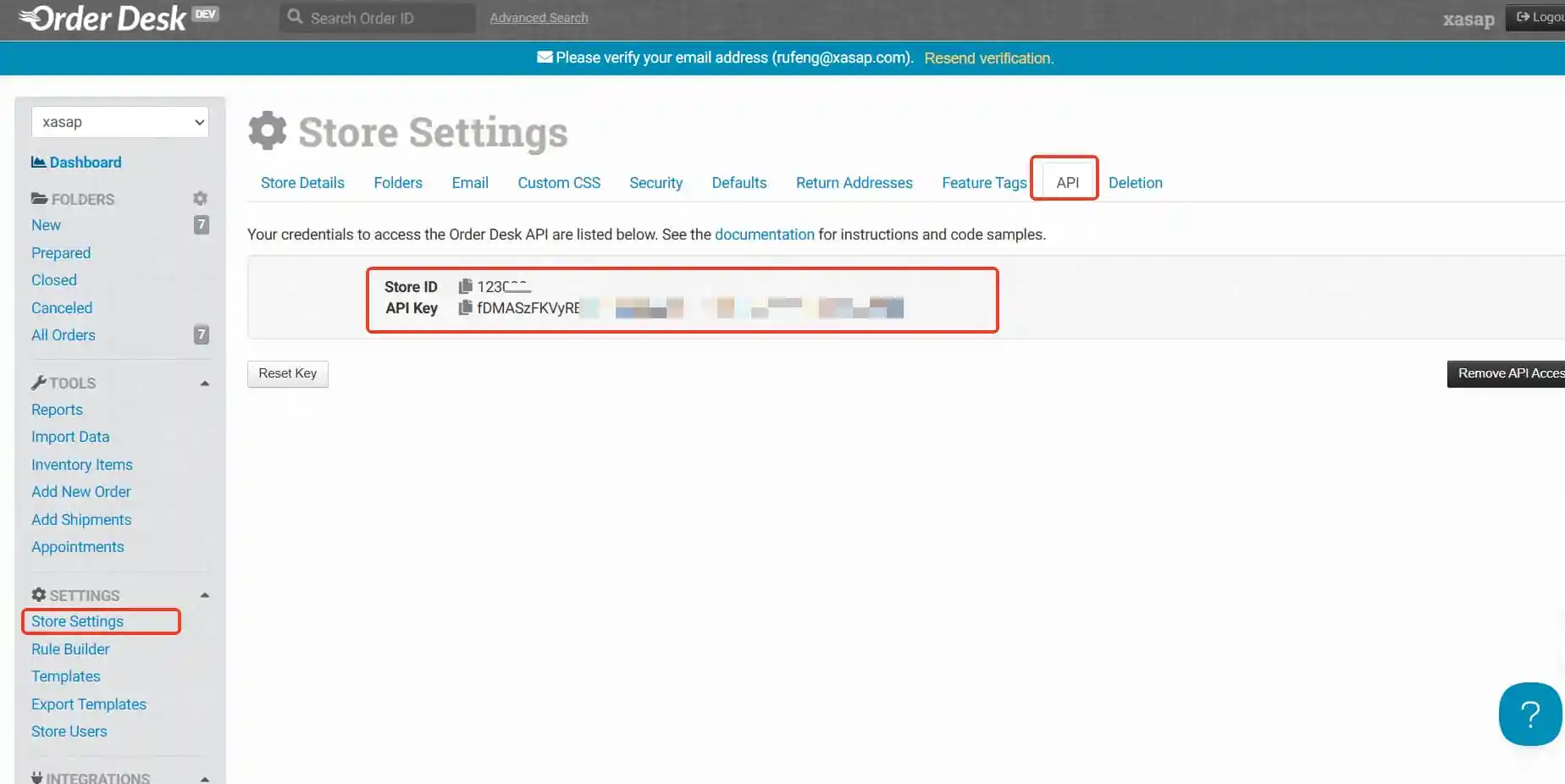
- 1. Accedi al tuo account Order Desk e accedi al backend dell'account;
- 2. Trova e clicca "IMPOSTAZIONE NEGOZIO" nel menu di navigazione a sinistra;
- 3. Nel menu a discesa di "STORE SETTING", seleziona l'opzione "API" per accedere alla pagina delle impostazioni API;
- 4. In questa pagina, puoi trovare e copiare il tuo ID Negozio Order Desk e Chiave API (per favore conservali in modo sicuro poiché verranno utilizzati per il collegamento sulla piattaforma Printkk in seguito).
2.2 Passaggio 2: Collega Order Desk su PrintKK (Operazione sulla pagina Printkk)
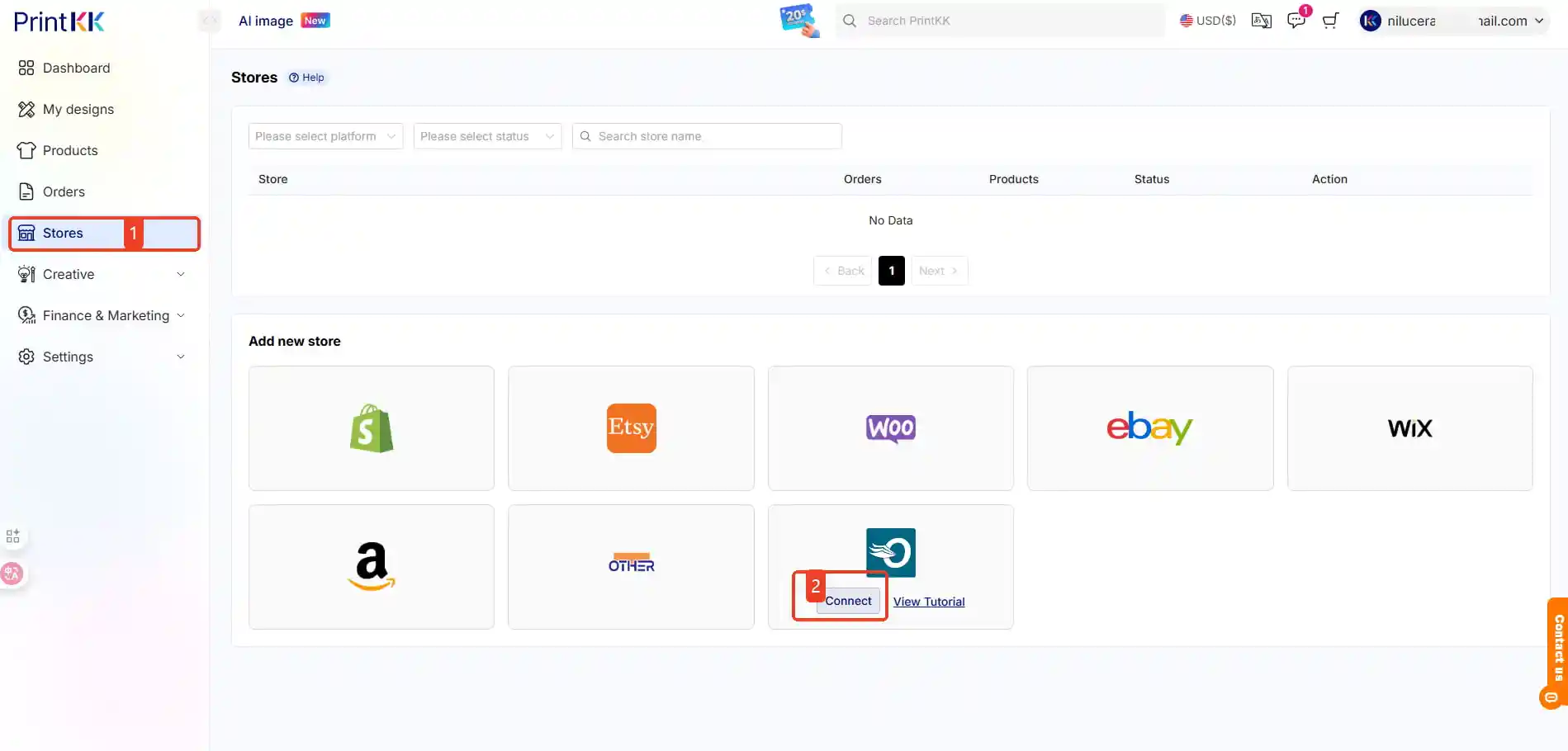
- 1. Accedi al PrintKK Dashboard: Accedi al tuo account Printkk, quindi clicca o vai alla sezione "Dashboard" nella homepage;
- 2. Inserisci le impostazioni del negozio: Nella pagina Dashboard, trova e clicca sull'opzione "Negozi" per accedere all'interfaccia di gestione del negozio;
- 3. Seleziona Integrazione Order Desk: Nel menu Impostazioni Negozio, individua e fai clic sull'opzione "Order Desk" per accedere alla pagina di collegamento Order Desk;
- 4. Compila e invia le informazioni: Nella pagina di associazione, inserisci le seguenti informazioni in sequenza:
- - Il tuo Nome del Negozio Order Desk (personalizzato per una facile identificazione);
- - L'ID Store ottenuto da Order Desk;
- - La chiave API ottenuta da Order Desk;
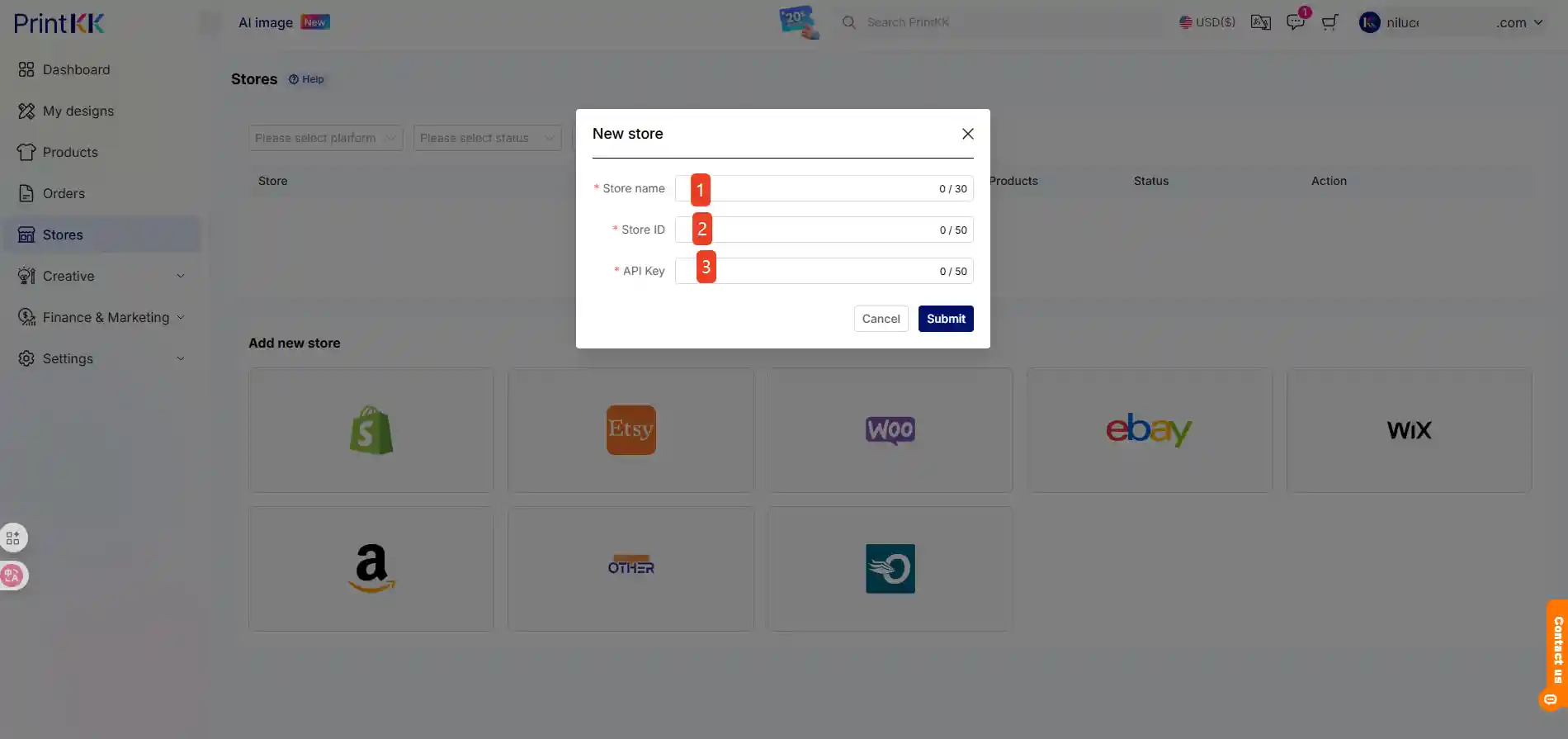
- Dopo aver inviato le informazioni, il sistema verificherà automaticamente e completerà l'associazione. Una volta che l'associazione è avvenuta con successo, i tuoi ordini Order Desk potranno essere sincronizzati automaticamente su PrintKK.













