

Hilfe-Center
Wie können wir Ihnen helfen?


Allgemeine Hilfethemen
- Bestellschalter
- Wie kann man sich mit Order Desk integrieren?
I. Warum mit Order Desk integrieren?
Derzeit unterstützt PrintKK nur die nahtlose Bestellsynchronisierung mit 5 Plattformen, nämlich: Etsy, Shopify, Wix, WooCommerce und eBay US.
In der tatsächlichen Geschäftspraxis betreiben jedoch viele Nutzer auch Shops auf anderen E-Commerce-Plattformen wie Amazon, Walmart und Square. Bestellungen von diesen Plattformen können nicht automatisch direkt mit dem PrintKK-System synchronisiert werden und müssen manuell eingegeben werden. Dies erhöht nicht nur den wiederholten Arbeitsaufwand, sondern kann auch zu Abweichungen in den Bestellinformationen durch Bedienungsfehler führen, was die Produktions- und Versandeffizienz beeinträchtigt.
Order Desk hingegen verfügt über Hunderte von Integrationen, die verschiedene E-Commerce-Plattformen abdecken, die von PrintKK noch nicht unterstützt werden. Für Nutzer, die sowohl PrintKK- als auch Order Desk-Konten haben, kann die Integration beider Systeme das Problem der Multi-Plattform-Bestellsynchronisation einfach lösen und ermöglicht den automatischen Ablauf von "Multi-Plattform-Bestellungen → Order Desk → PrintKK". Dies erreicht wirklich "Bestellmanagement leicht gemacht", und Order Desk ist mit allen Tools kompatibel, die Ihr Unternehmen bereits verwendet (Order Desk funktioniert mit allem, was Ihr Unternehmen bereits nutzt), sodass keine zusätzlichen Anpassungen an Ihren bestehenden Betriebsabläufen erforderlich sind.
II. Printkk & Order Desk Integrationsschritte
Um Ihr Order Desk mit PrintKK zu verbinden, müssen Sie zunächst sicherstellen, dass Sie sowohl ein Printkk-Konto als auch ein Order Desk-Konto registriert und erhalten haben. Befolgen Sie dann die folgenden Schritte:
2.1 Schritt 1: Holen Sie sich die Order Desk API-Informationen (Vorgang auf der Order Desk-Seite)
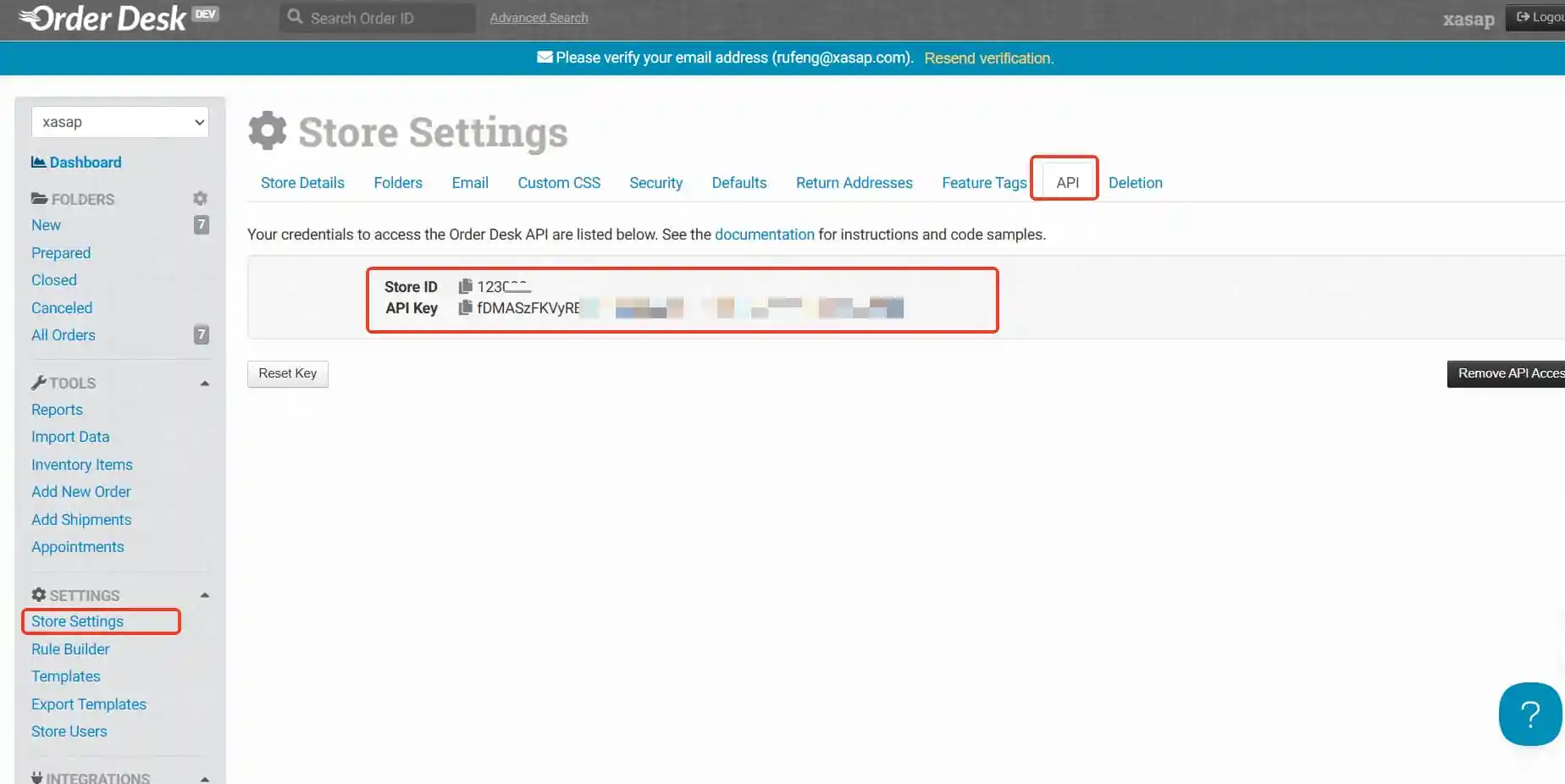
- 1. Melden Sie sich bei Ihrem Order Desk-Konto an und greifen Sie auf das Backend des Kontos zu;
- 2. Finden und klicken Sie "STORE SETTING" im linken Navigationsmenü;
- 3. Wählen Sie im Dropdown-Menü von "STORE SETTING" die Option "API" aus, um zur Seite mit den API-Einstellungen zu gelangen;
- 4. Auf dieser Seite können Sie Ihre Order Desk Store-ID und API-Schlüssel finden und kopieren (bitte bewahren Sie diese sicher auf, da sie später für die Bindung auf der Printkk-Plattform verwendet werden).
2.2 Schritt 2: Bestellschalter auf PrintKK binden (Vorgang auf der Printkk-Seite)
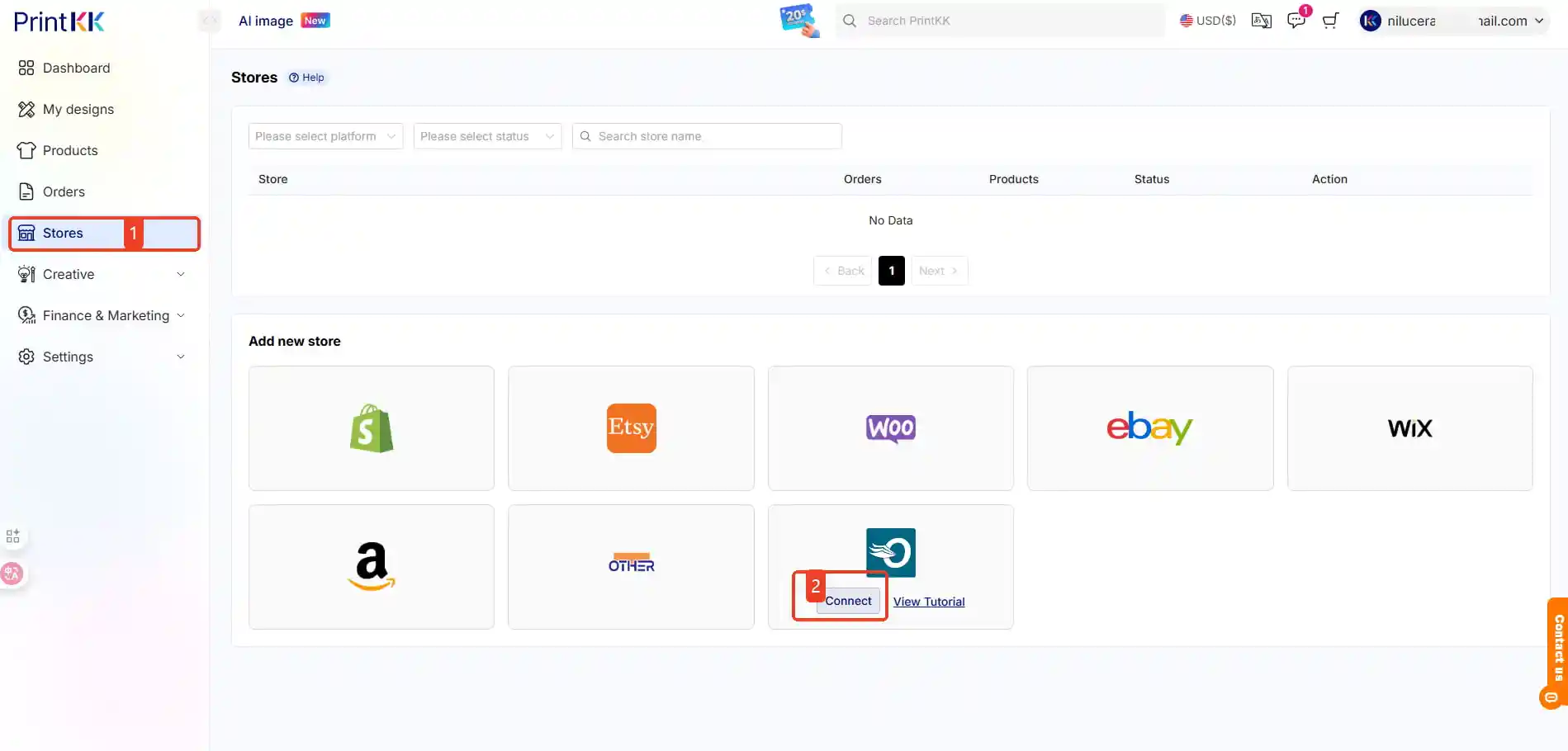
- 1. Greifen Sie auf das PrintKK-Dashboard zu: Melden Sie sich bei Ihrem Printkk-Konto an und klicken Sie dann auf den Bereich "Dashboard" auf der Startseite oder navigieren Sie dorthin;
- 2. Geben Sie die Store-Einstellungen ein: Finden und klicken Sie auf der Dashboard-Seite auf die "Stores" Option, um die Store-Verwaltungsoberfläche zu betreten;
- 3. Wählen Sie Order Desk-Integration: Suchen und klicken Sie im Menü "Store-Einstellungen" auf die "Order Desk" Option, um die Order Desk-Bindungsseite aufzurufen;
- 4. Ausfüllen und Absenden der Informationen: Geben Sie auf der Bindungsseite die folgenden Informationen der Reihe nach ein:
- - Ihr Order Desk Shop-Name (angepasst für eine einfache Identifizierung);
- - Die Store-ID von Order Desk erhalten;
- - Der API-Schlüssel von Order Desk erhalten;
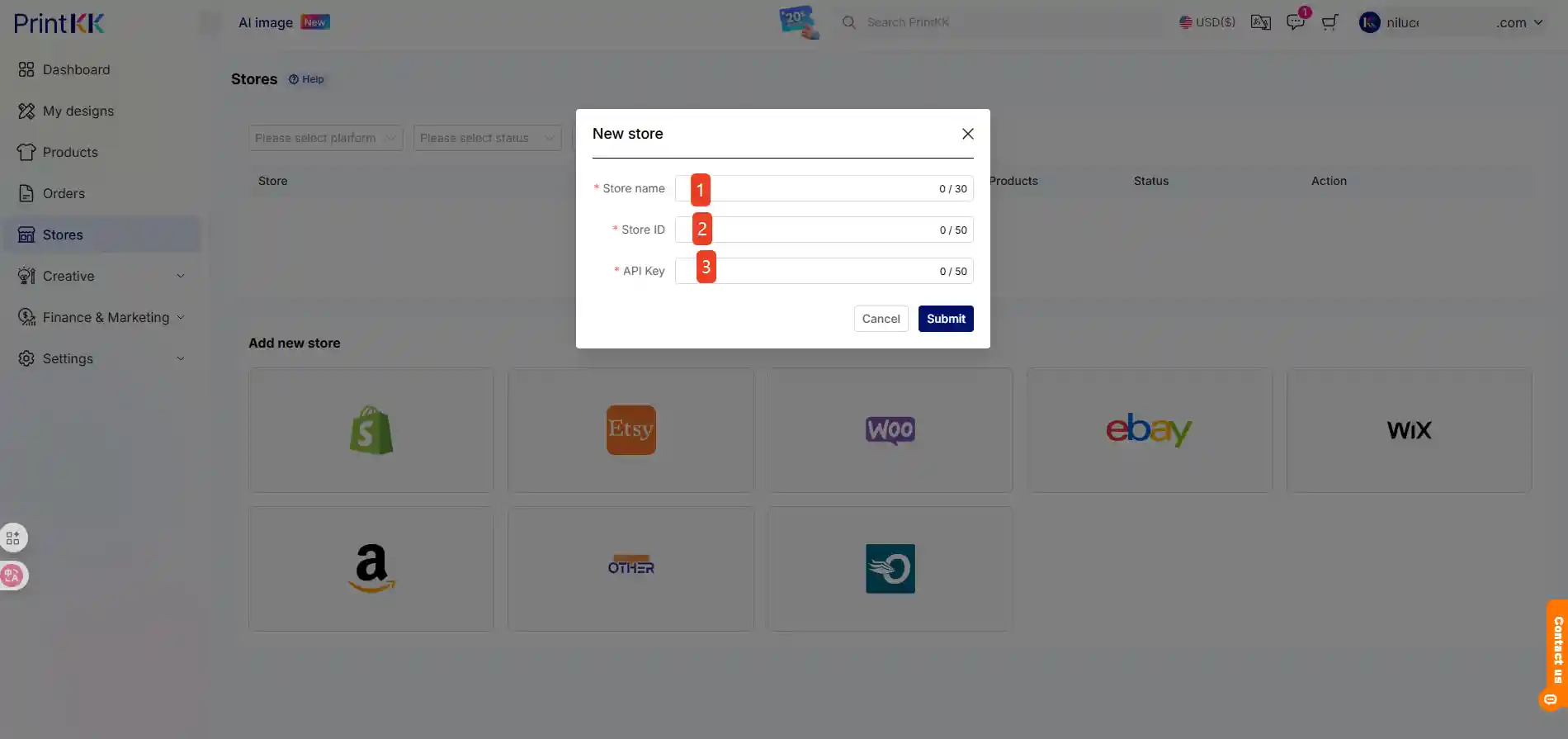
- Nach dem Absenden der Informationen wird das System die Bindung automatisch überprüfen und abschließen. Sobald die Bindung erfolgreich ist, können Ihre Order Desk-Bestellungen automatisch mit PrintKK synchronisiert werden.













