Hilfe-Center
Wie können wir Ihnen helfen?


Allgemeine Hilfethemen
🛍️ Schritt 1: Platzhalterprodukt erstellen - Personalisierung festlegen
Veröffentlichen Sie eine generische Version (z. B. „Custom T-Shirt“) in Ihrem Geschäft
Verwenden Sie Platzhalterbilder/-texte wie "Ihr Design hier"
Tipp: Fügen Sie klare Anweisungen zu den Anpassungsoptionen in die Beschreibung ein ✏️

⚠️ ⚠️ ⚠️ ⚠️
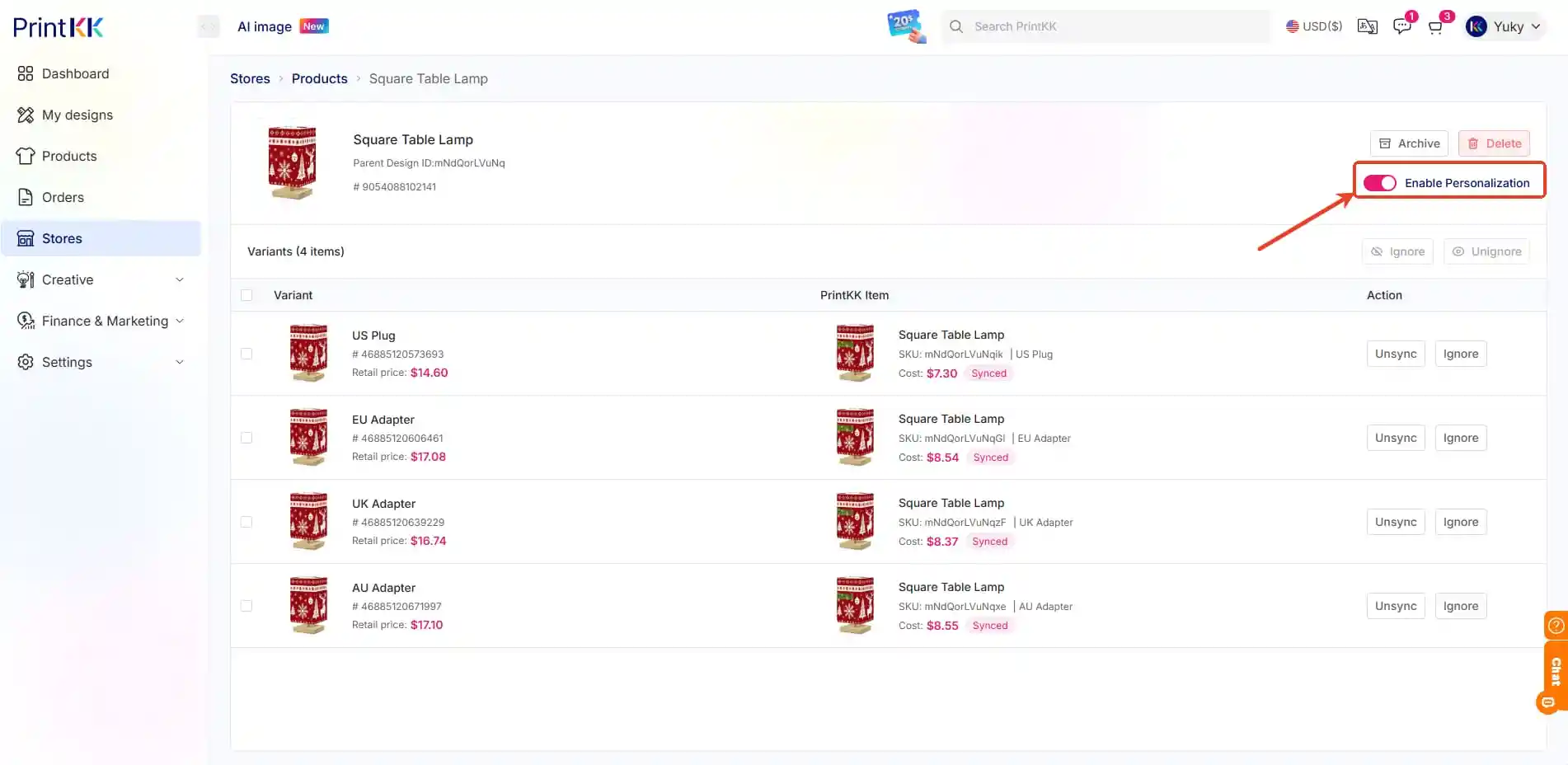
Kannst du den Personalisierungsstatus eines veröffentlichten Produkts ändern? Natürlich! Finde das entsprechende Produkt und passe es an, indem du den Schalter ein- oder ausschaltest.
Nachdem das Produkt veröffentlicht wurde, gelten die Personalisierungseinstellungen, die Sie auf PrintKK konfigurieren, nur für diese Plattform und wirken sich nicht auf Ihre externen Shops wie Shopify oder Etsy aus. 
📤 Schritt 2: Kundendesigns sammeln
Option A: Marktplatz-Verkäufer (Etsy/eBay)
Kunden senden nach dem Kauf Nachrichten mit Designs ✉️
Hinweis einfügen: "Senden Sie Ihr Design innerhalb von 24 Stunden"
Option B: Shopify Stores
Verwenden Sie Personalisierter Bild-Uploader
Ermöglicht Vorbestellungs-Uploads 📤 → Kein Nachfassen bei Kunden!
Option C: E-Mail-Erfassung
Automatische Antwort: "Antworten Sie mit Ihrem Design-Anhang"
Organisieren Sie mit Etiketten wie „Ausstehende Anpassung“ 🏷️
🎨 Schritt 3: Bestellung aktualisieren
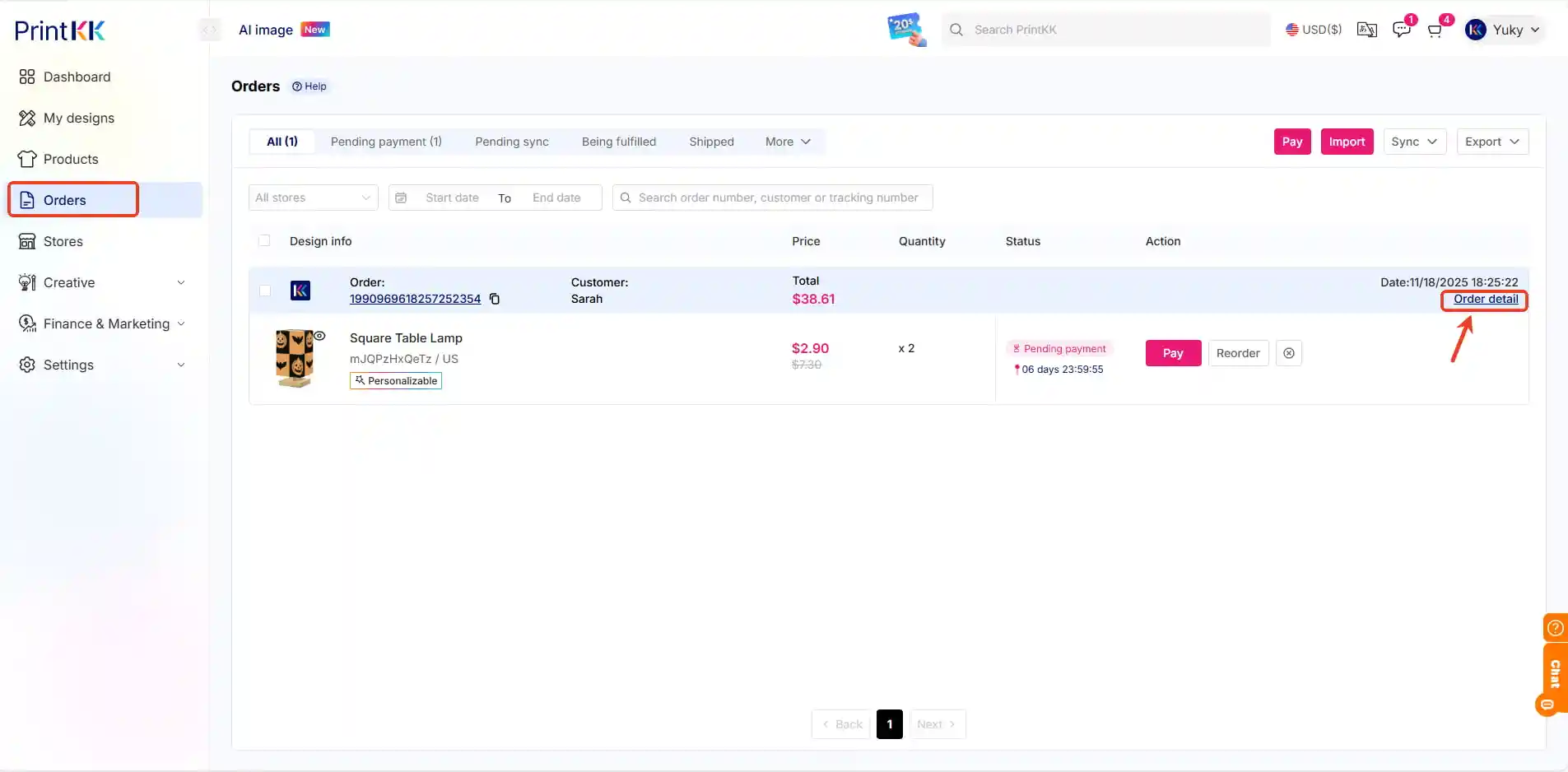
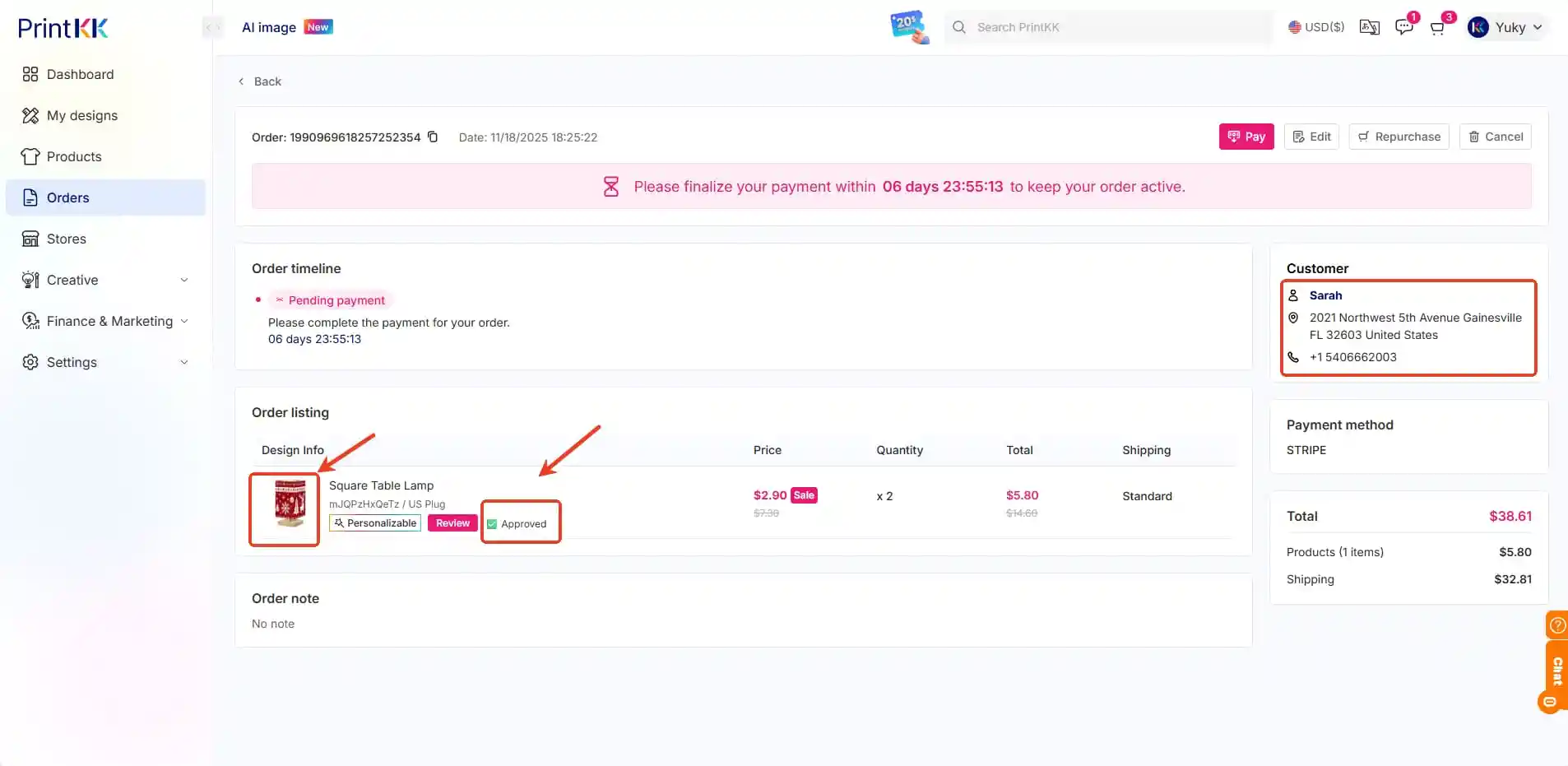
Navigieren Sie zu "Bestellungen" → "Ausstehend"
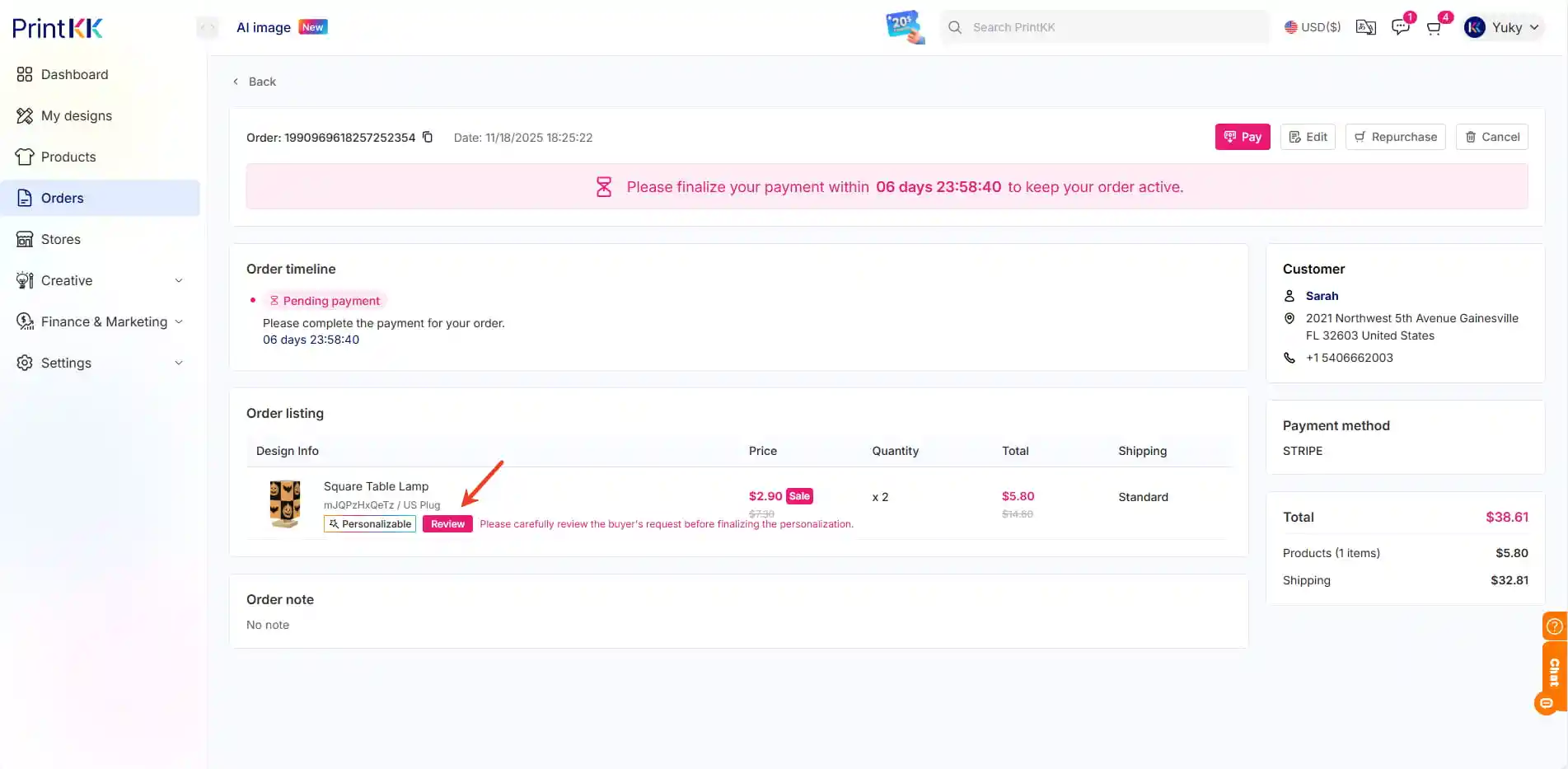
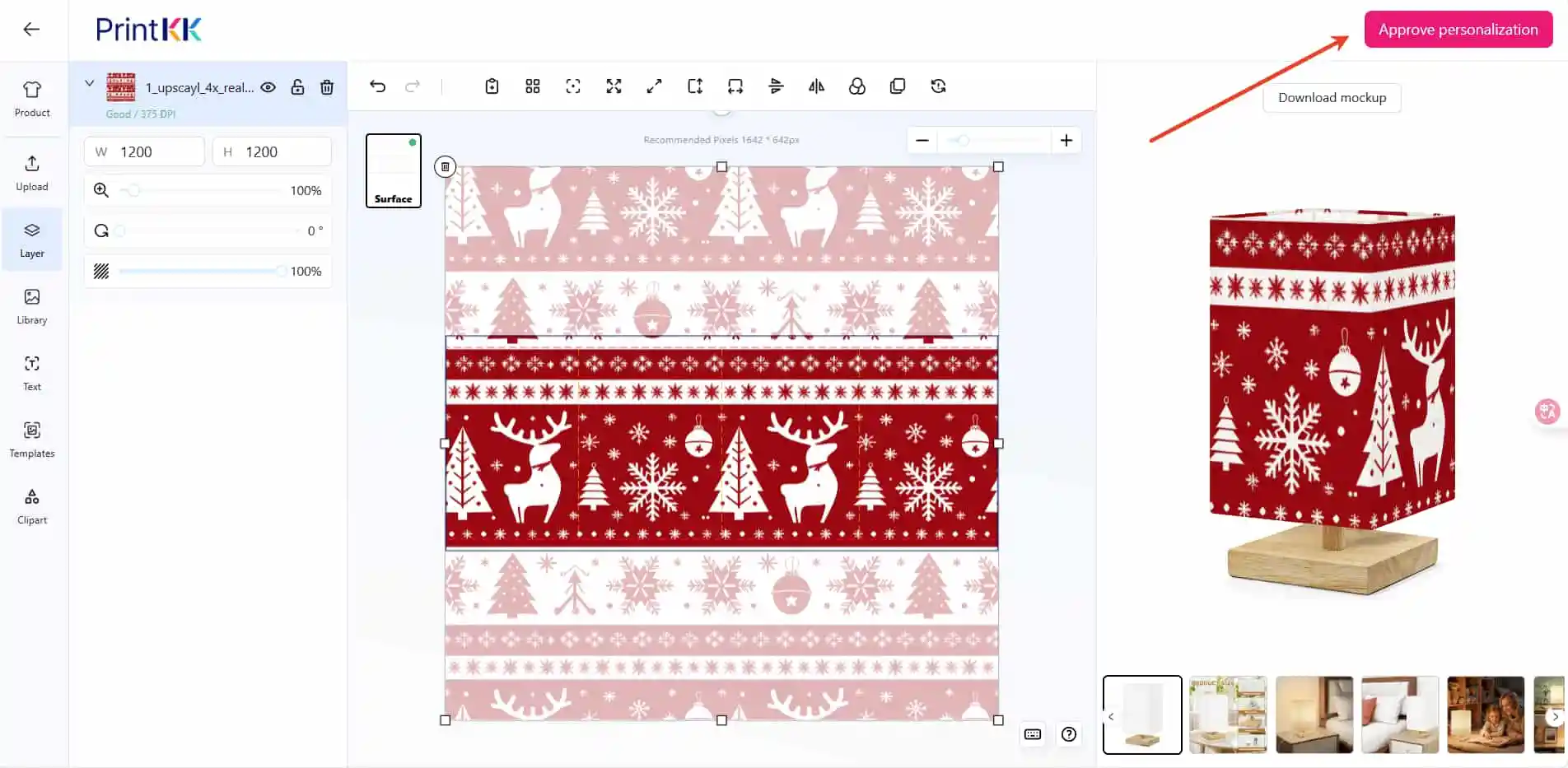
Klicken Sie auf "Details anzeigen" → "Bewertung"
Platzhalter durch individuelles Produkt ersetzen
Überprüfen:
Korrektes Design ✅
Lieferadresse 📦
Spezielle Anweisungen 📝
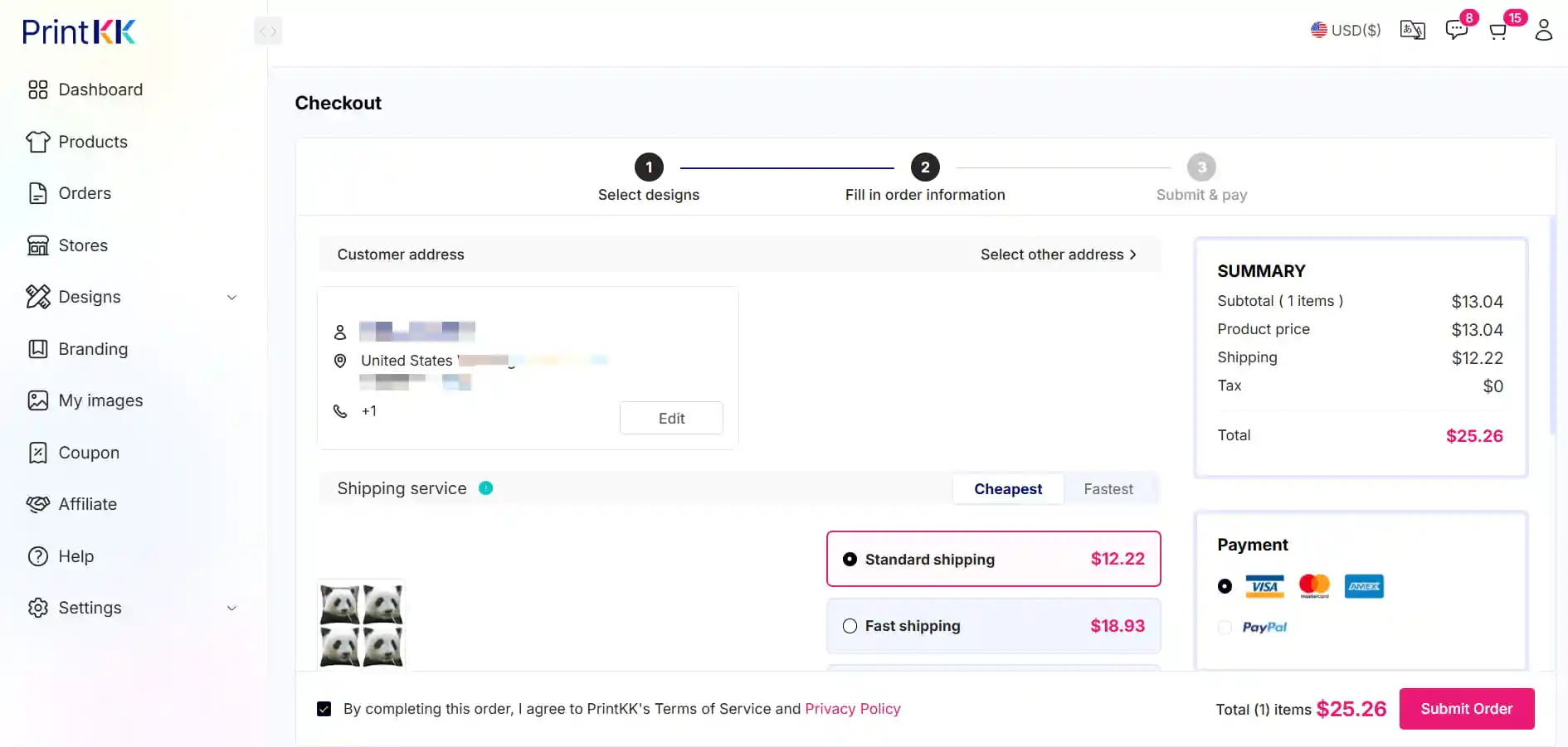
🔄 Schritt 5: Produktion abschließen
Schließen Sie den Checkout ab, um mit der Herstellung zu beginnen
Kunde erhält automatisierte Produktionsaktualisierungen 📩
Hinweis: Der Produktionstimer startet erst nach diesem Schritt ⏳