

Centro Assistenza
Come possiamo aiutarti?


Argomenti di Assistenza Generale
Attualmente, non possiamo integrare nei negozi Amazon, ma puoi esportare le informazioni del tuo design, incluse immagini e descrizioni, dal nostro sito web, inserirle nel modello prodotto Amazon e importarle su Amazon.
Qualsiasi prodotto che può essere caricato tramite un foglio di calcolo può fare riferimento a questo tutorial (Walmart, Wish, Magento, BigCommerce, PrestaShop, Shopee, Lazada, Fourthwall, Square).
Passo 1: Crea un negozio personalizzato PrintKK.
Passo 2: Scarica il modello prodotto da Amazon.
Passo 3: Esporta i design da PrintKK.
Passo 4: Compila il modello prodotto Amazon & Carica.
1. Crea un negozio personalizzato PrintKK:
1.1. Accedi alla tua Dashboard: Accedi al tuo account PrintKK e vai alla sezione "Dashboard".
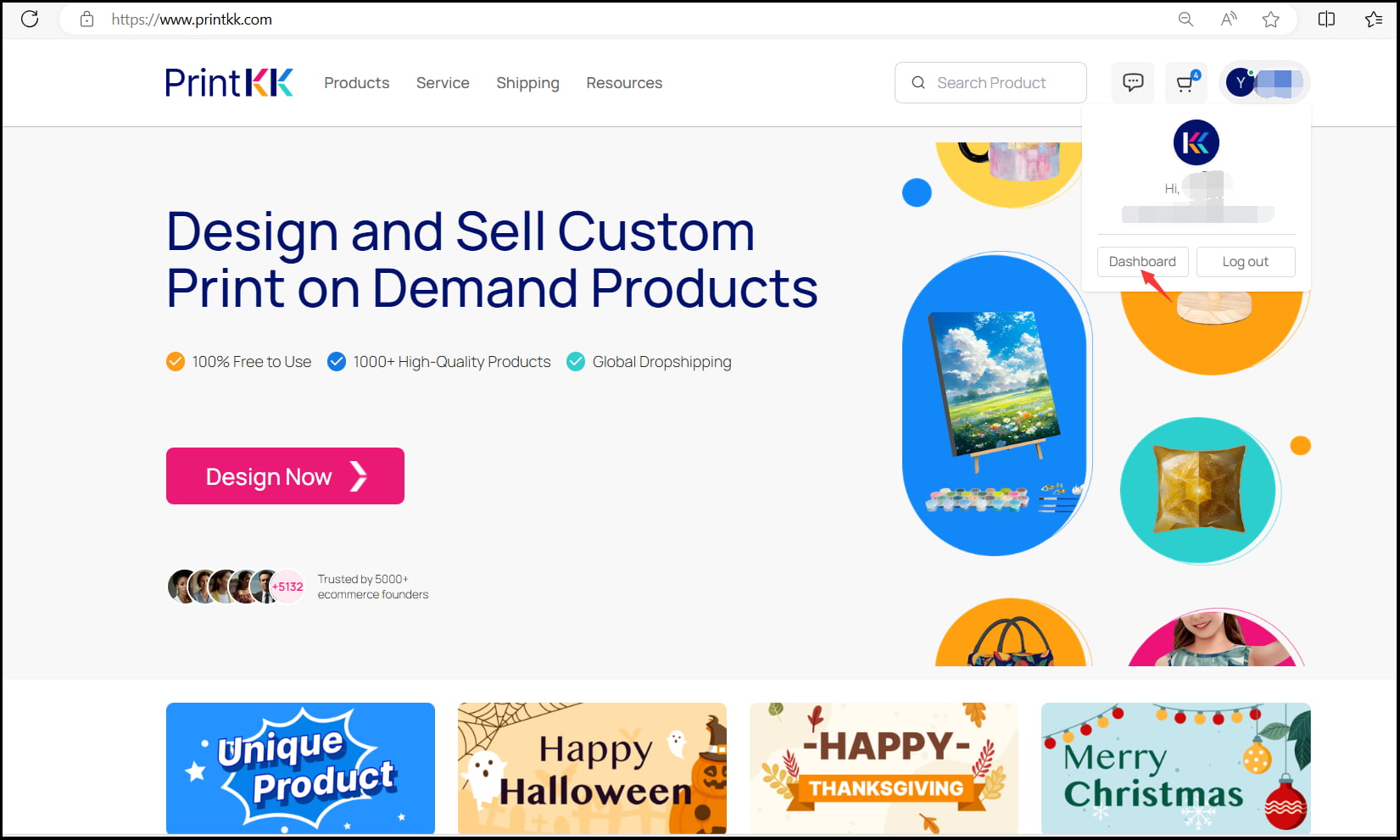
1.2. Vai ad aggiungere un negozio: Una volta nella Dashboard, clicca su "Stores".
1.3. Per scegliere una piattaforma per cui devi avere un account: clicca su "Connect" per creare un negozio Amazon e dai un nome al negozio come necessario. Questo negozio sarà utilizzato quando importerai i tuoi ordini Amazon.
a. Per la piattaforma Amazon, seleziona "Amazon."
b. Per altre piattaforme, seleziona "Other."
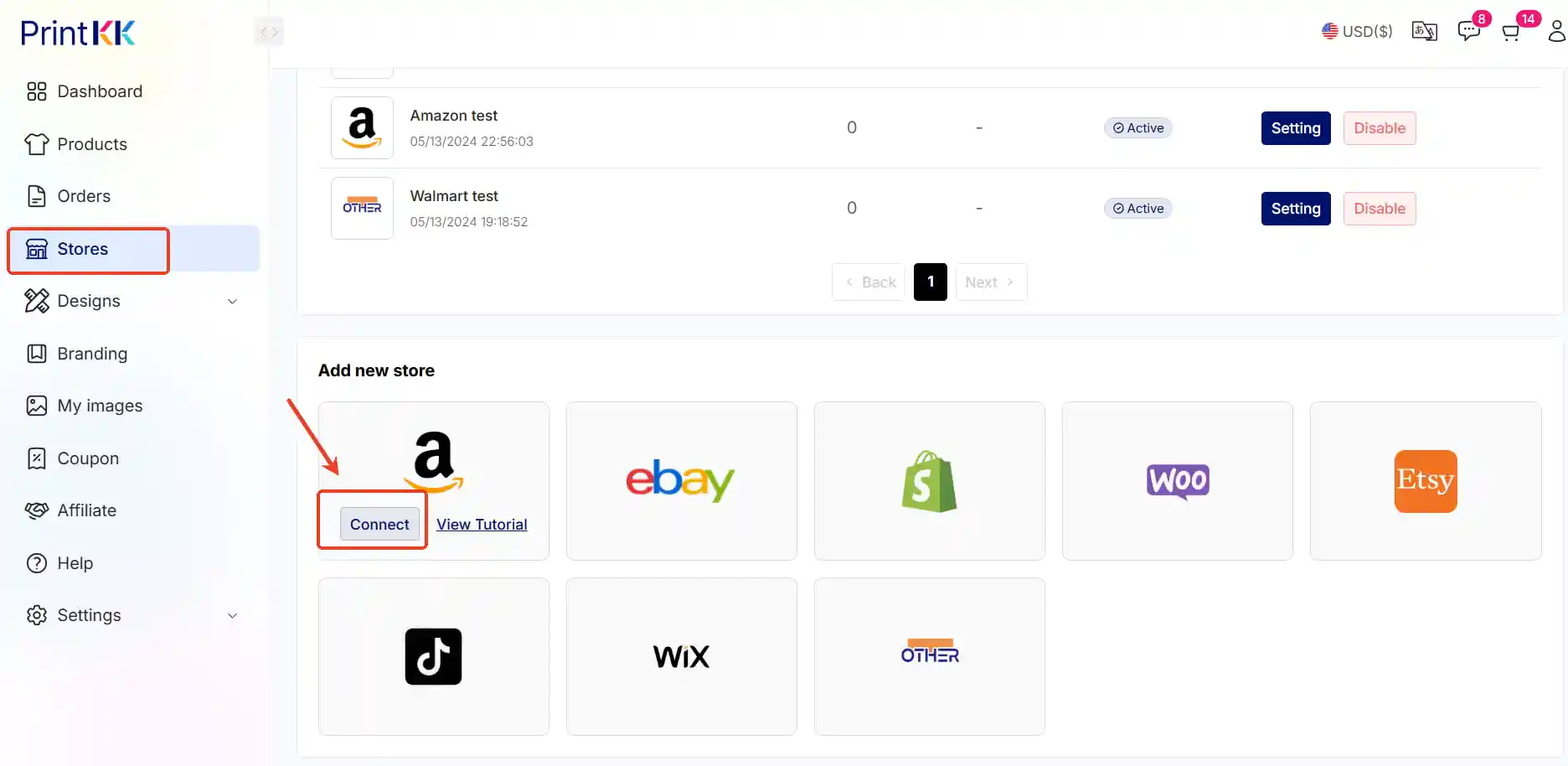
2. Scarica il modello prodotto da Amazon:
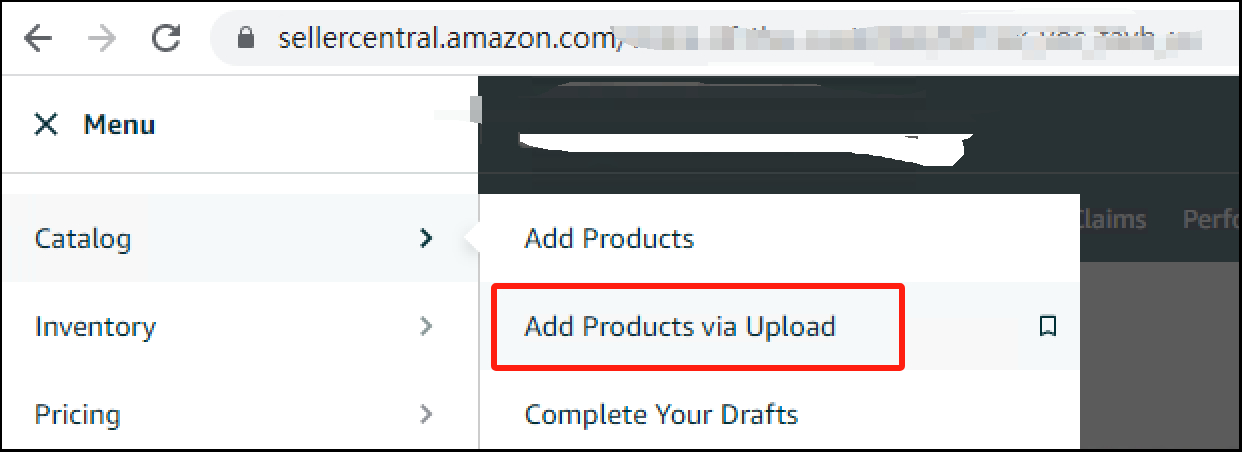
2.1. Prima, accedi al tuo negozio Amazon. Trova il pulsante "Menu" per accedere alla pagina. Poi clicca su "Catalog" per trovare "Add Products Upload".
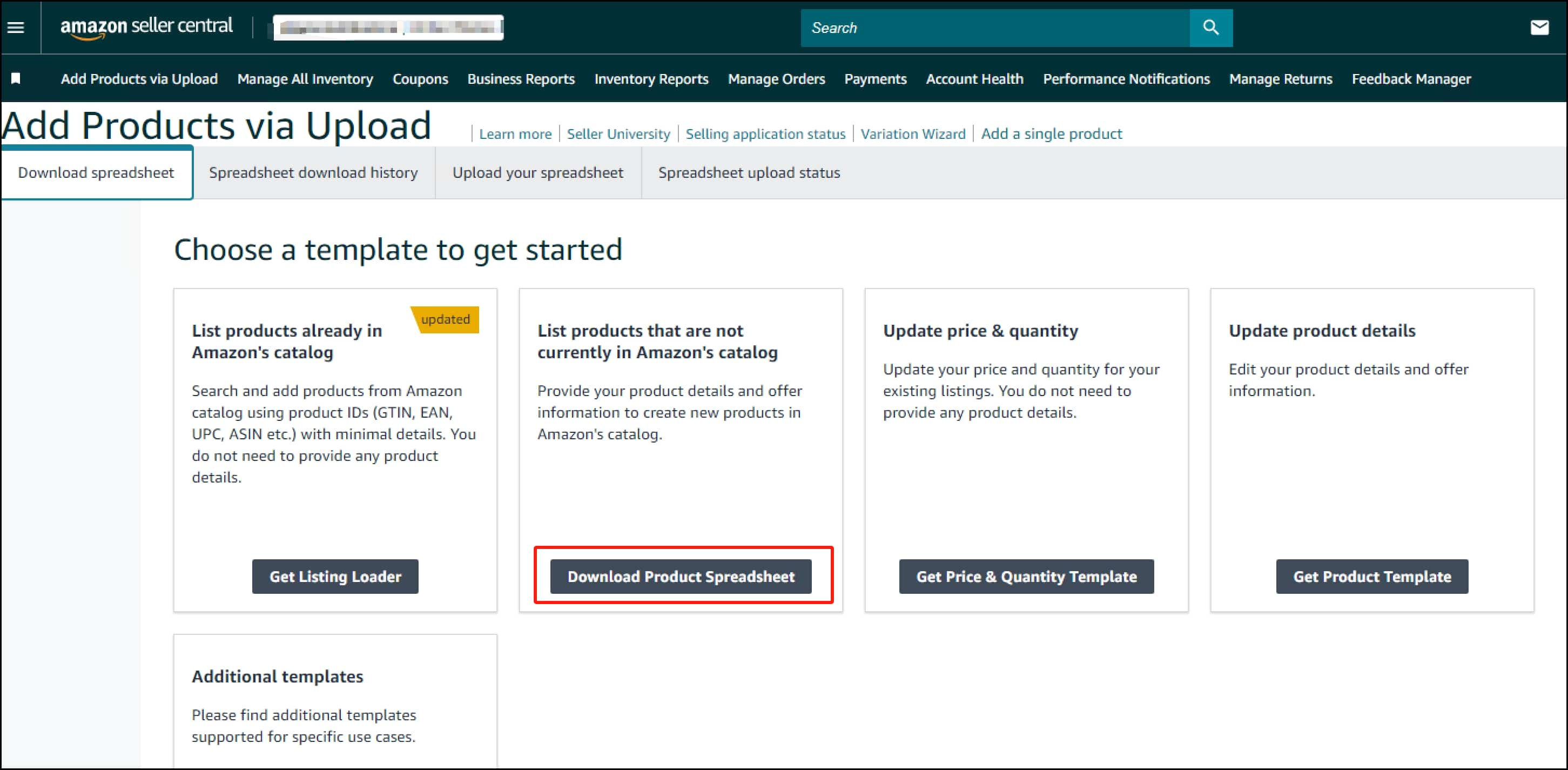
2.2. Clicca su "Download spreadsheet" per entrare nella pagina, poi clicca sul pulsante "Download Product Spreadsheet".
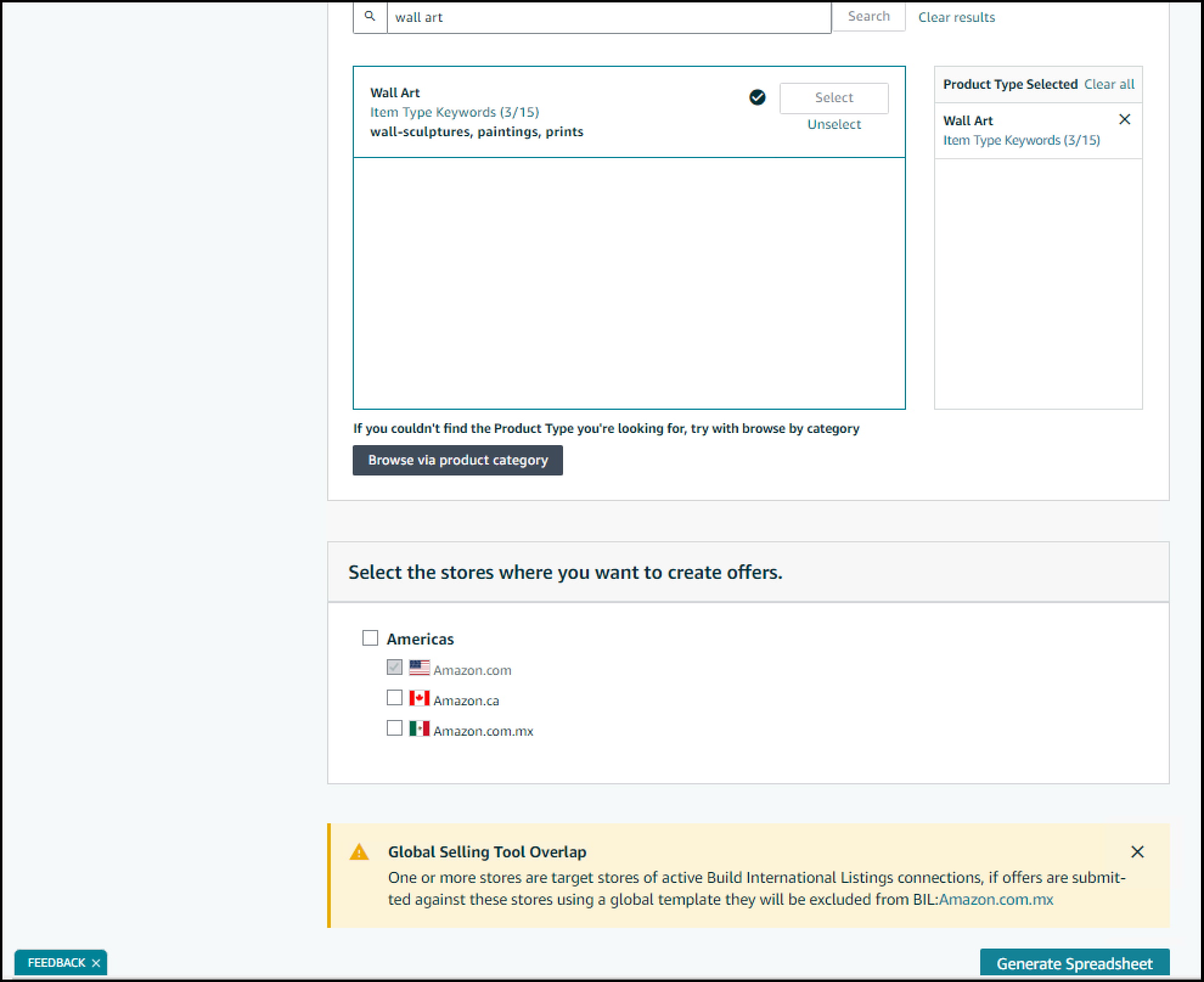
2.3. Inserisci le parole chiave dei prodotti che vuoi caricare e clicca sul pulsante "search".
2.4. Scegli la categoria pertinente che corrisponde al tuo prodotto.
2.5. Poi clicca sul pulsante "Generate Spreadsheet" per scaricare con successo il modello.
3. Caricamento del modello prodotto su PrintKK, Esporta i design da PrintKK.
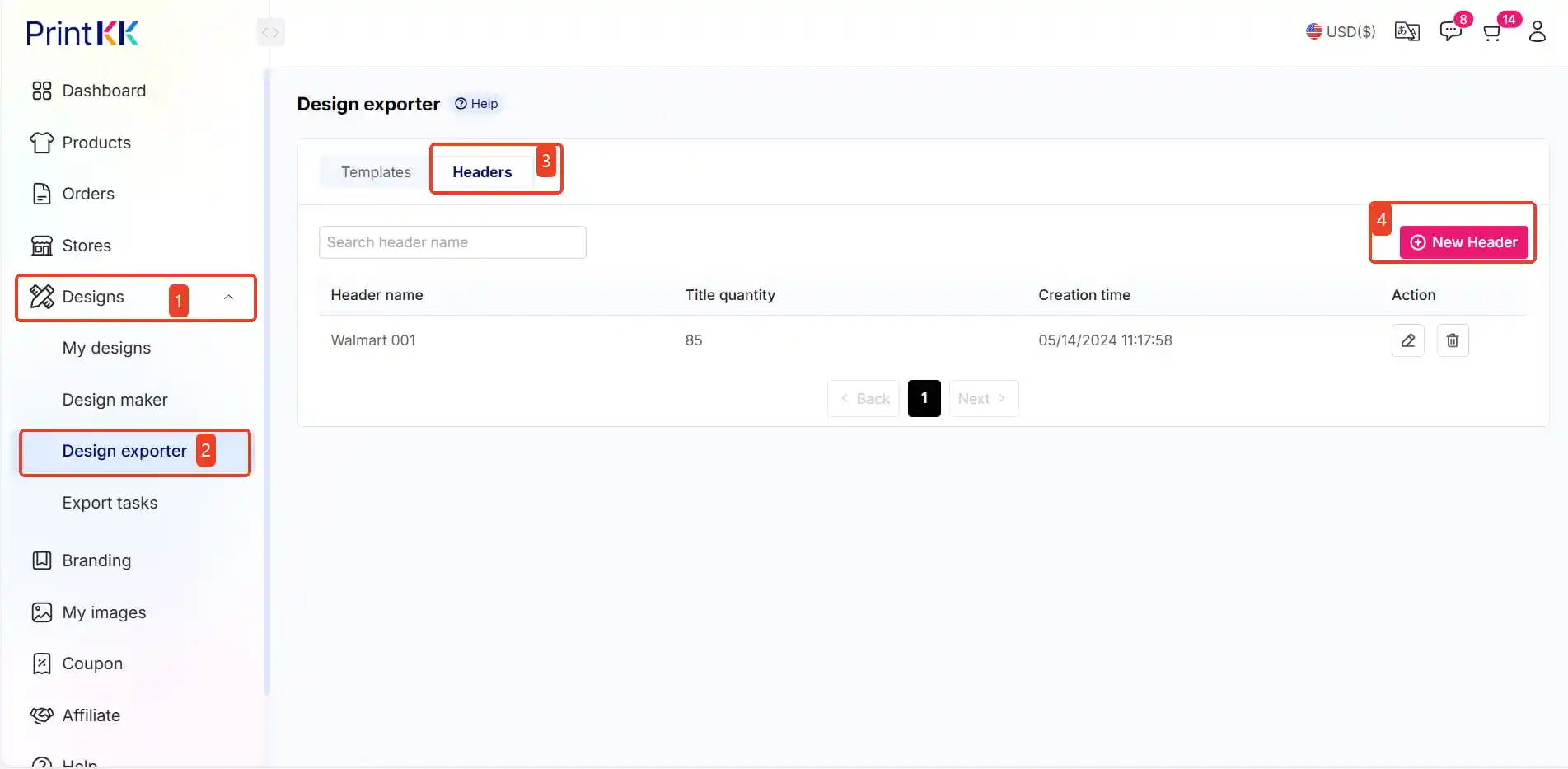
3.1. Clicca su "Designs - Designs exporter" per entrare nella pagina, poi clicca sul pulsante "Headers"
Compila le intestazioni con il modello di Amazon.
Nota che non tutte le intestazioni devono essere compilate—solo quelle per le informazioni che ti servono da PrintKK.
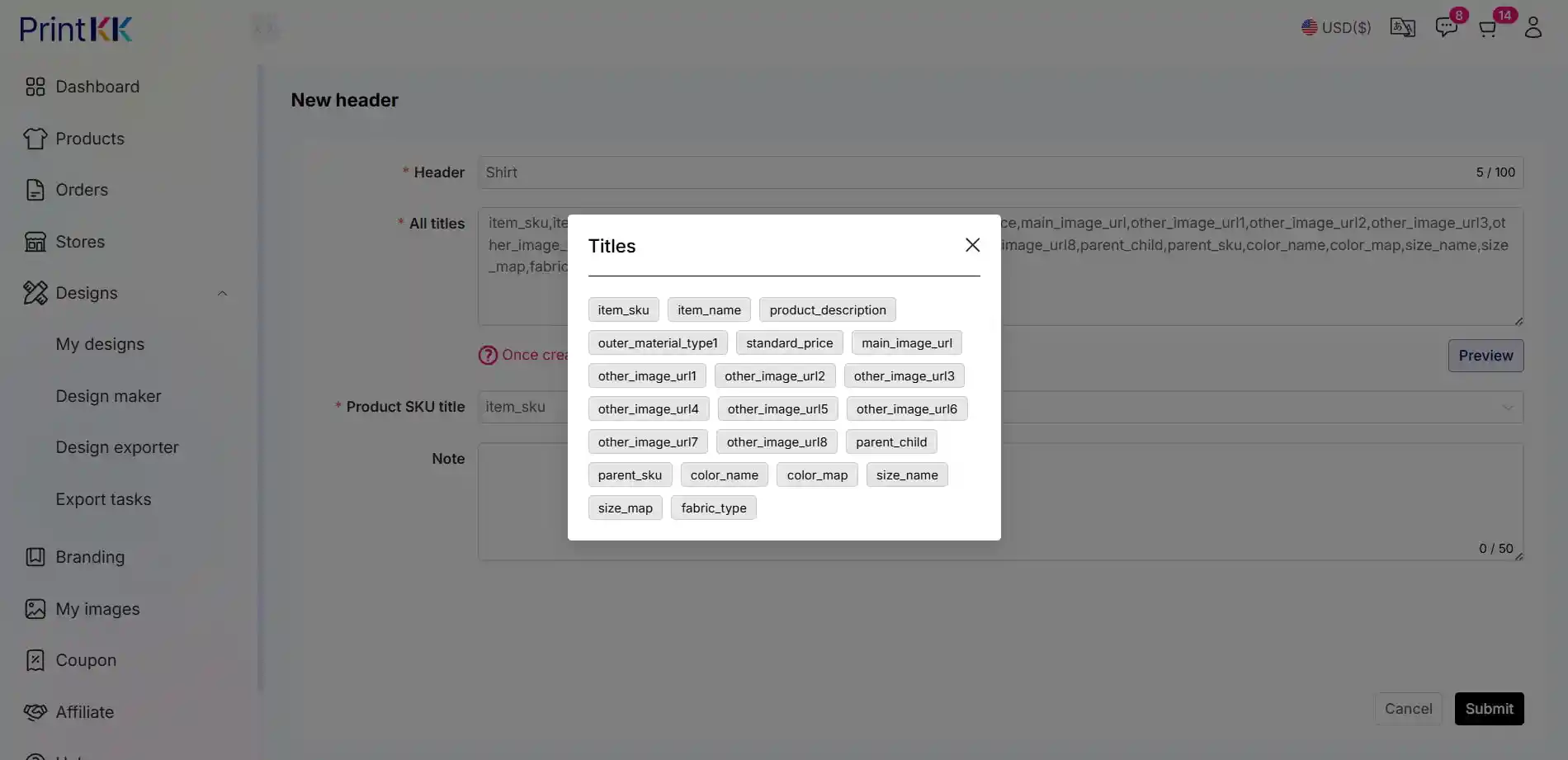
Se non sei sicuro di cosa compilare, puoi copiare il seguente contenuto, che dovrebbe soddisfare le esigenze della maggior parte dei prodotti.
item_sku,item_name,product_description,outer_material_type1,standard_price,main_image_url,other_image_url1
other_image_url2,other_image_url3,other_image_url4,other_image_url5,other_image_url6,other_image_url7
other_image_url8,parent_child,parent_sku,color_name,color_map,size_name,size_map,fabric_type
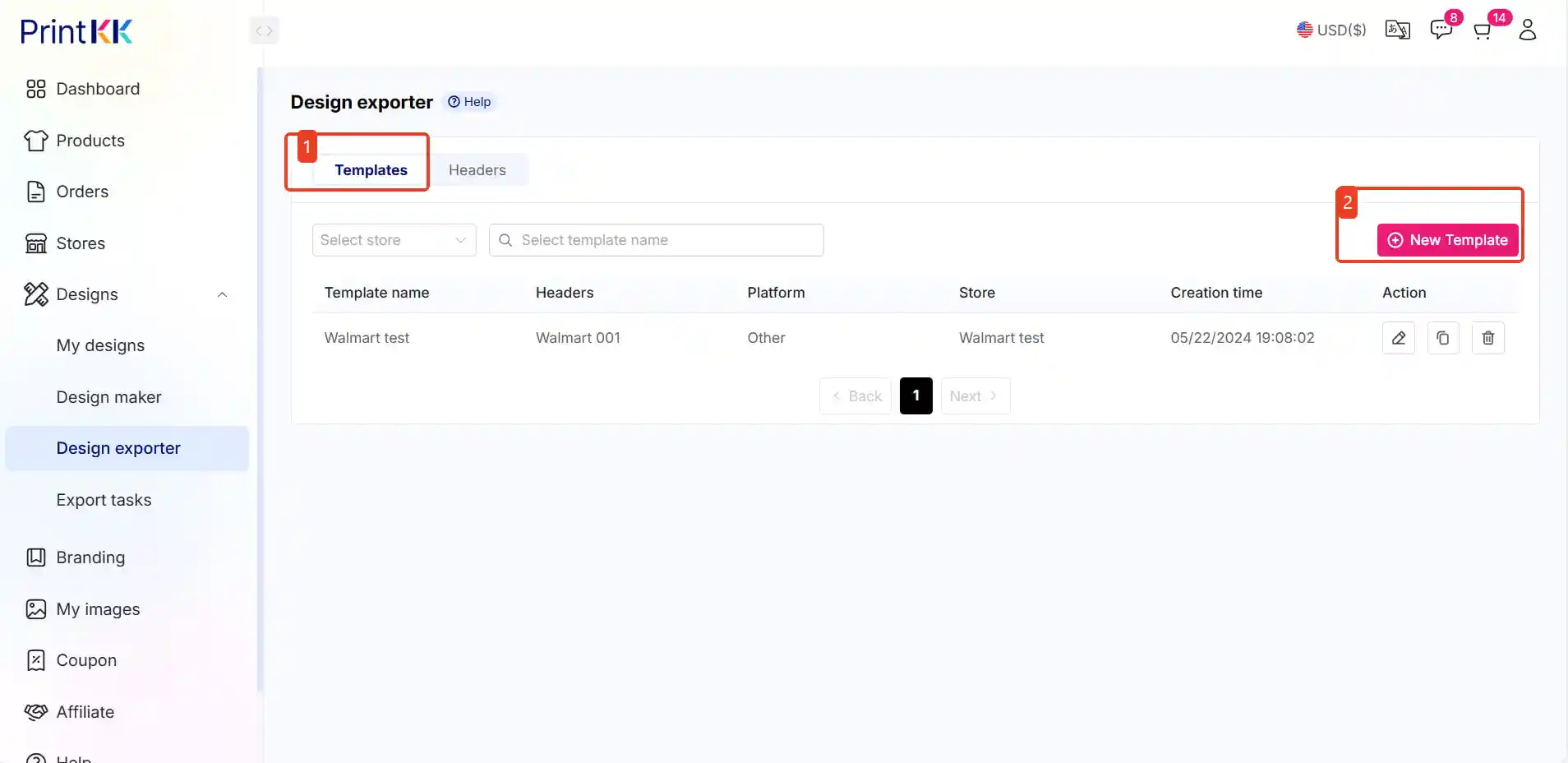
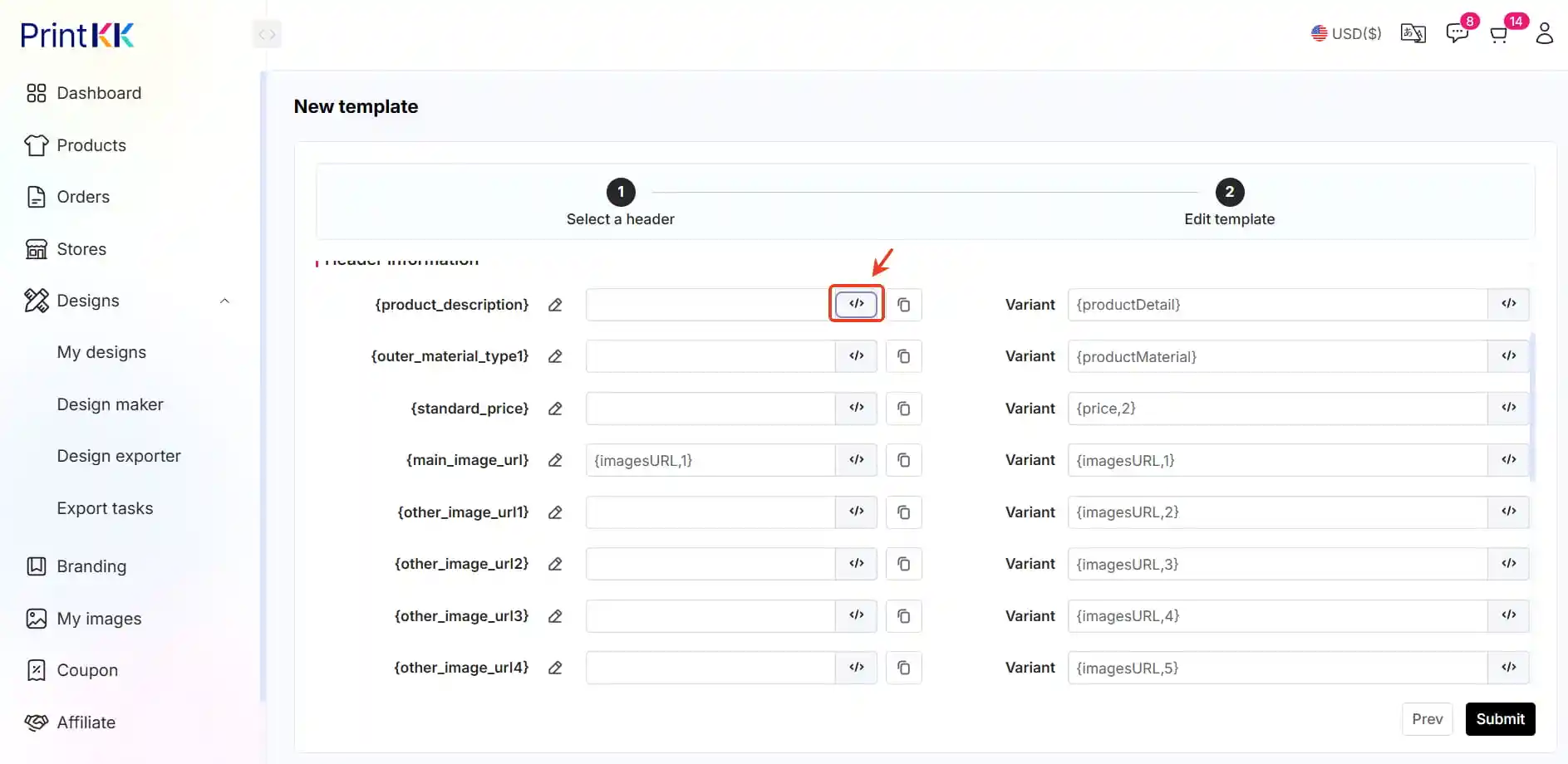
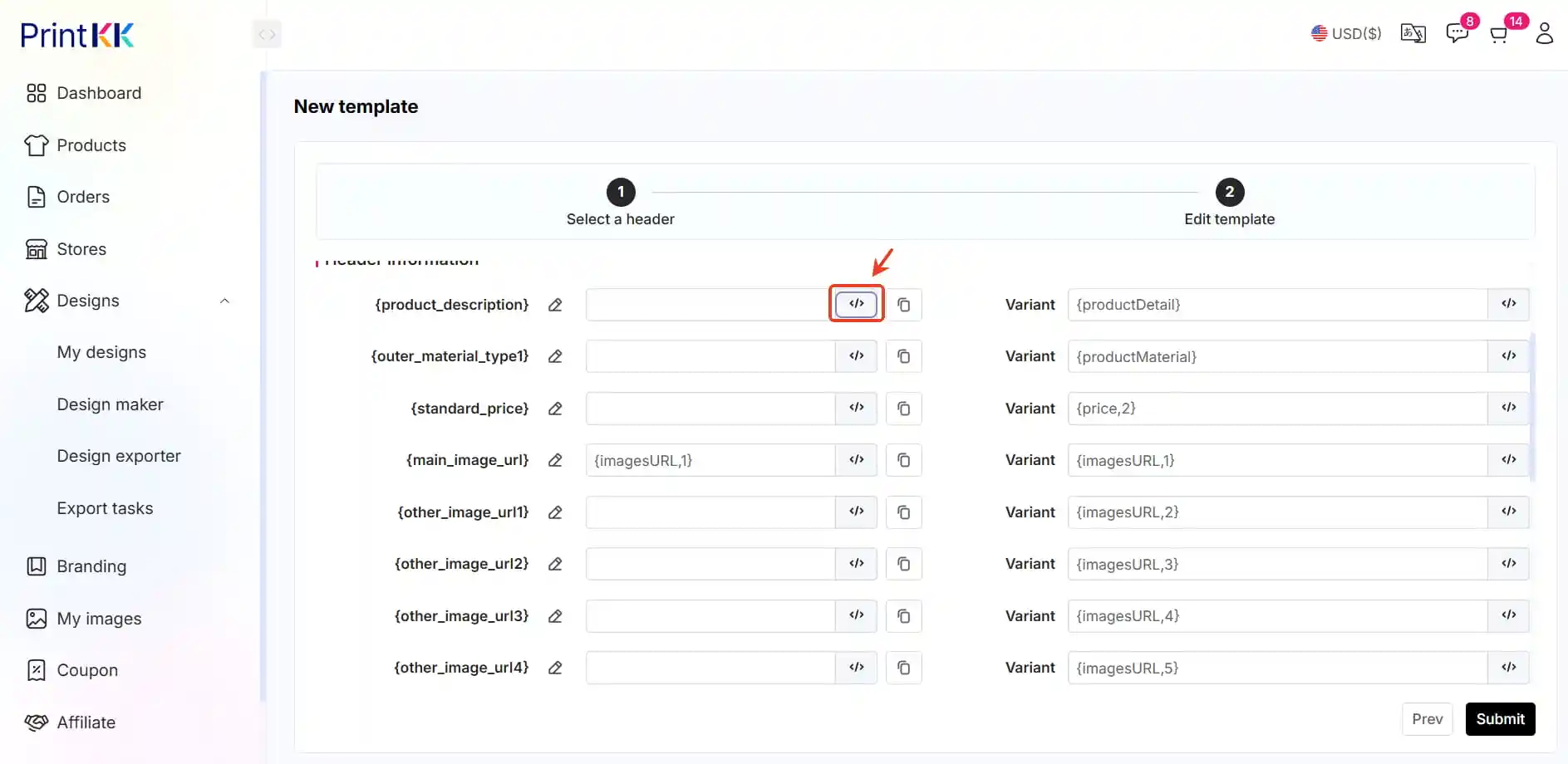
3.2. Clicca su “New Template”, scegli le tue intestazioni e clicca sul pulsante "Sumit".
3.3. Mantieni il contenuto del modello secondo le regole del modello. Clicca sul pulsante "save" per creare con successo un modello.
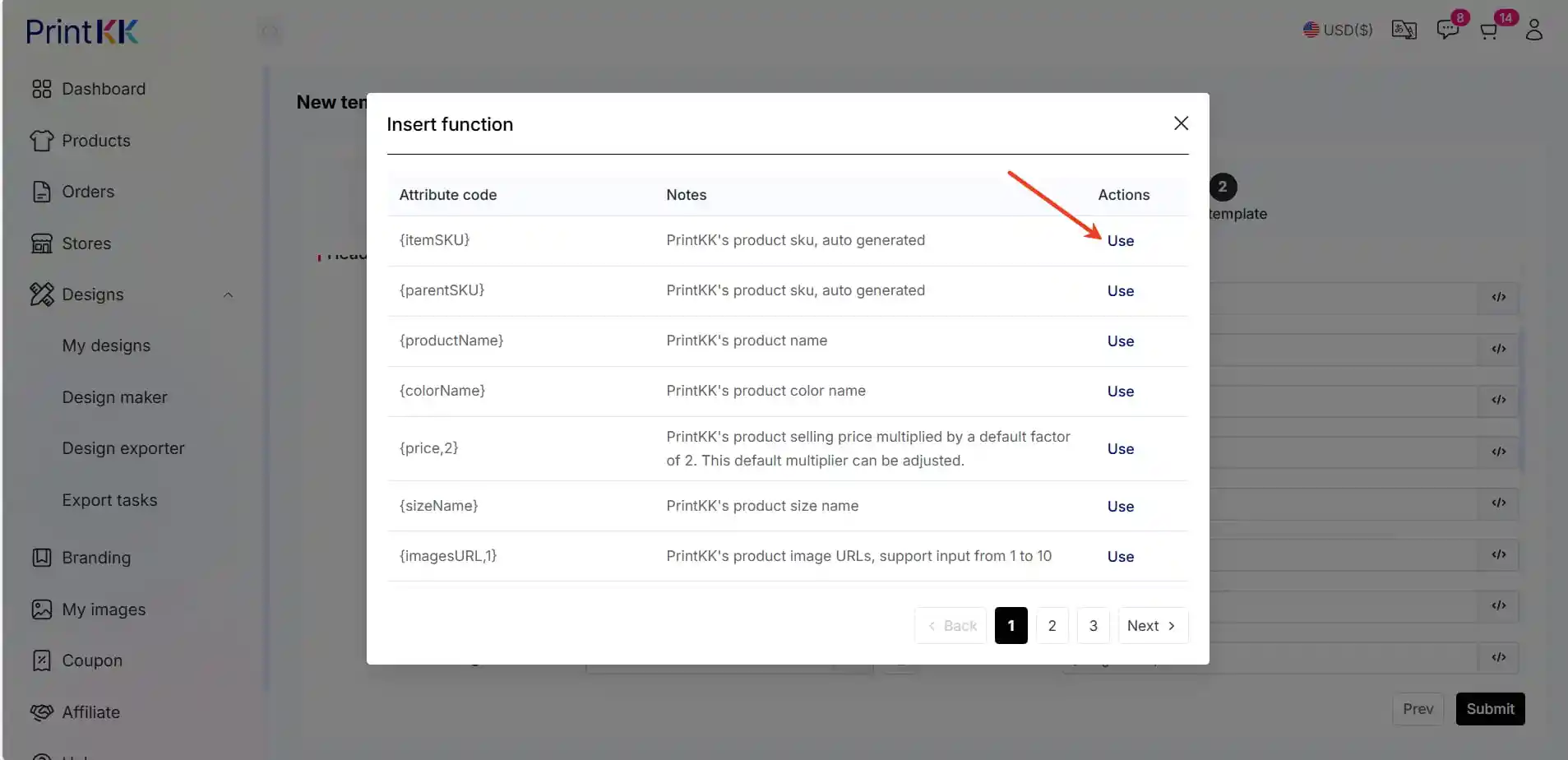
Clicca sull'area indicata dalla freccia per vedere le informazioni preparate in anticipo da PrintKK e seleziona i dettagli corrispondenti.
Se non sei sicuro di come compilare, puoi seguire l'esempio fornito nell'immagine.
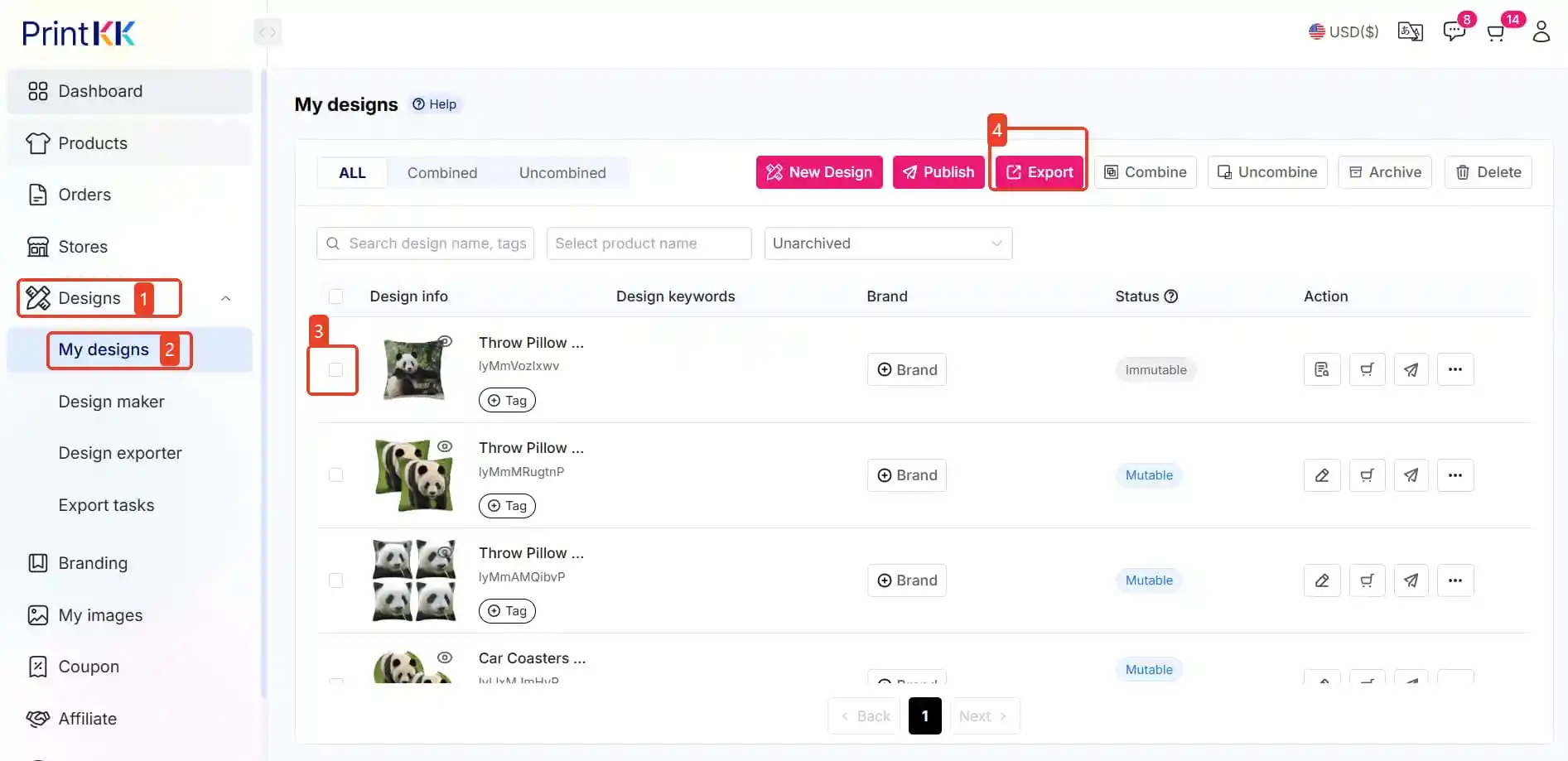
3.4. Vai su Designs: clicca su "Designs" e poi seleziona "My designs".
3.5. Scegli il prodotto che vuoi pubblicare: clicca su "Export".
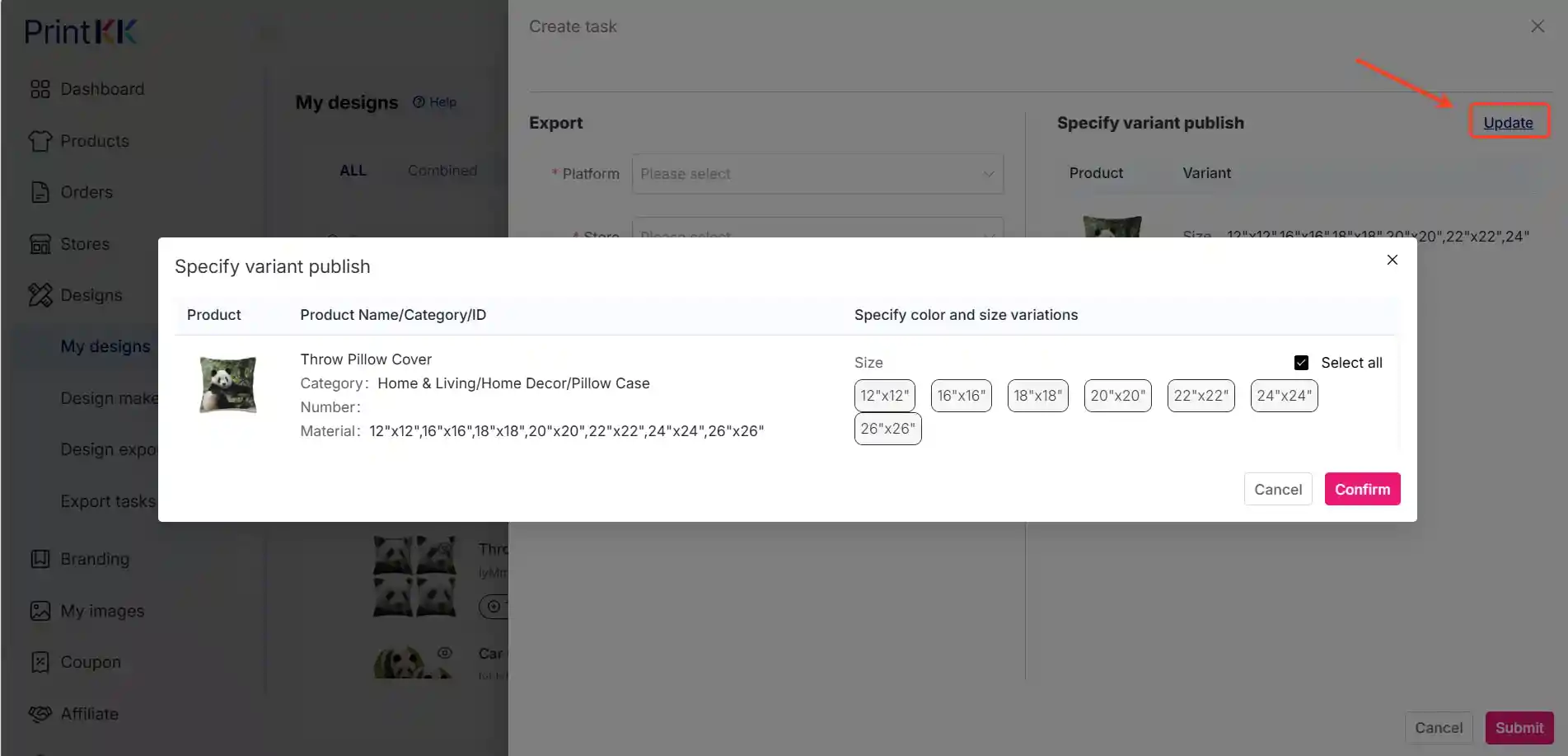
3.6. Scegli il modello che vuoi pubblicare: clicca su "Update" per scegliere la variante.
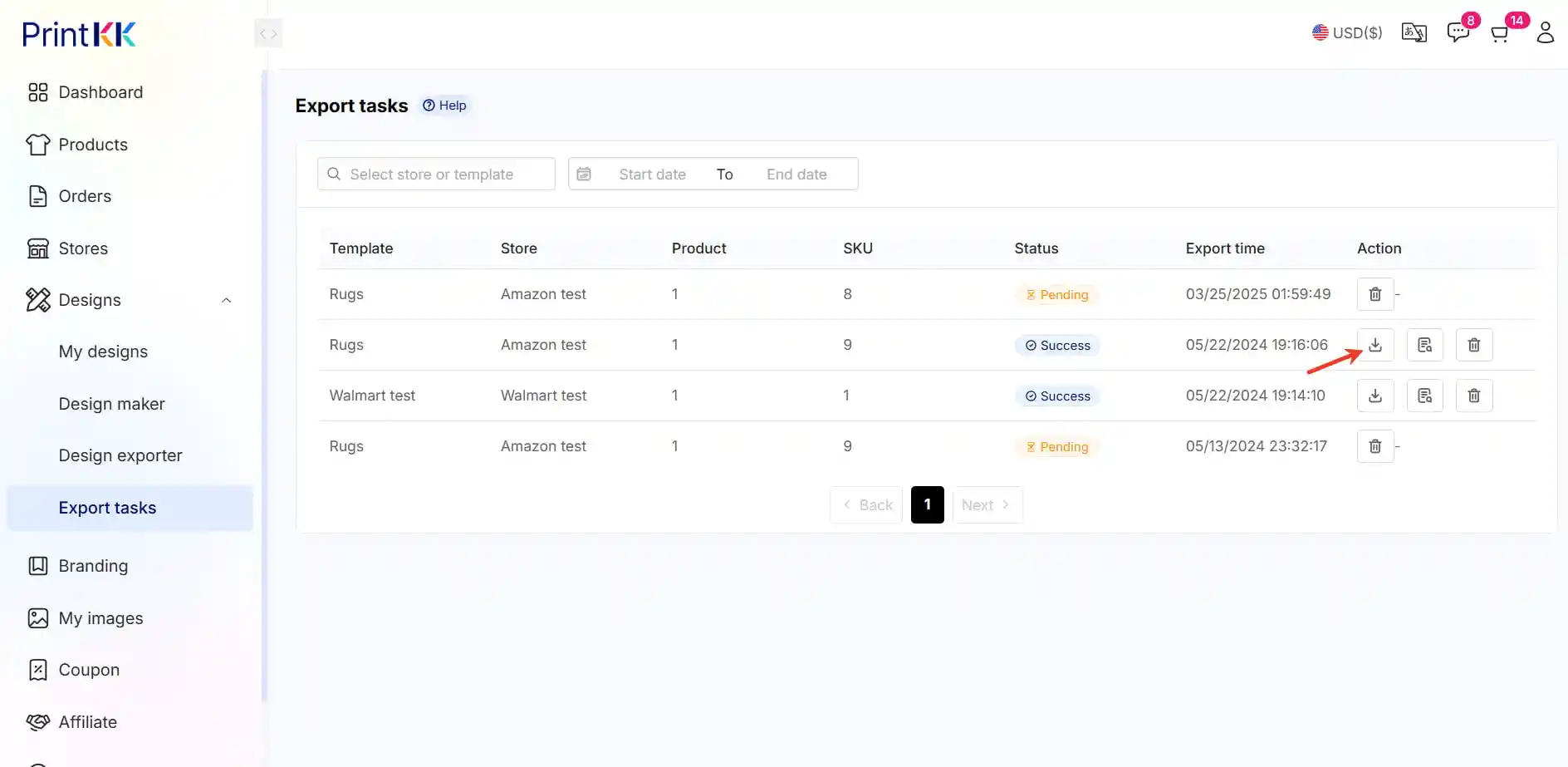
3.7. Torna su "Designs", poi clicca su "Export tasks". Dopo, clicca sul pulsante "Download" e scarica il modello con i tuoi design.
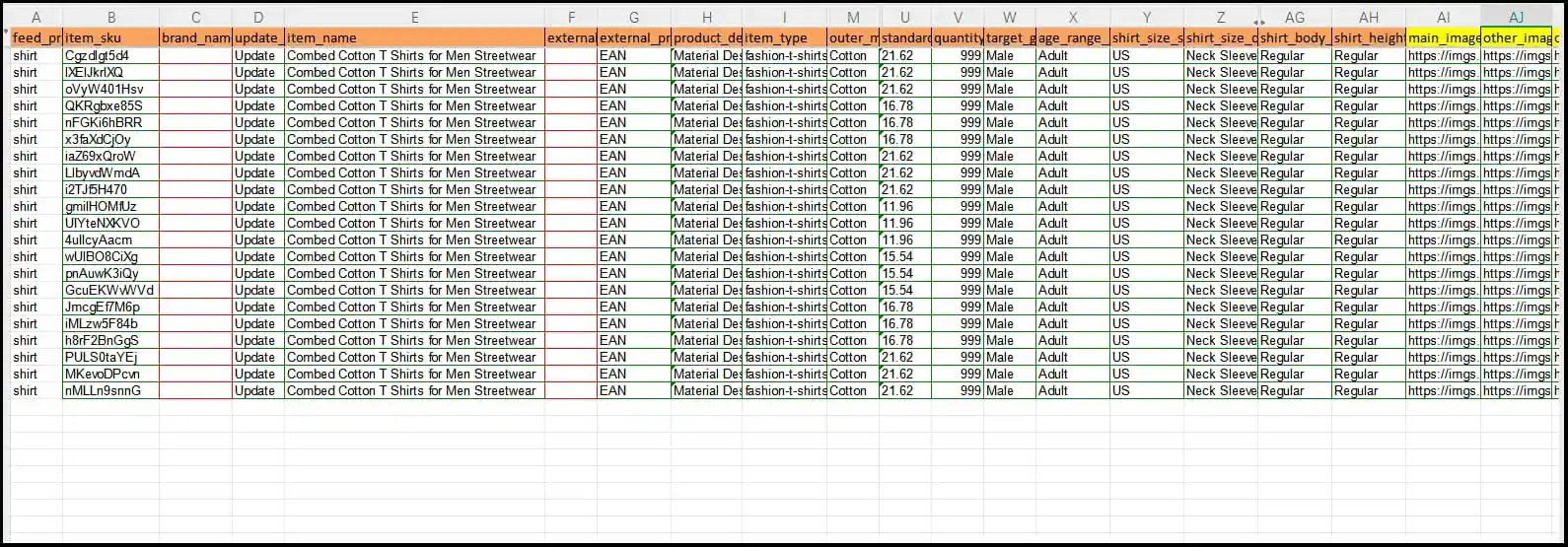
3.8 Compila le informazioni dal modello nel foglio di calcolo Amazon.
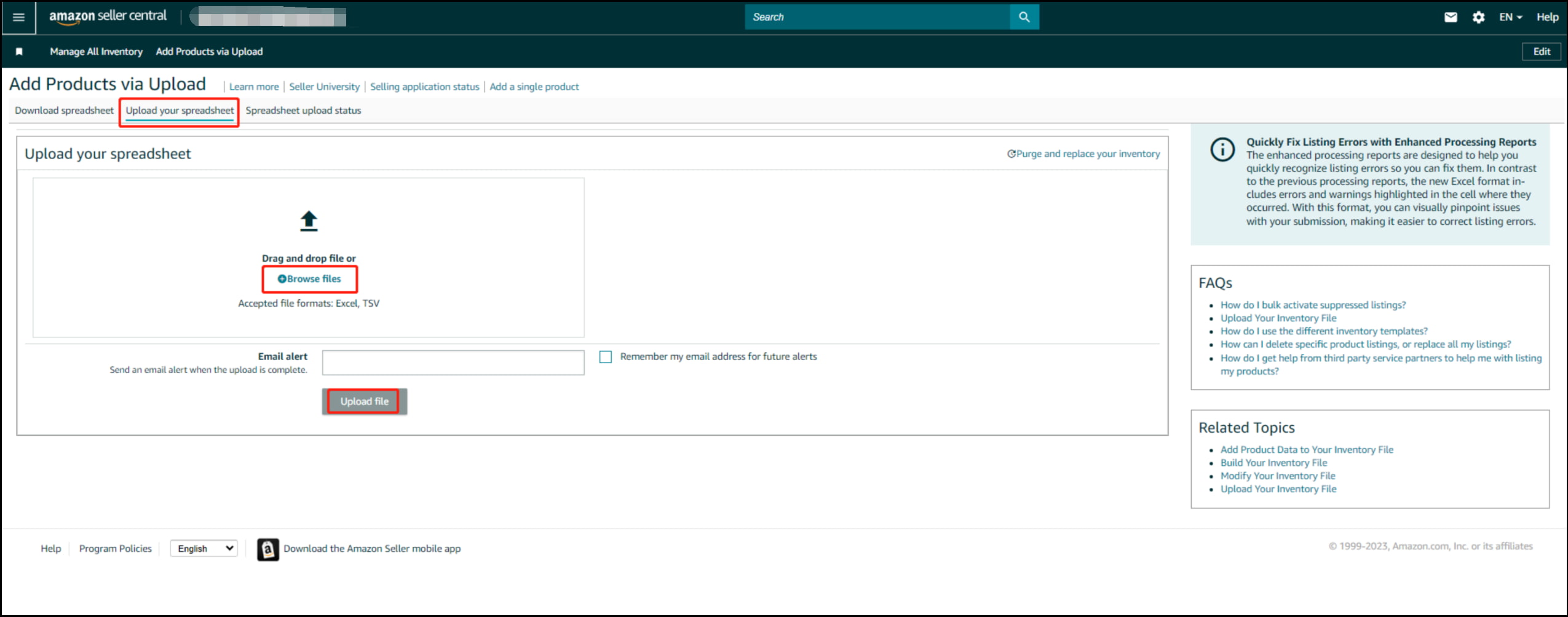
4. Carica il modello di Amazon
Promemoria amichevole:
1. La valuta esportata dal sito web è di default USD.
2. L'ID prodotto deve essere generato da te; PrintKK non lo fornisce.
3. Caricare prodotti tramite foglio di calcolo probabilmente comporterà diversi errori; basta correggere secondo i suggerimenti della piattaforma.













