

Centro Assistenza
Come possiamo aiutarti?


Argomenti di Assistenza Generale
Per prima cosa, devi progettare un prodotto e un prodotto di marca:
Come progettare un prodotto? Clicca qui
Come progettare un prodotto di marca? Clicca qui
Metodo 1:
Passaggi per collegare un prodotto di marca a un prodotto principale e pubblicarlo
1. Vai alla pagina “Dashboard” 📋
Accedi al tuo account PrintKK e vai alla pagina “Dashboard” cliccando sull'opzione “Dashboard” nel menu in alto.
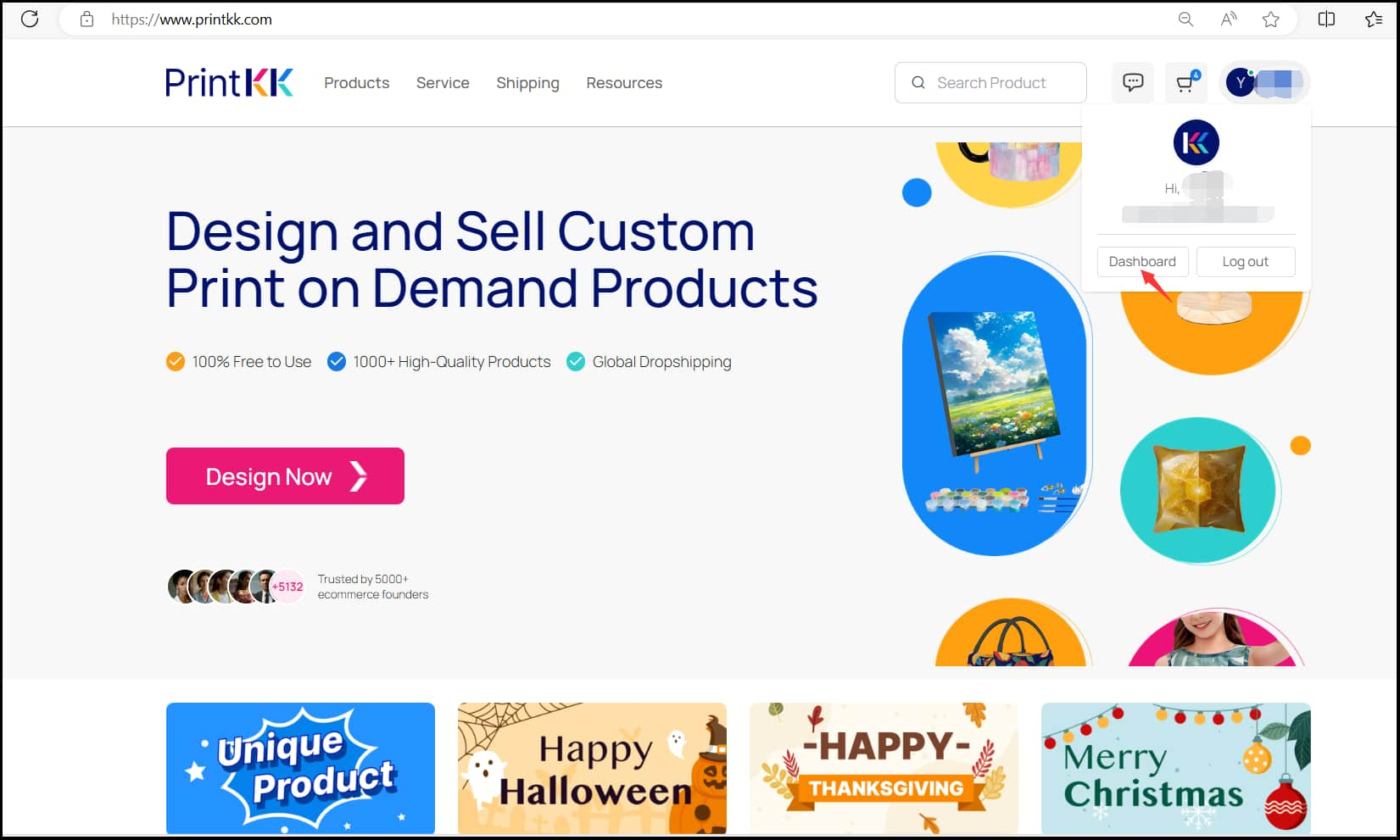
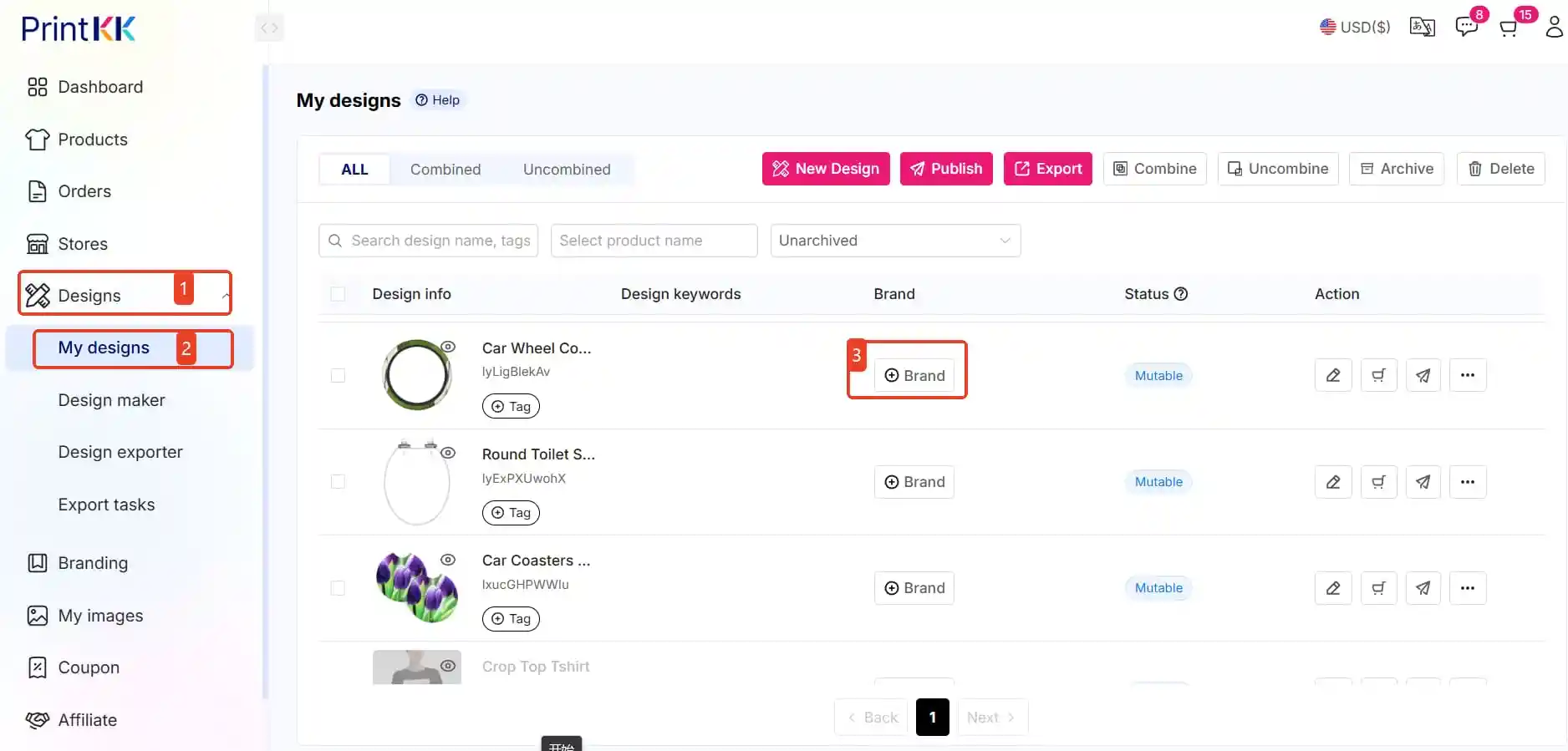
2. Clicca su “Design” e poi su “My Designs” 🎨
Nella pagina “Dashboard”, clicca su “Design” nel menu a sinistra, poi seleziona “My Designs” per vedere tutti i tuoi design creati.
3. Trova il design a cui vuoi collegare una marca 🔍
Individua il design del prodotto principale che vuoi collegare a un prodotto di marca. Clicca sull'icona “Branding options” sotto il design.
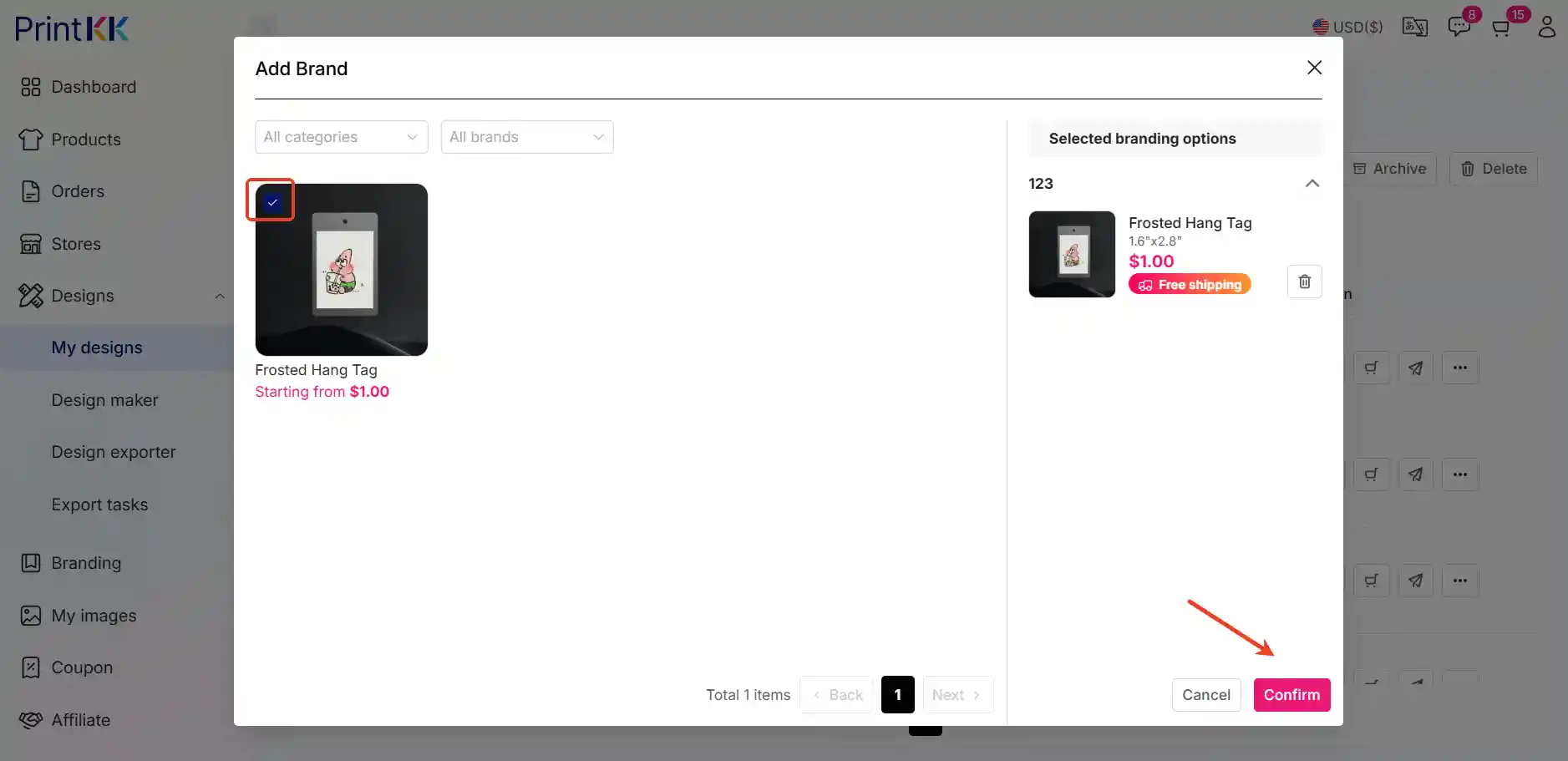
4. Scegli la tua cartella brand 📁
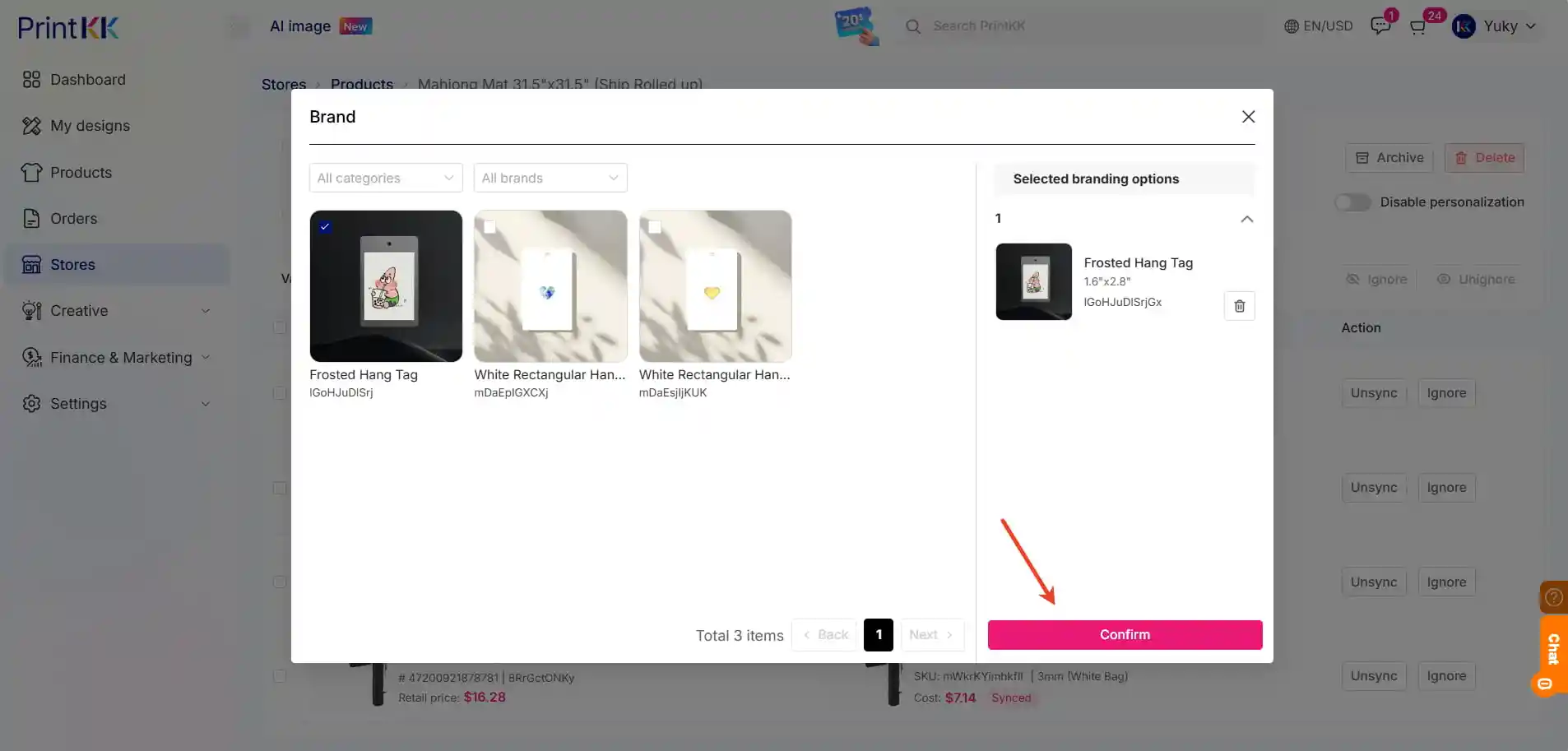
Si aprirà una finestra che mostra le tue cartelle brand. Trova e seleziona la cartella brand che vuoi collegare al design. Clicca su “Confirm” per collegare il prodotto di marca al tuo prodotto principale.
5. Pubblica e spedisci il tuo prodotto 🚀
Ora che il tuo prodotto di marca è collegato al prodotto principale, puoi pubblicarlo. Segui i passaggi per inserire il tuo prodotto nel marketplace PrintKK o nel tuo negozio. Una volta che iniziano ad arrivare gli ordini, gestiscili e evadili tramite la sezione “Orders” nella tua Dashboard.
Metodo 2: Modifica nel negozio
Se il tuo prodotto è già stato pubblicato, puoi operare nel tuo negozio PrintKK.
1. Individua il tuo ordine non pagato e clicca su Order detail;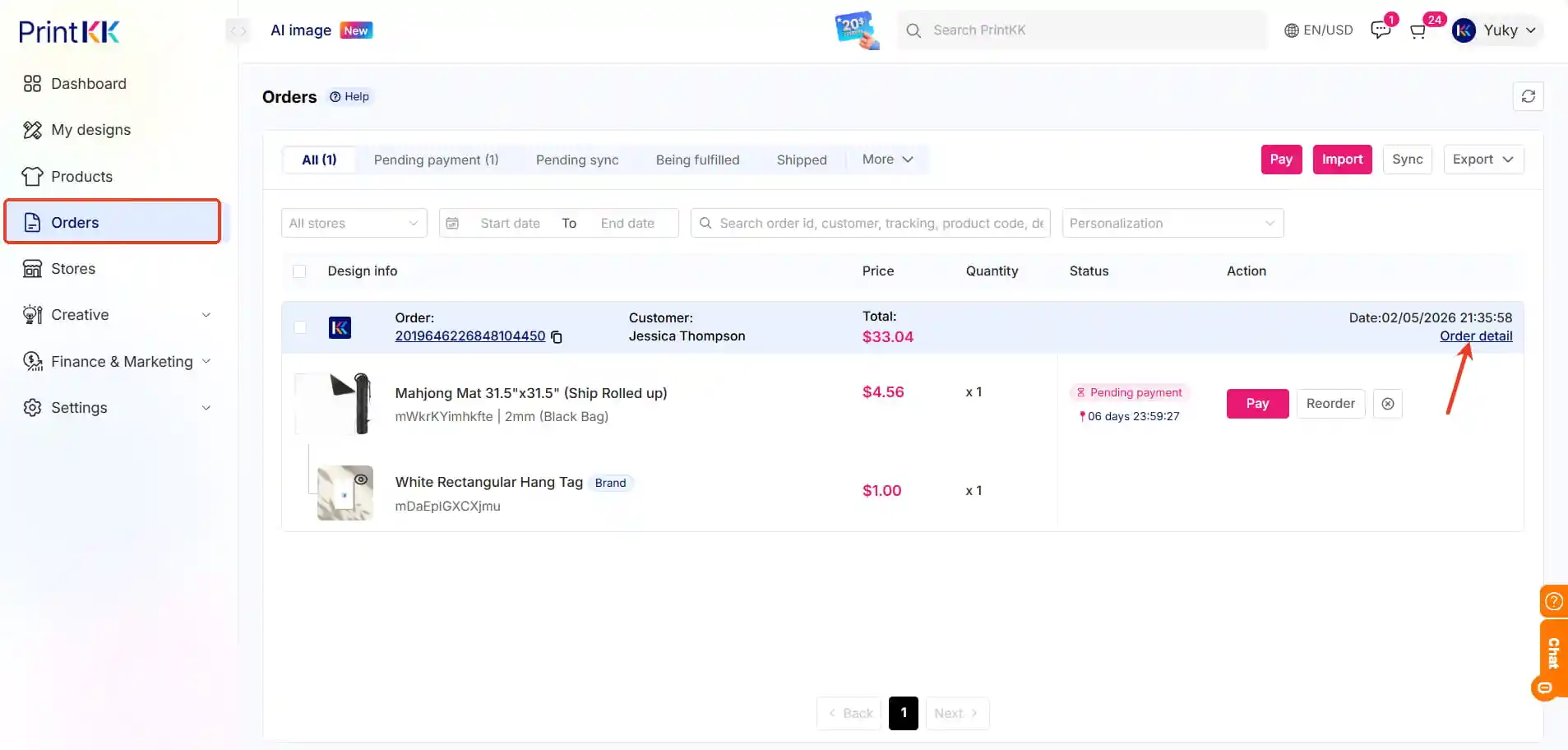
2. Nella pagina dei dettagli dell'ordine, trova e clicca su Edit product;
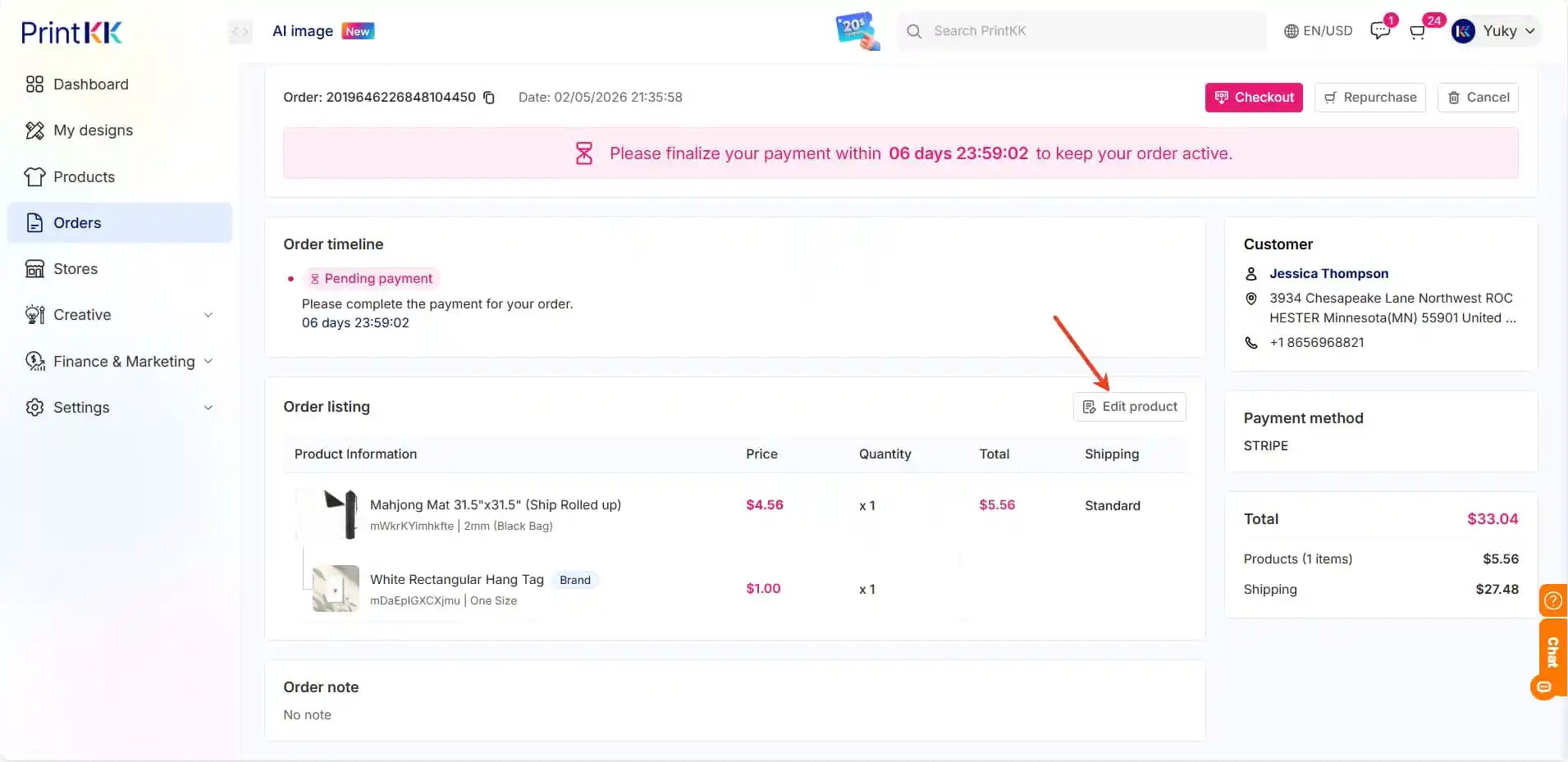
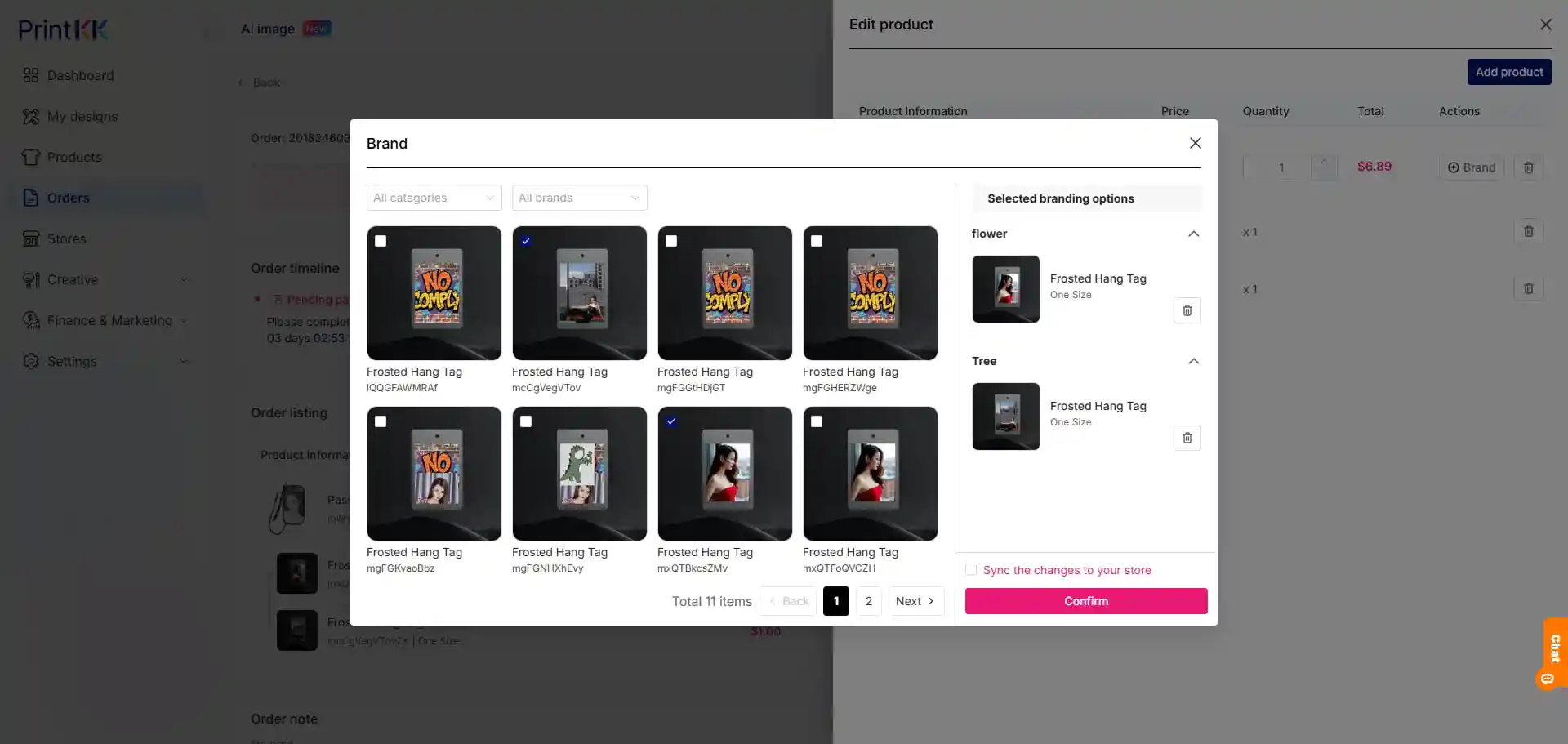
3. Nella pagina di modifica, elimina direttamente i prodotti di marca esistenti o aggiungine di nuovi;
4. Spunta la casella Sync the changes to your store in fondo alla pagina, poi clicca su confirm per completare l'operazione.
Metodo 3: Modifica negli ordini
Se il tuo prodotto è già stato pubblicato, puoi anche operare nei tuoi ordini PrintKK.
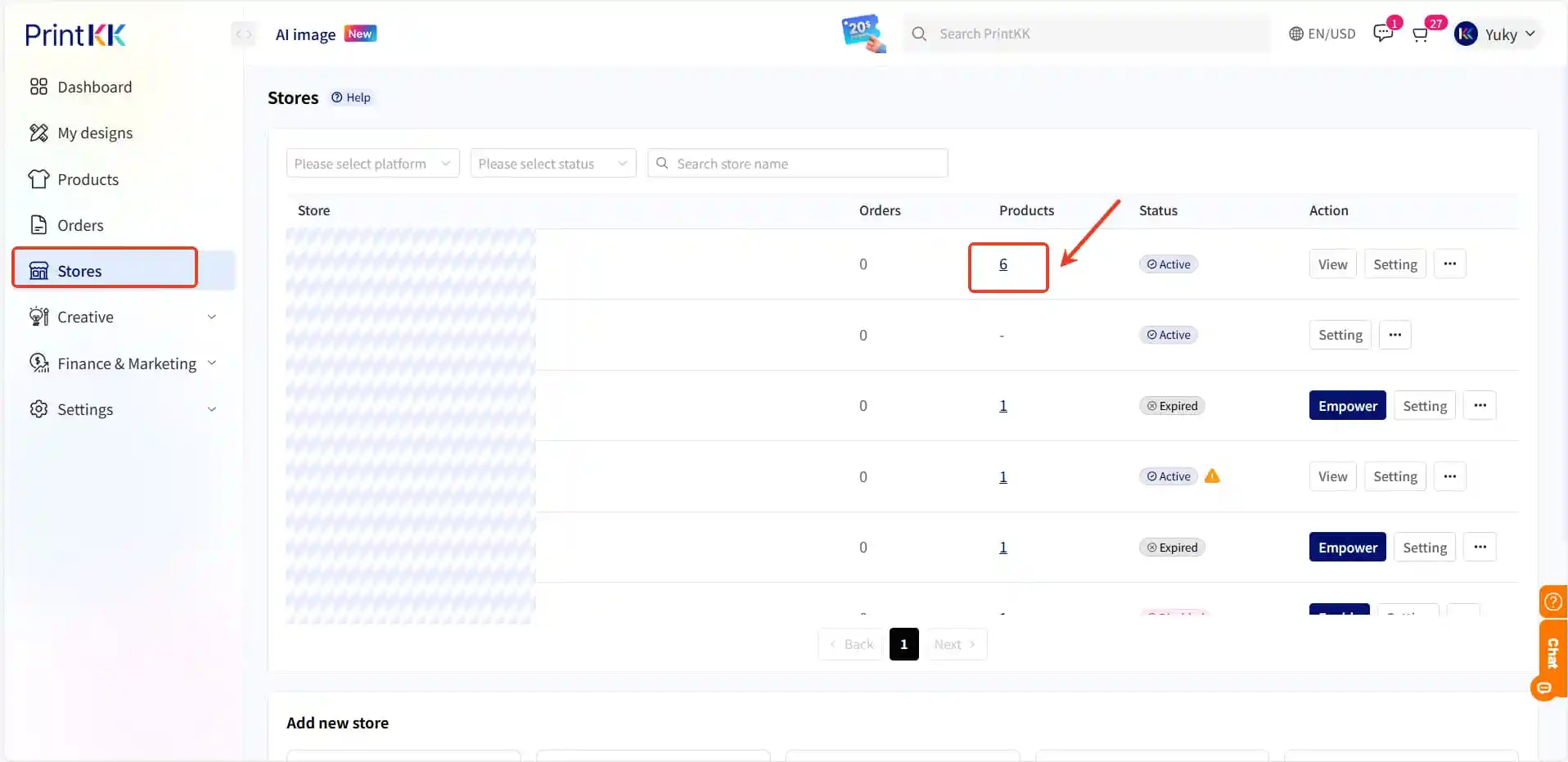
1. Vai al tuo negozio PrintKK, individua il prodotto per cui vuoi cambiare i prodotti di marca e clicca su view;
2. In cima alla pagina dei dettagli del prodotto, trova e clicca sull'icona manage;
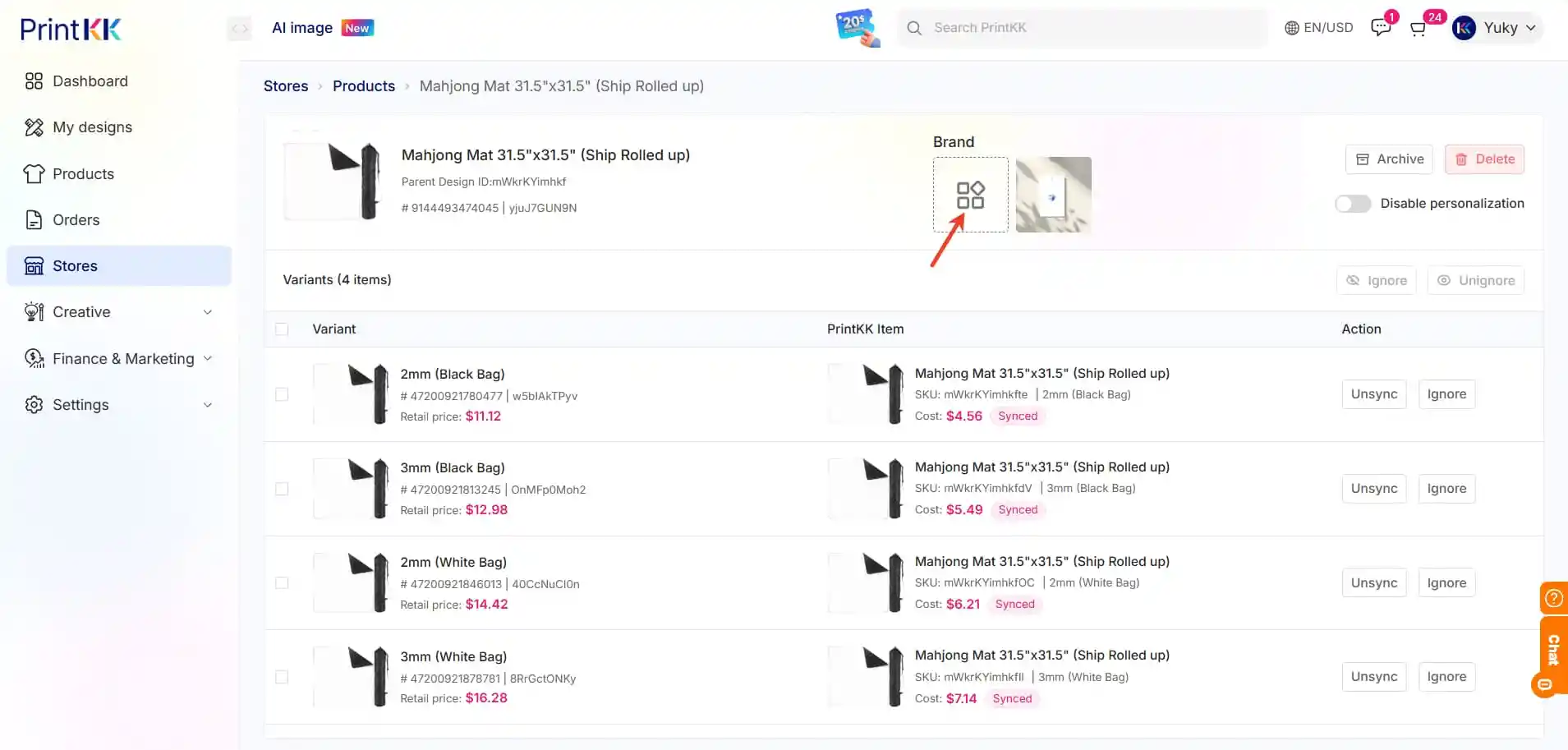
3. Nella pagina di gestione, elimina i prodotti di marca esistenti o aggiungine di nuovi;
4. Clicca su Confirm per terminare la modifica dei prodotti di marca per il prodotto del negozio.
Seguendo questi passaggi, puoi collegare, pubblicare e spedire in modo efficiente i tuoi prodotti di marca su PrintKK. Se hai bisogno di aiuto durante il processo, il nostro team di supporto è qui per aiutarti. Buone vendite! 🚀
📧 Hai bisogno di aiuto?
- Email: support@printkk.com
- Chat Live: Clicca 'Contattaci' in basso a destra.













