

Centro Assistenza
Come possiamo aiutarti?


Argomenti di Assistenza Generale
Se vuoi collegare il tuo negozio Shopify con PrintKK, devi avere sia un account PrintKK che un account Shopify.
Metodo 1: integrare da PrintKK
Metodo 2: integrare da Shopify
Metodo 1:
1. Accedi alla tua Dashboard: Accedi al tuo account e vai alla sezione "Dashboard".
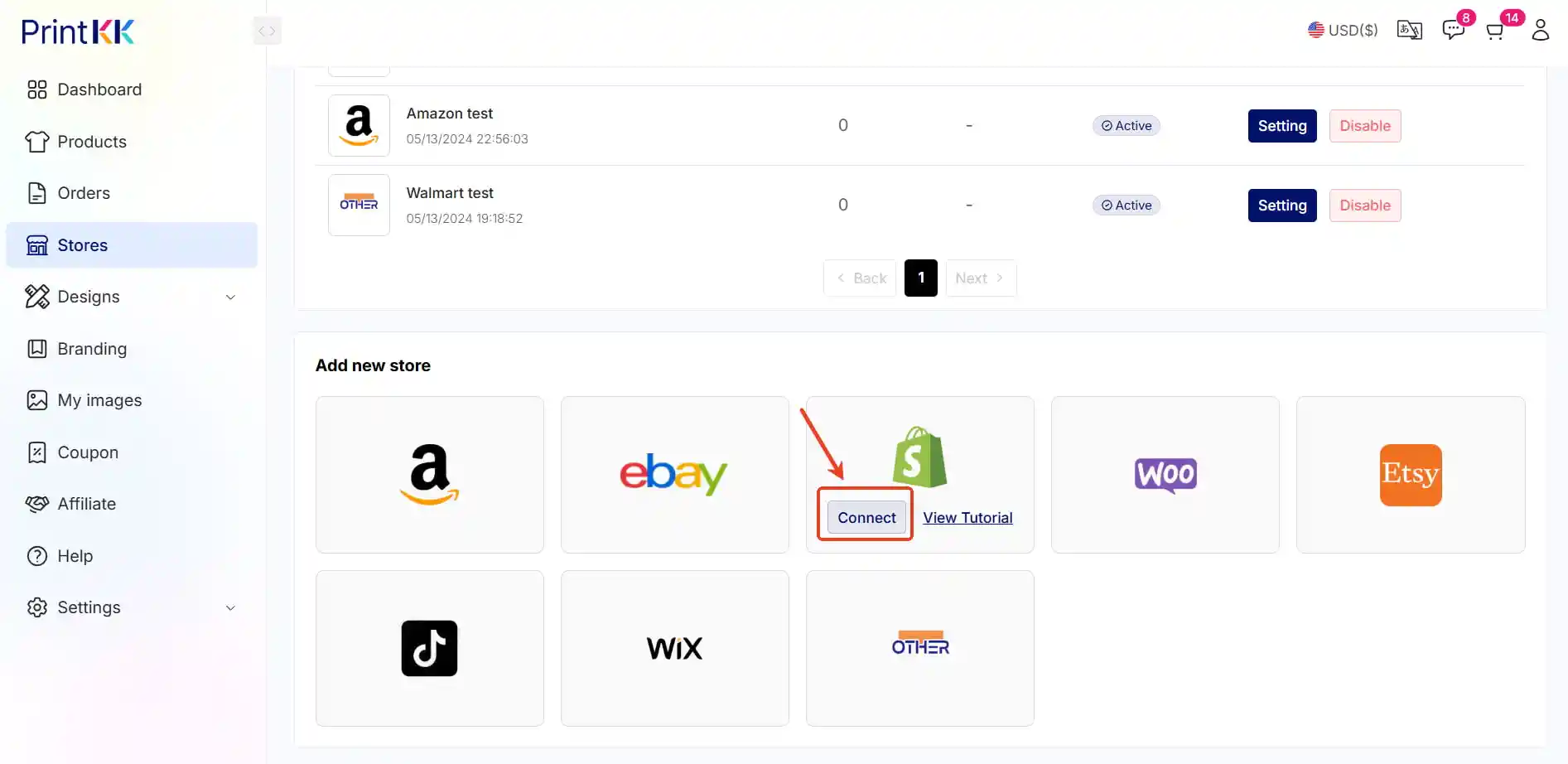
2. Vai alle Impostazioni del Negozio: Una volta nella Dashboard, clicca su "Stores."
3. Seleziona Shopify: Nel menu Impostazioni del Negozio, trova l'opzione ”Shopify“ e cliccaci sopra.
4. Aggiungi un Nuovo Negozio: Clicca su "Connect" per iniziare il processo di integrazione
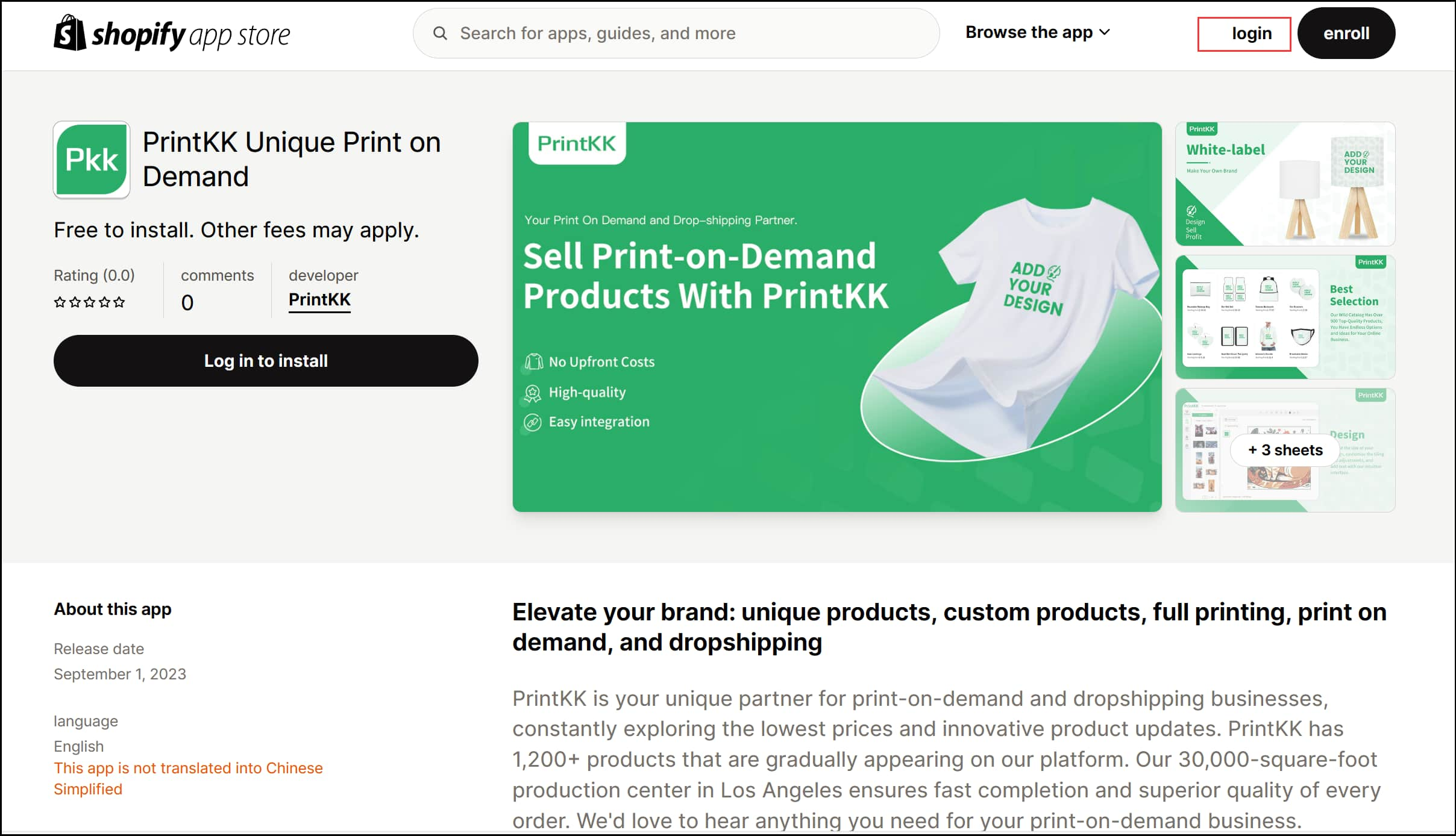
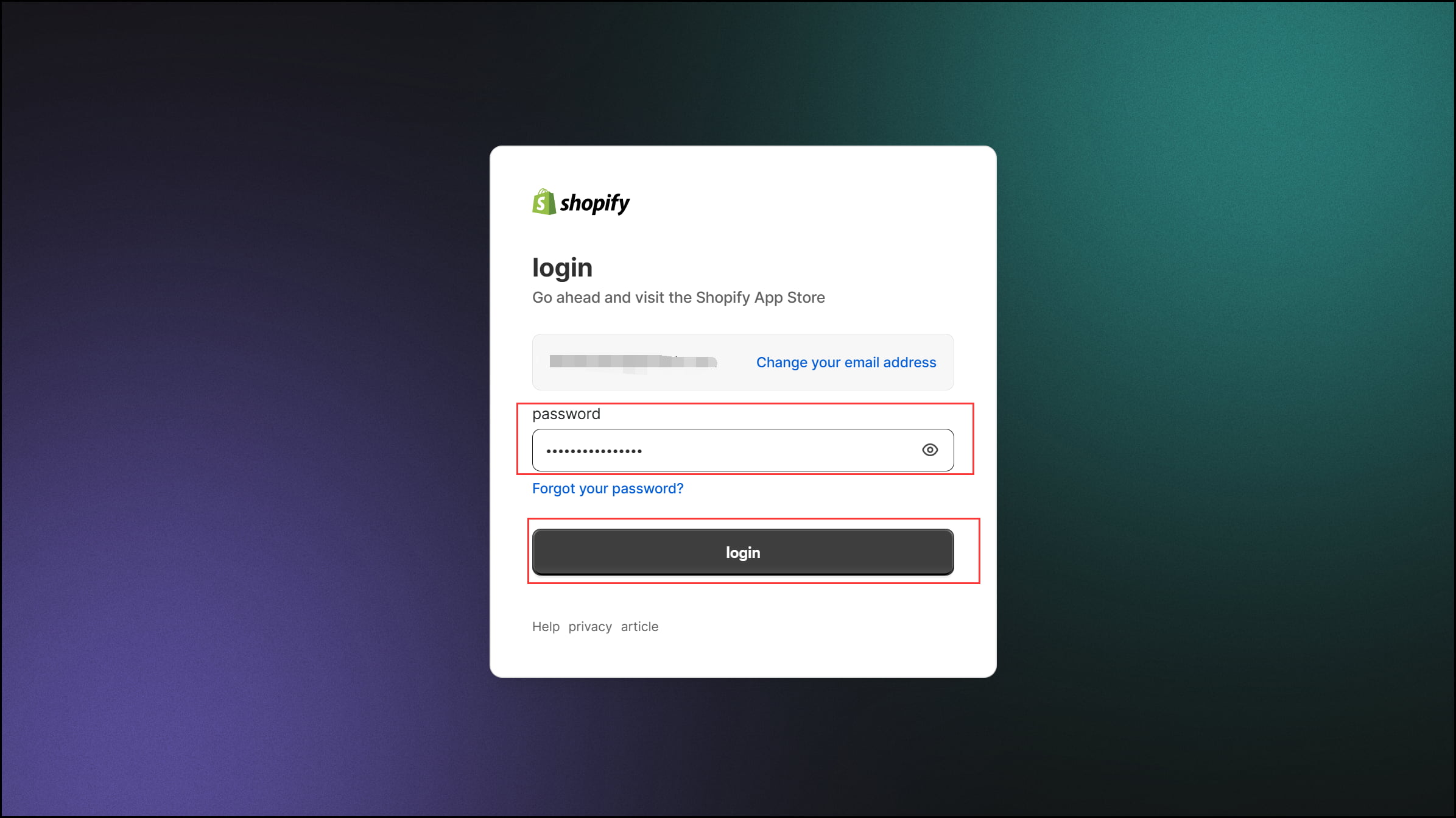
5. Accedi al tuo Account Shopify: Nella pagina "App Store" di Shopify, clicca il pulsante "Log in" situato nella barra di navigazione superiore. Inserisci il tuo nome utente e password Shopify nei campi forniti e clicca sul pulsante "Log In" per accedere al tuo account Shopify.
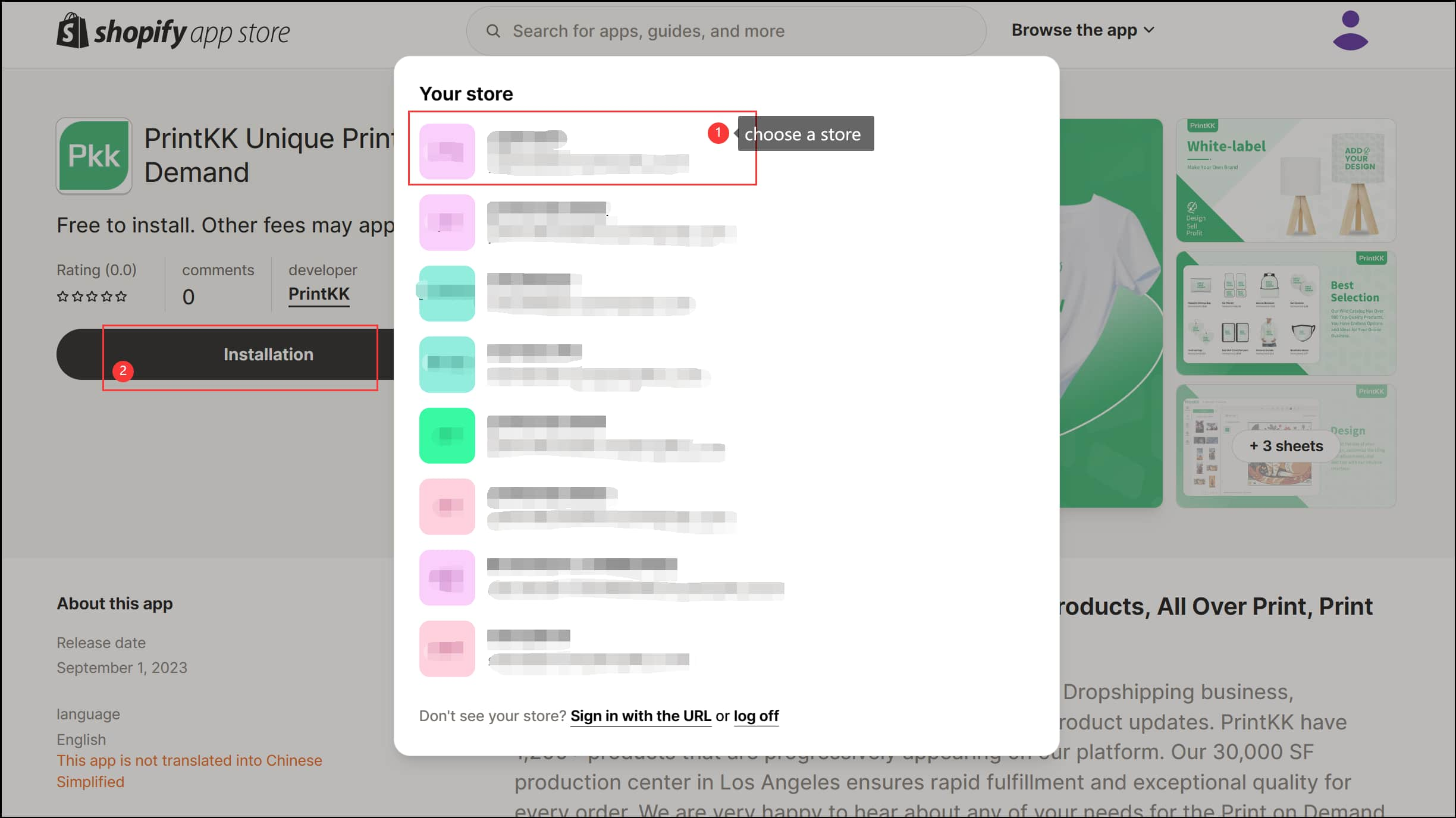
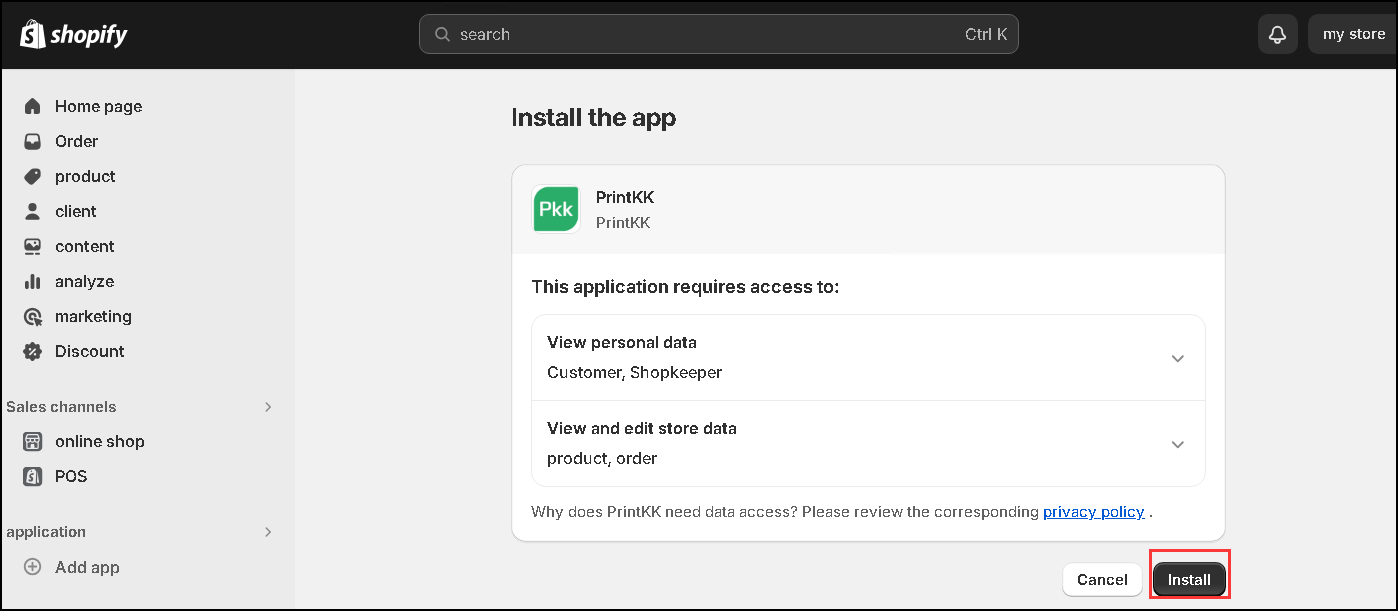
6. Installazione dell'app: Seleziona un negozio e clicca "Installation". Nota che ogni negozio Shopify può essere collegato solo a un account PrintKK.
Metodo 2:
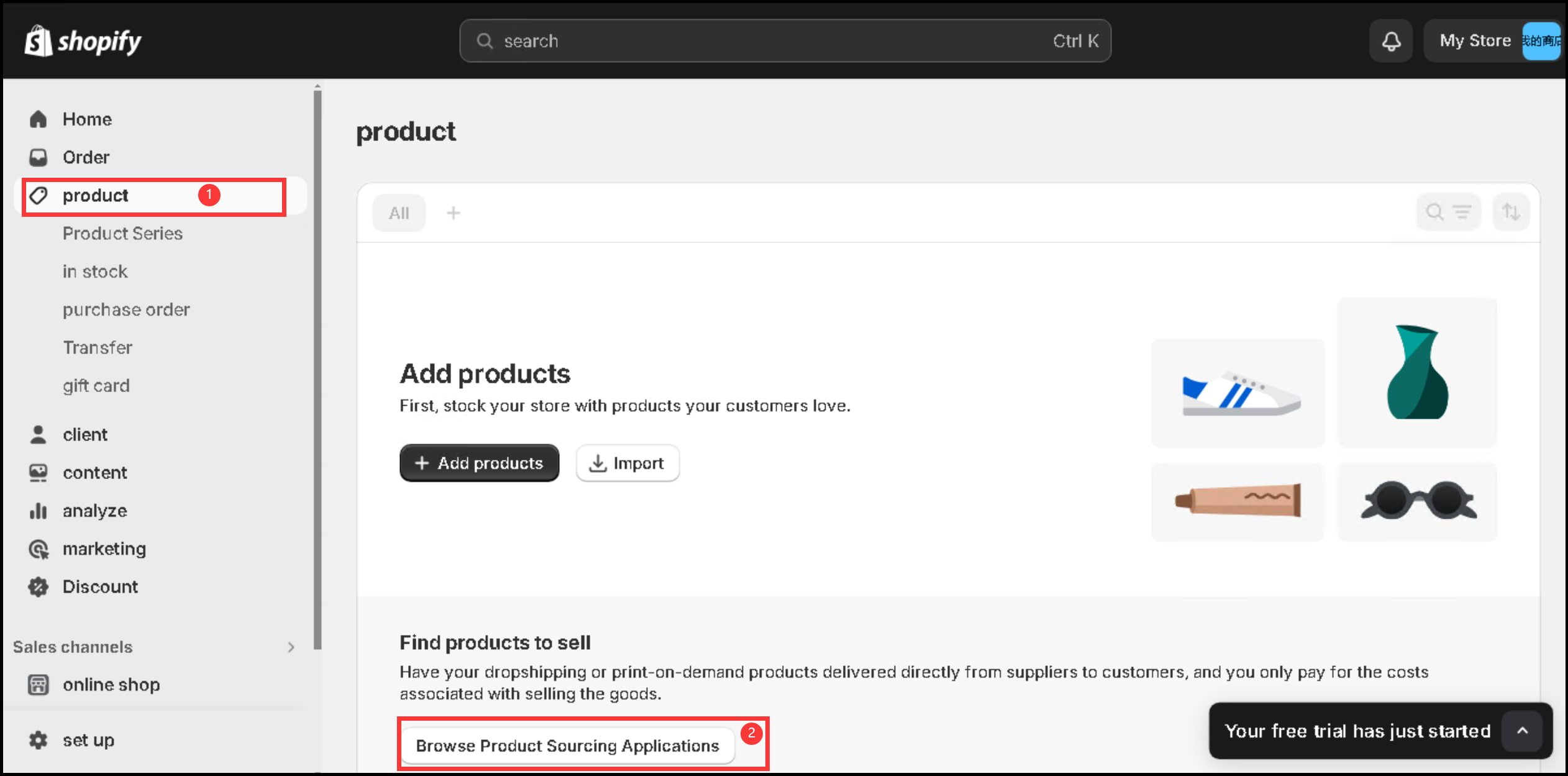
1. Vai al Negozio Shopify: Accedi a Shopify, vai su "My Store", seleziona il negozio che vuoi integrare, trova "Products", "Browse Product Sourcing Applications". La pagina passerà allo Shopify App Store.
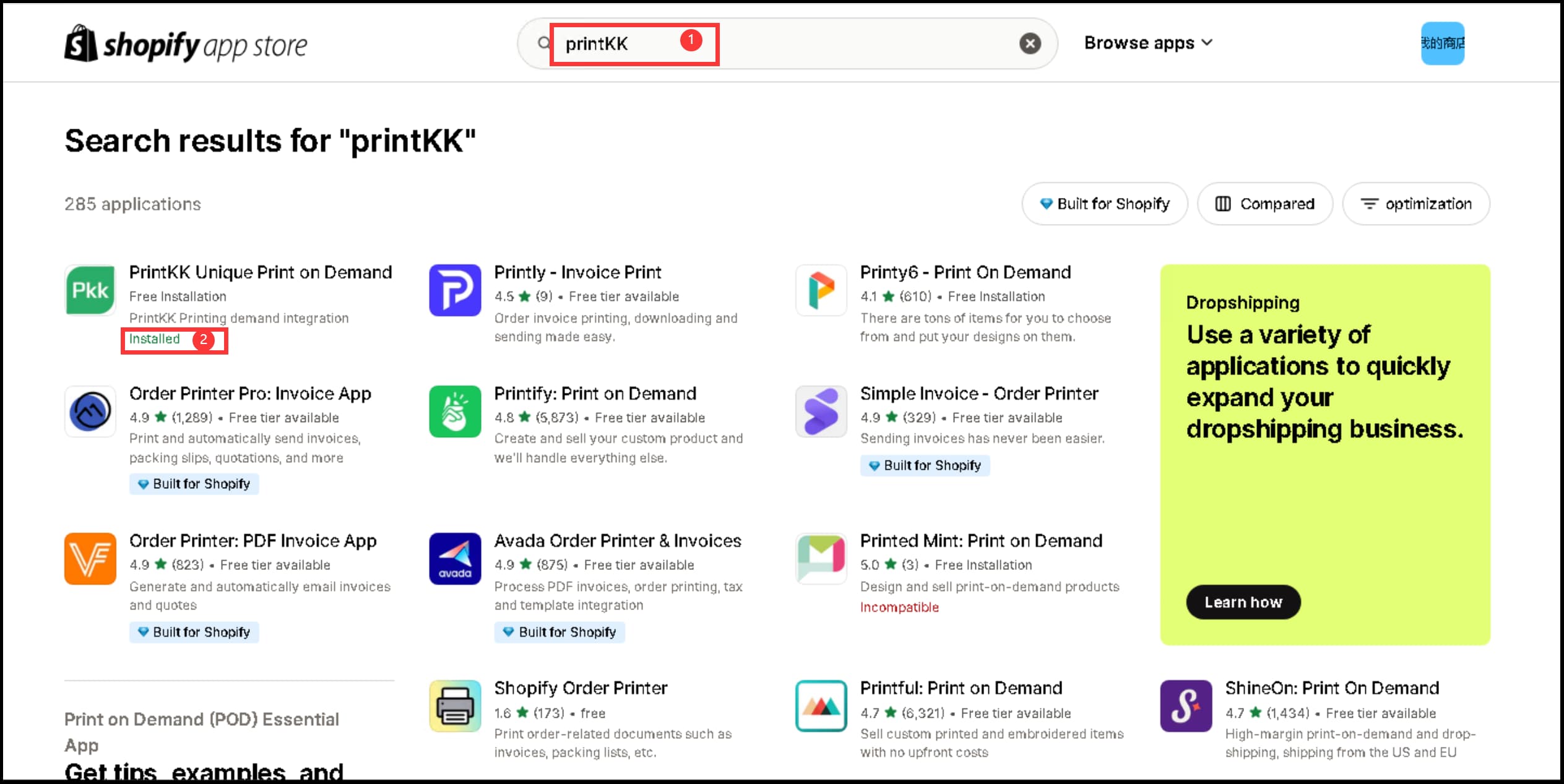
2.Trova PrintKK: Cerca "PrintKK" nello store delle app. poi clicca "Installed", "Open".
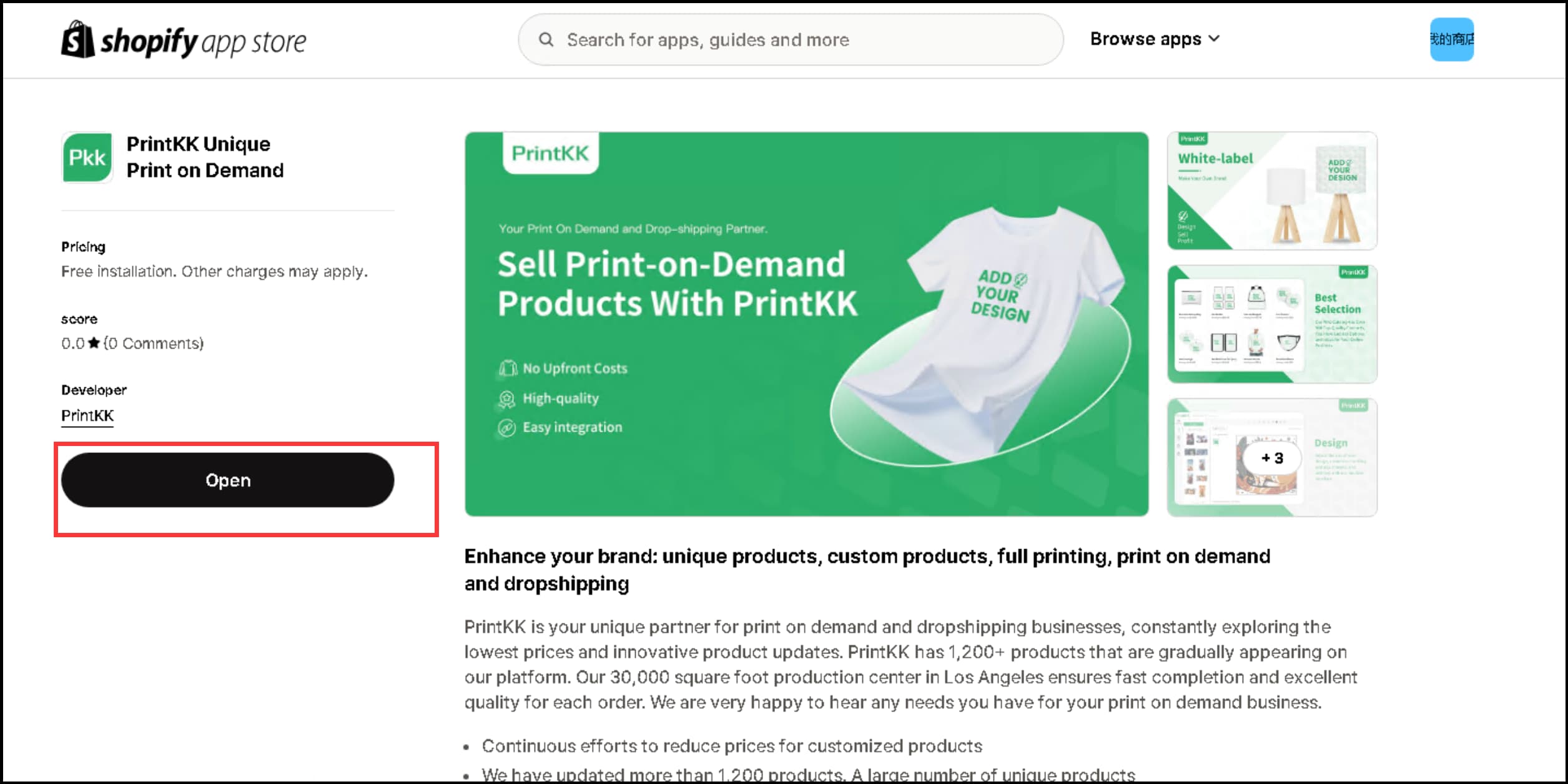
Infine: Collegamento Negozio Riuscito: Dopo aver selezionato il tuo negozio, la pagina verrà reindirizzata alla pagina di PrintKK. Una volta che vedi il messaggio "Successfully connected store", significa che il tuo negozio è stato collegato con successo.













