

Centro Assistenza
Come possiamo aiutarti?


Argomenti di Assistenza Generale
Come trasferire i tuoi ordini esistenti per prodotti progettati presso altri fornitori a PrintKK per la produzione?
Step1: Collega il tuo negozio a PrintKK
Assicurati che il tuo negozio sia collegato a PrintKK. Vai alla sezione “Negozi” nel tuo pannello di controllo PrintKK e scegli il negozio per cui vuoi sincronizzare i prodotti.
Step 2: Crea un nuovo prodotto in PrintKK
Crea un nuovo prodotto in PrintKK e scegli le stesse varianti di taglia e colore del tuo prodotto esistente.
Step 3:Vai alla tua lista prodotti
Nei tuoi “Negozi“, clicca su “Numero prodotto” per il tuo negozio.
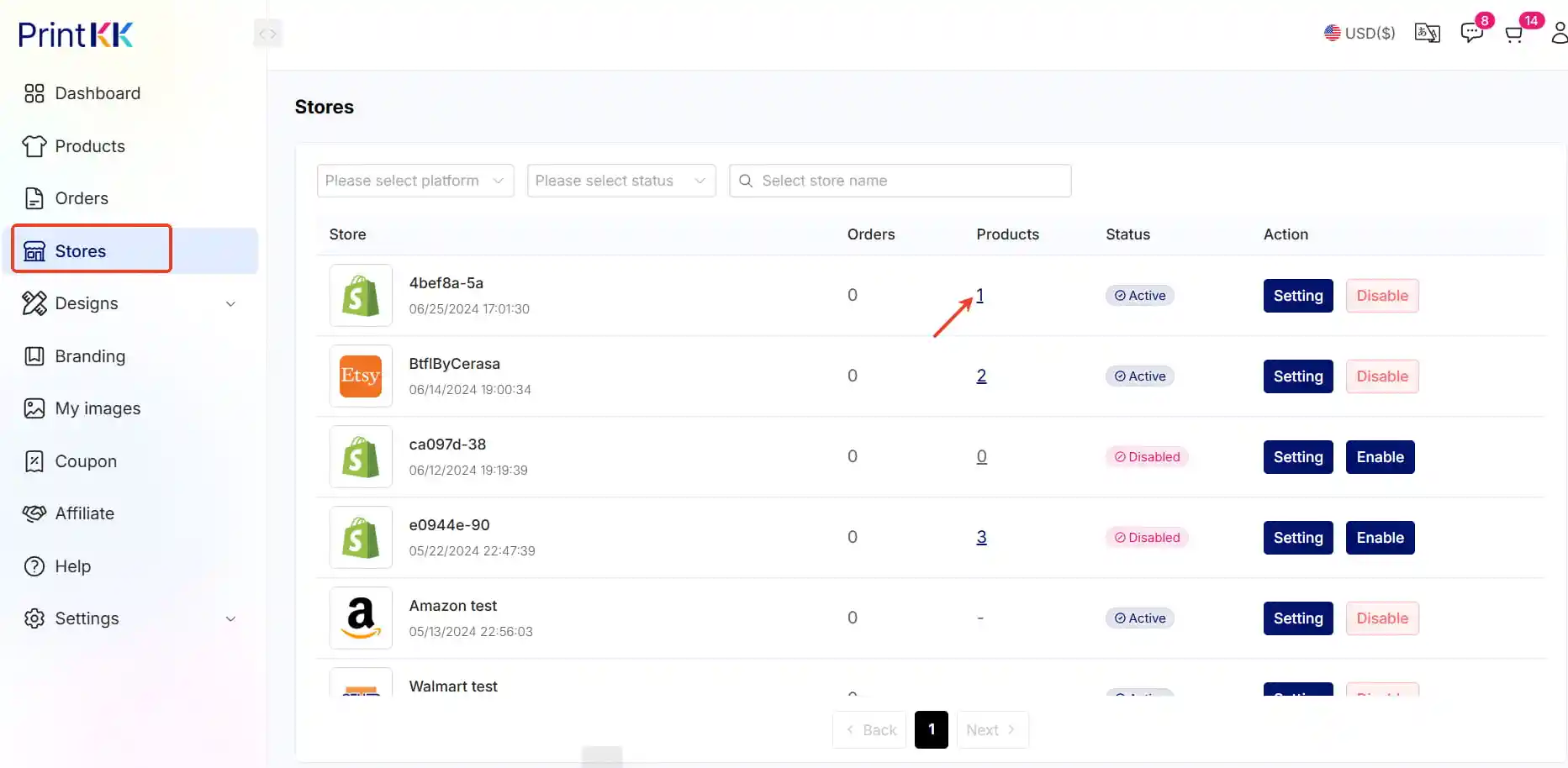
Step 4: Importa prodotti non sincronizzati
Attiva l'interruttore “Importa prodotti non sincronizzati da {la tua piattaforma}” . Questo avvierà l'importazione dei prodotti che non sono ancora sincronizzati con PrintKK.
Step 5:Aggiorna la pagina
Dopo aver attivato l'opzione, aggiorna la pagina per caricare i dati più recenti.
Clicca su “visualizza”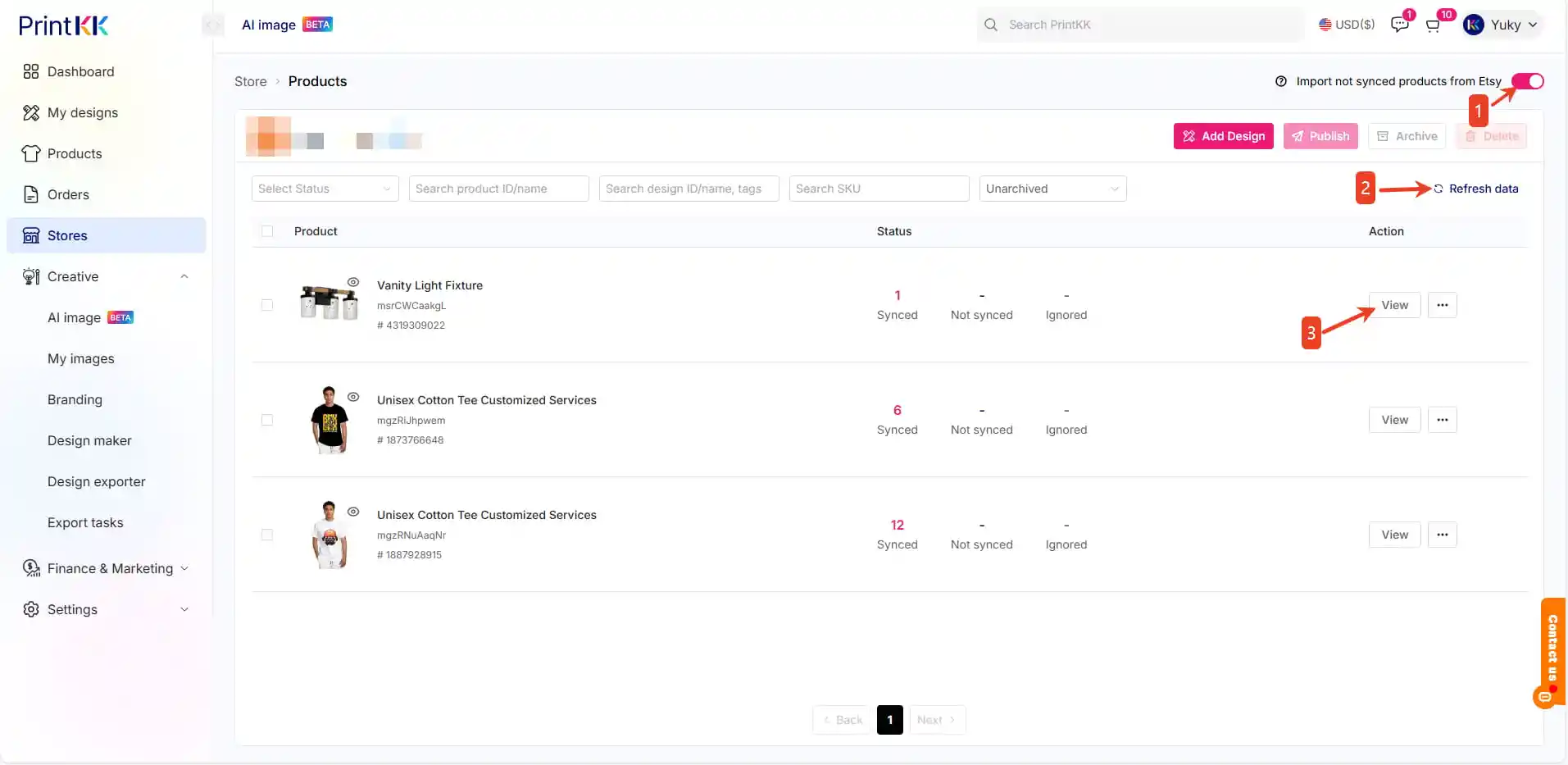
Step 6:Scegli design
Clicca “Scegli design” per selezionare un design esistente e sostituire il design originale. 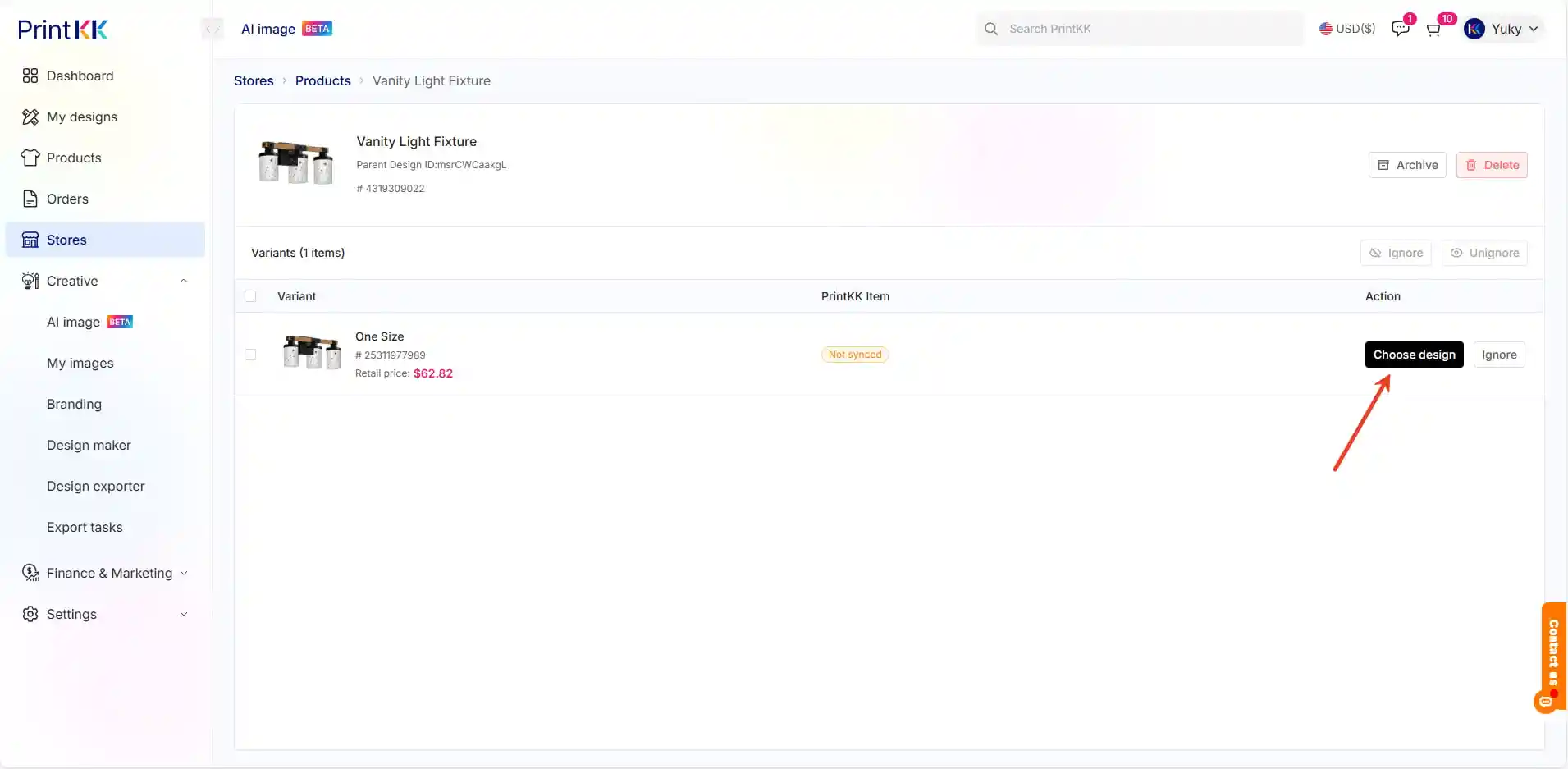
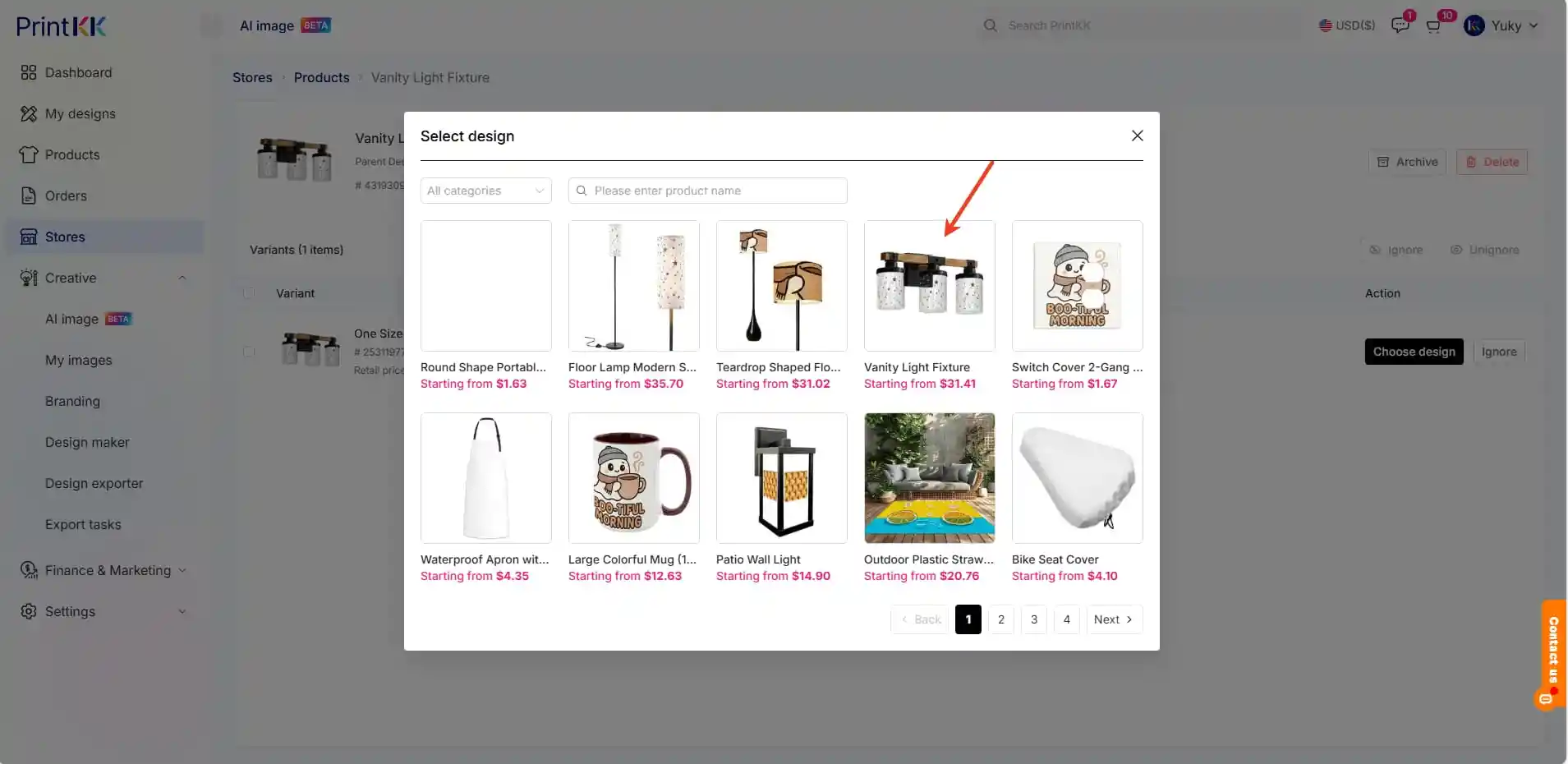
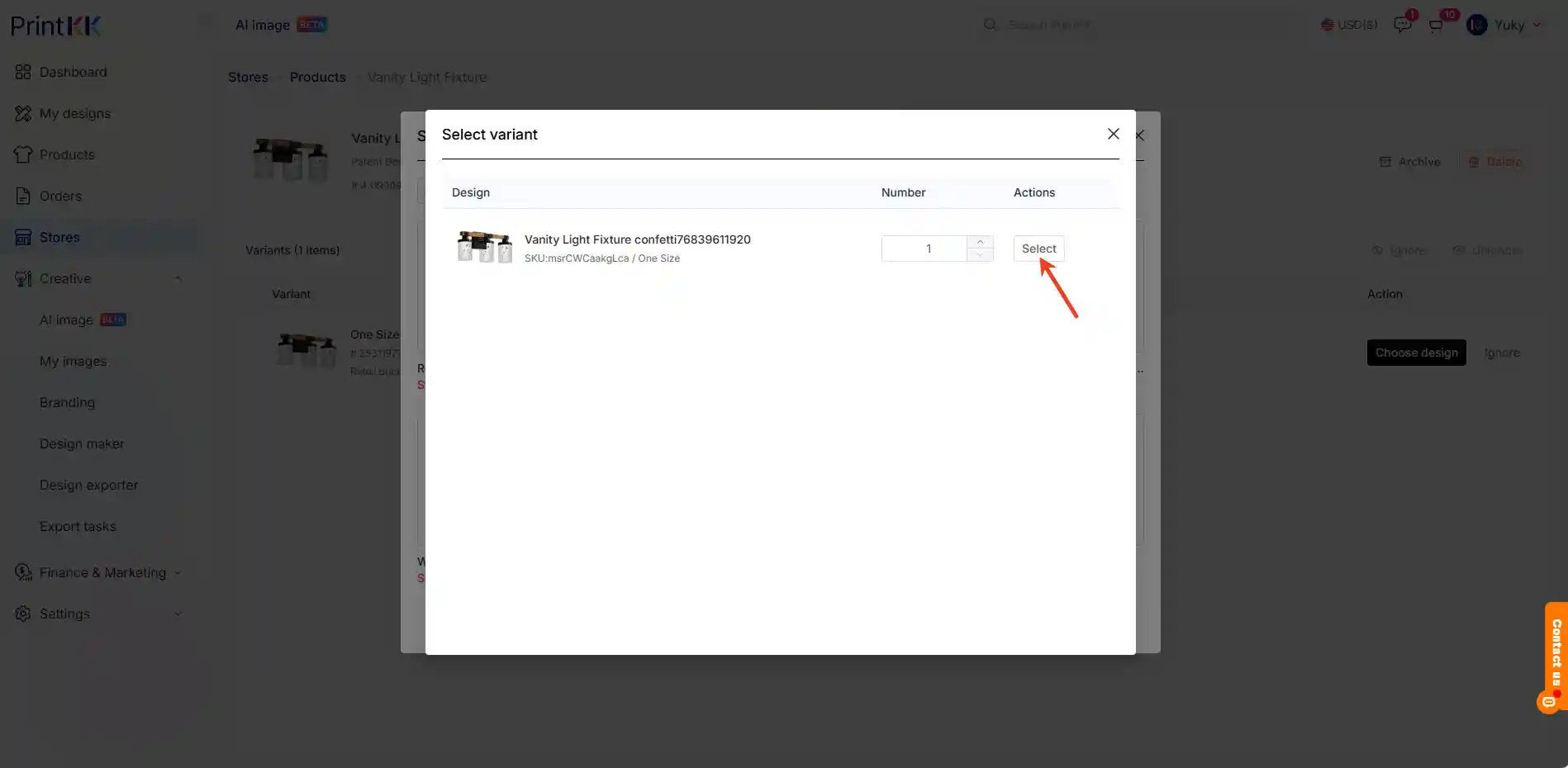
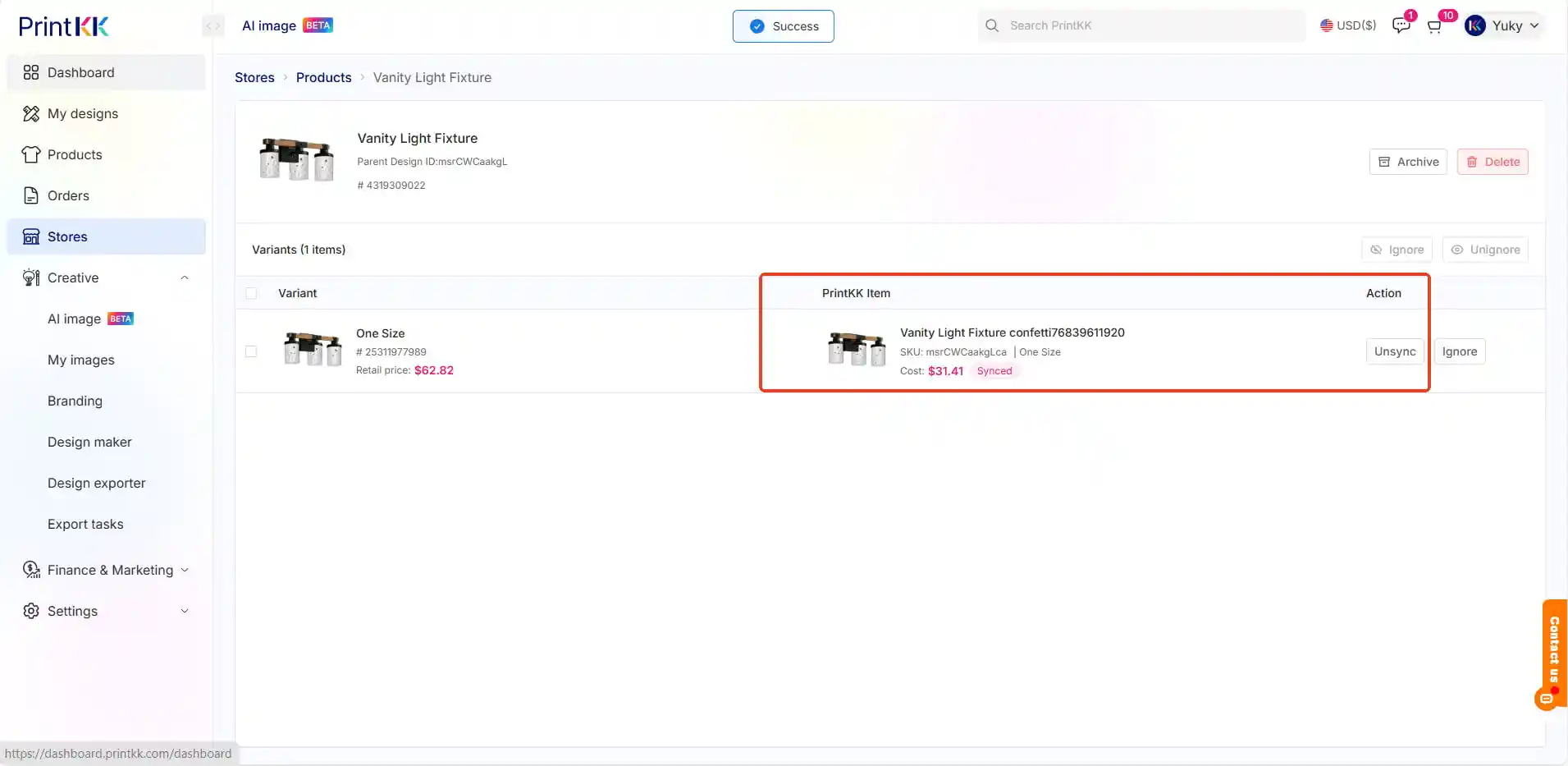
Step 7:Finalizza e paga
Dopo aver sincronizzato i prodotti, completa il pagamento. Una volta che il pagamento è stato elaborato, il numero di tracciamento si sincronizzerà automaticamente con i negozi Shopify , WooCommerce, Wix, Ebay ed Etsy .
Step 8:Ordini futuri
Dopo aver completato la sincronizzazione, tutti i futuri ordini per questo prodotto si sincronizzeranno automaticamente con PrintKK e applicheranno il design scelto, semplificando il processo di evasione degli ordini.
📧 Hai bisogno di aiuto?
- Email: support@printkk.com
- Chat Live: Clicca ' Contattaci' in basso a destra.













