

Helpcentrum
Hoe kunnen wij u helpen?


Algemene Help Onderwerpen
Eerst moet je een product en een merkproduct ontwerpen:
Hoe ontwerp je een product? Klik hier
Hoe ontwerp je een merkproduct? Klik hier
Methode 1:
Stappen om een merkproduct te koppelen aan een hoofdproduct en te publiceren
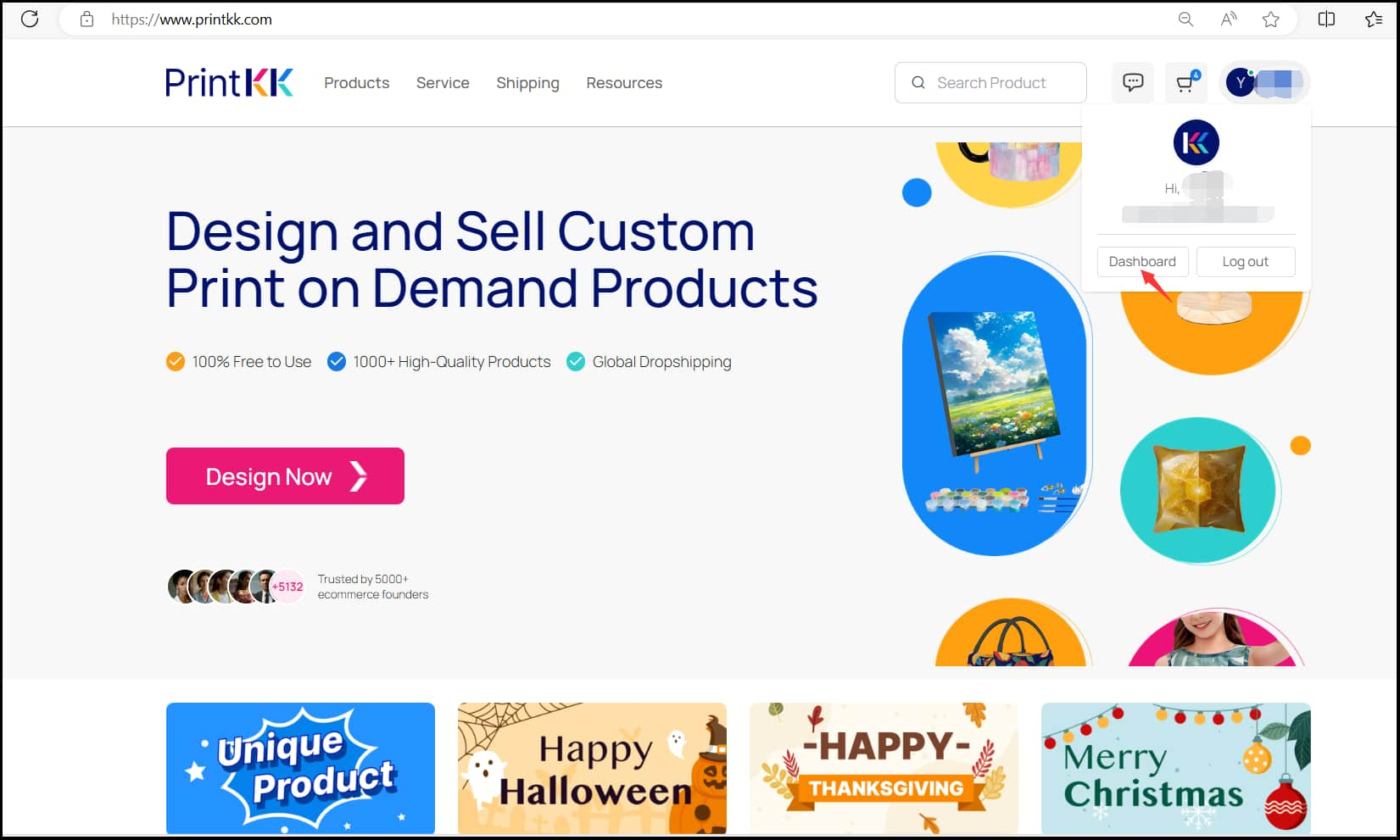
1. Ga naar de “Dashboard” pagina 📋
Log in op je PrintKK-account en navigeer naar de “Dashboard” pagina door te klikken op de “Dashboard” optie in het bovenste menu.
2. Klik op “Design” en vervolgens “Mijn ontwerpen” 🎨
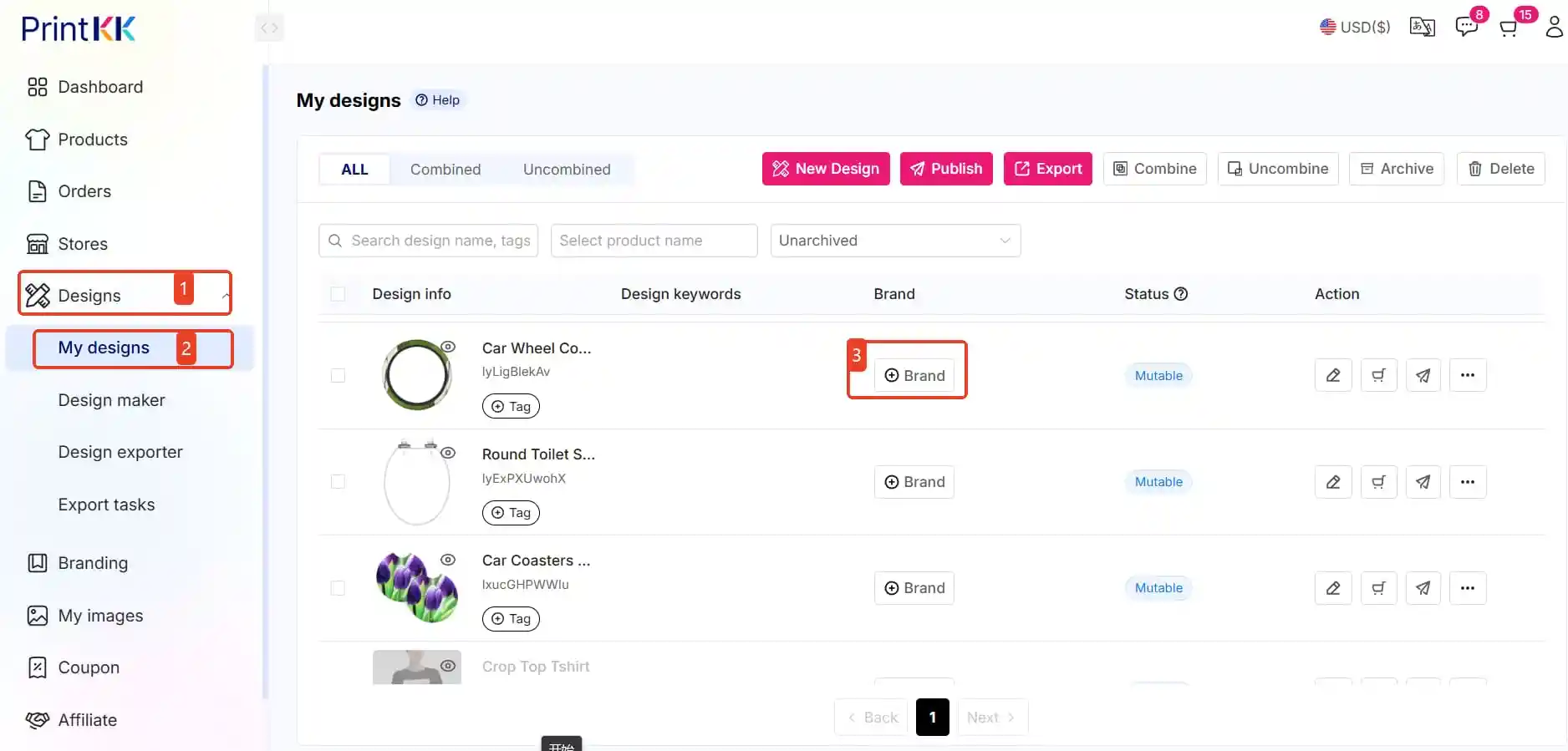
Op de “Dashboard” pagina, klik op “Design” in het menu aan de linkerkant en selecteer vervolgens “Mijn ontwerpen” om al je gemaakte ontwerpen te bekijken.
3. Zoek het ontwerp dat je aan een merk wilt koppelen 🔍
Zoek het hoofdproductontwerp dat je wilt koppelen aan een merkproduct. Klik op het “Branding opties” icoon onder het ontwerp.
4. Kies je merkmap 📁
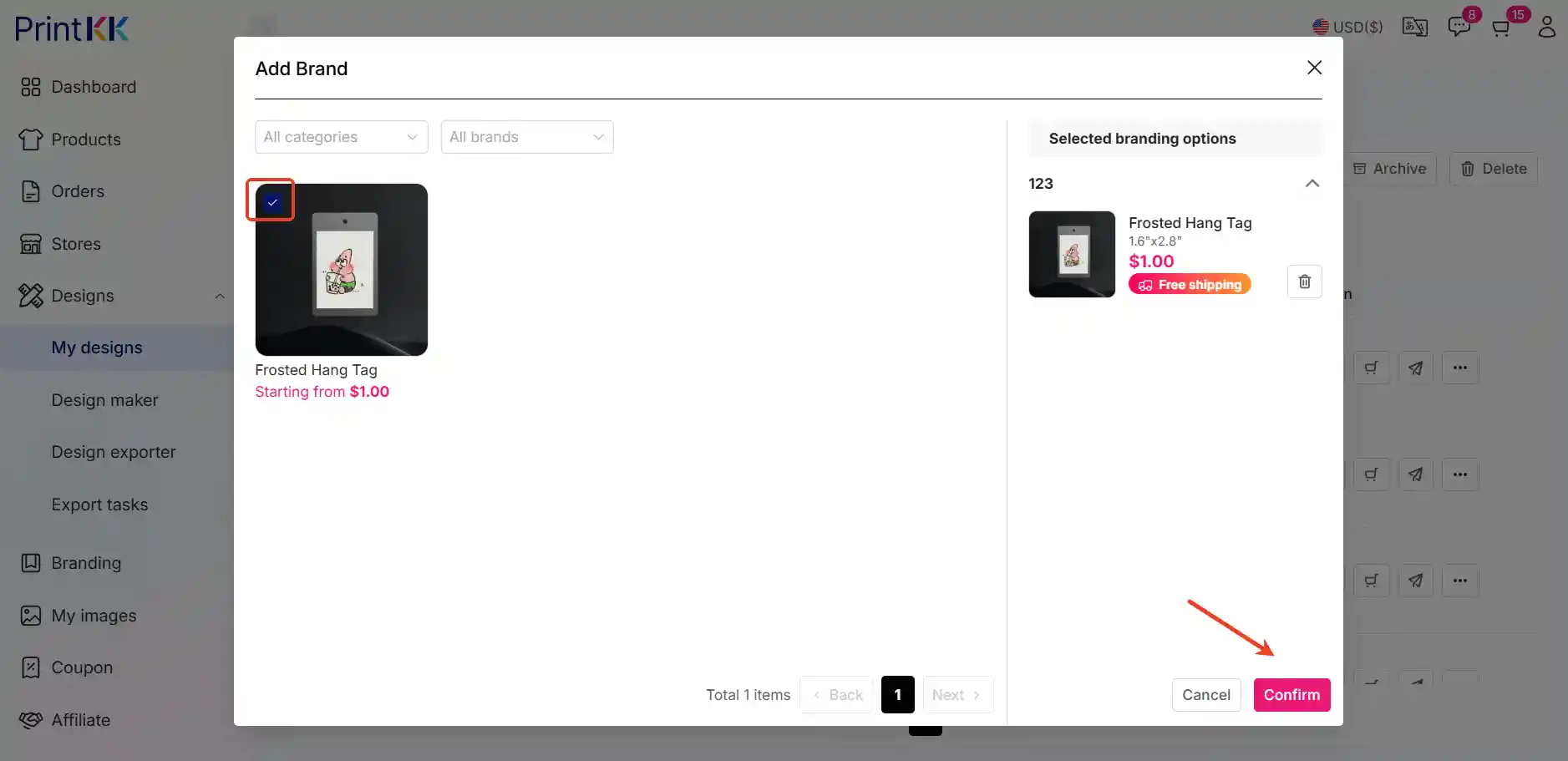
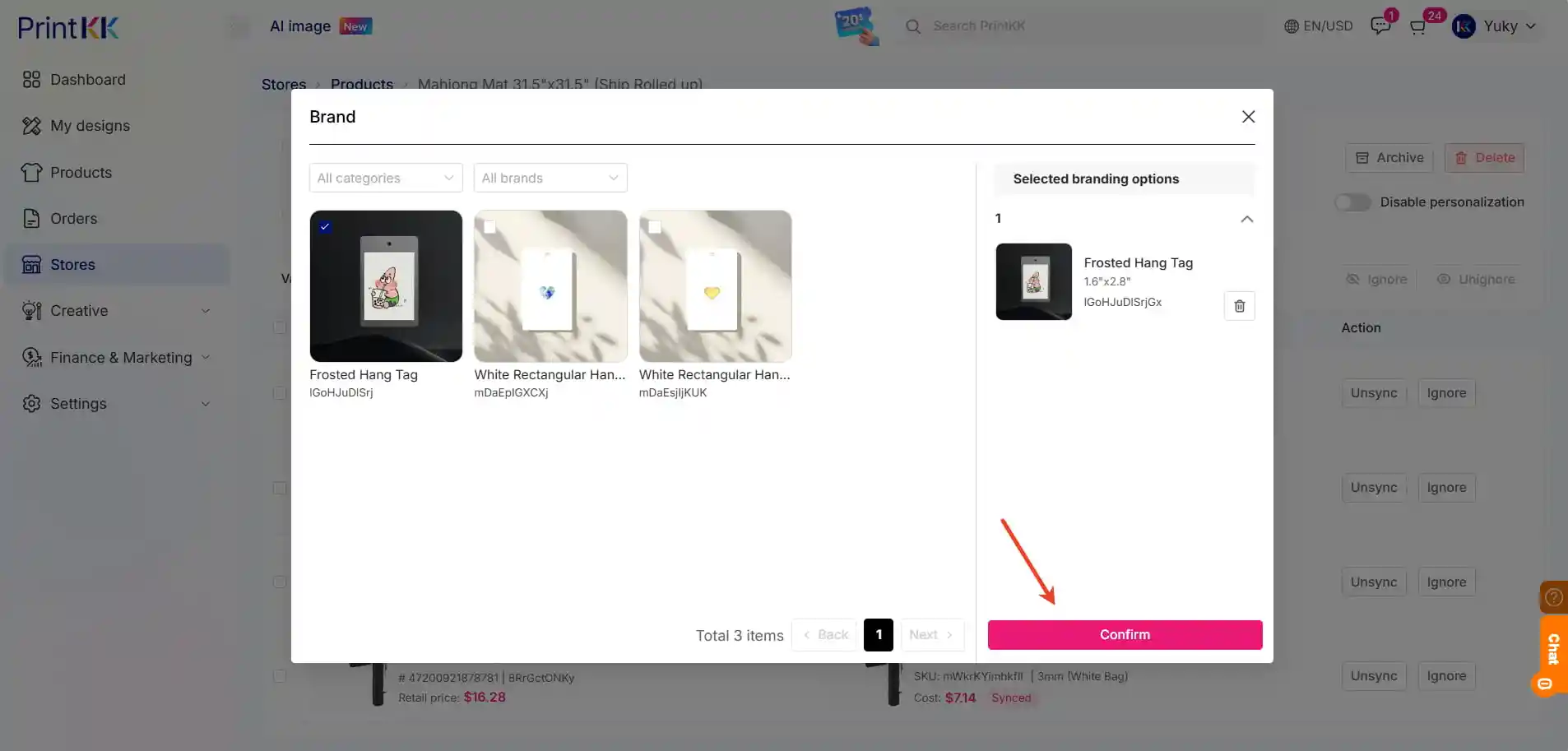
Er verschijnt een venster met je merk mappen. Zoek en selecteer de merkmap die je aan het ontwerp wilt koppelen. Klik op “Bevestigen” om het merkproduct aan je hoofdproduct te koppelen.
5. Publiceer en verzend je product 🚀
Nu je merkproduct is gekoppeld aan het hoofdproduct, kun je het publiceren. Volg de stappen om je product te plaatsen op de PrintKK-marktplaats of je eigen winkel. Zodra de bestellingen binnenkomen, beheer en verwerk ze via de “Bestellingen” sectie in je Dashboard.
Methode 2: Bewerken in de winkel
Als je product al is gepubliceerd, kun je het beheren in je PrintKK-winkel.
1. Zoek je onbetaalde bestelling en klik op Bestelgegevens;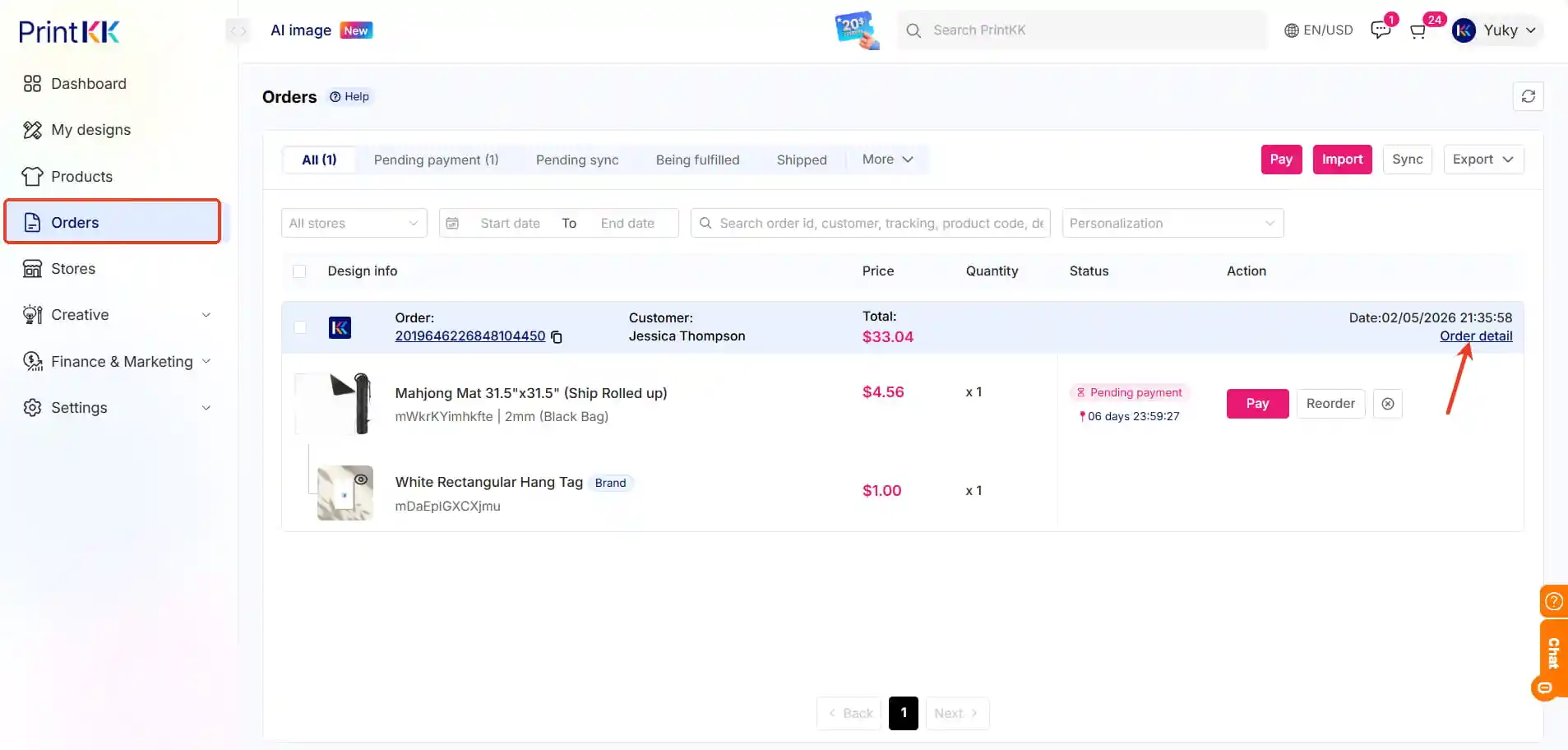
2. Op de bestelgegevenspagina, zoek en klik op Product bewerken;
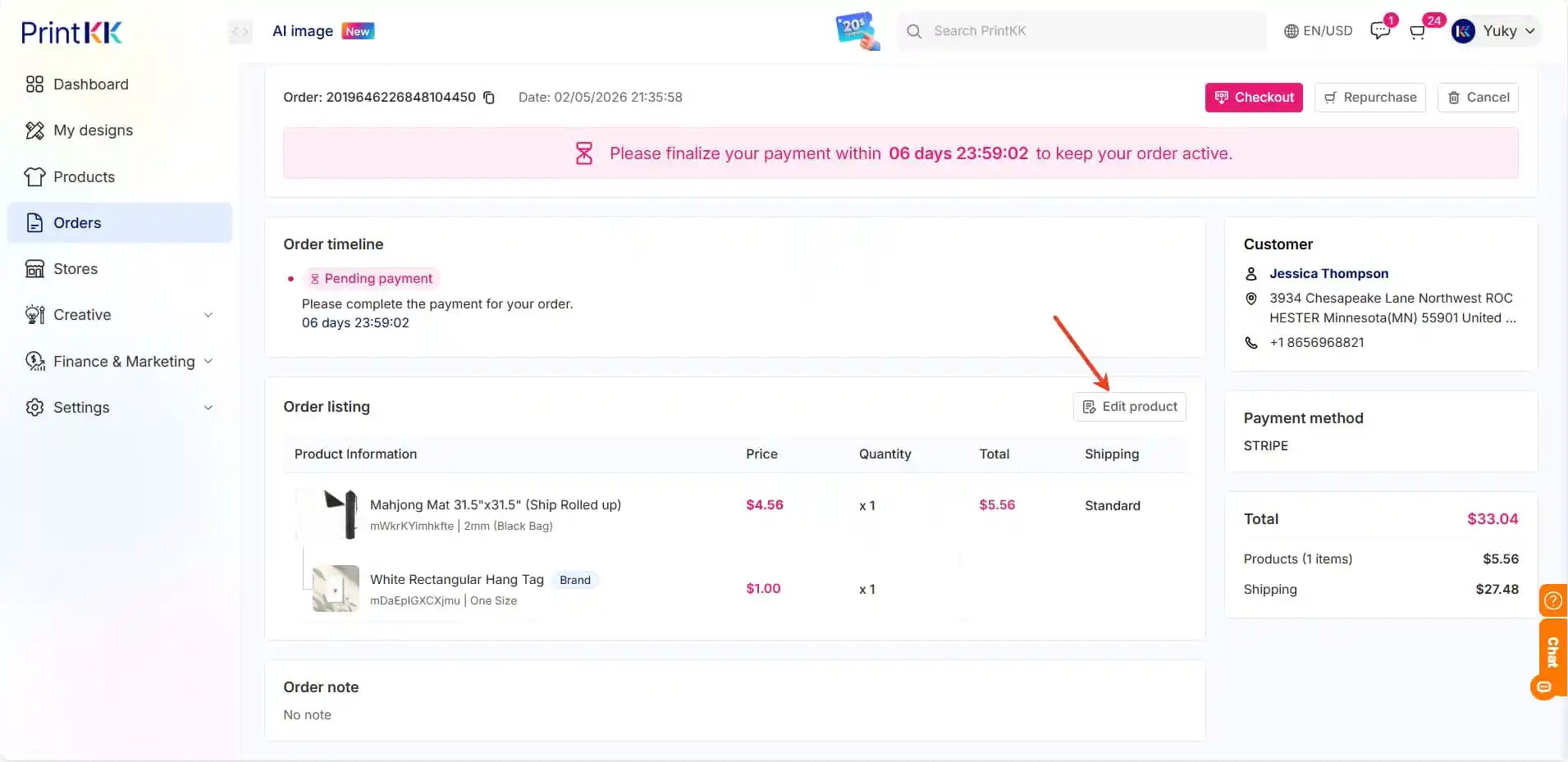
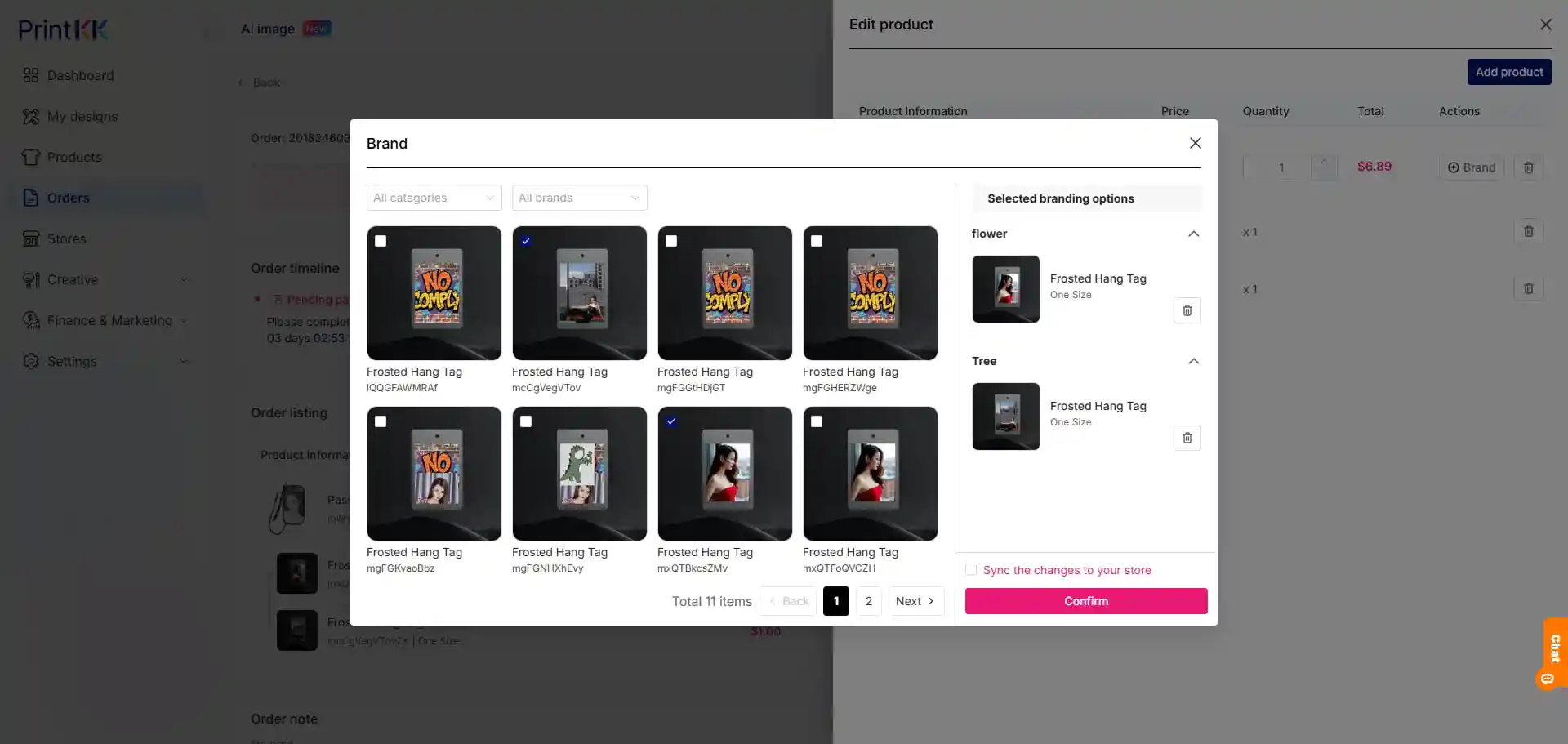
3. Op de bewerkpagina kun je direct bestaande merkproducten verwijderen of nieuwe toevoegen;
4. Vink het vakje aan voor Synchroniseer de wijzigingen naar je winkel onderaan de pagina, klik dan op bevestigen om de bewerking af te ronden.
Methode 3: Bewerken in de winkel
Als je product al is gepubliceerd, kun je het ook beheren in je PrintKK-bestellingen.
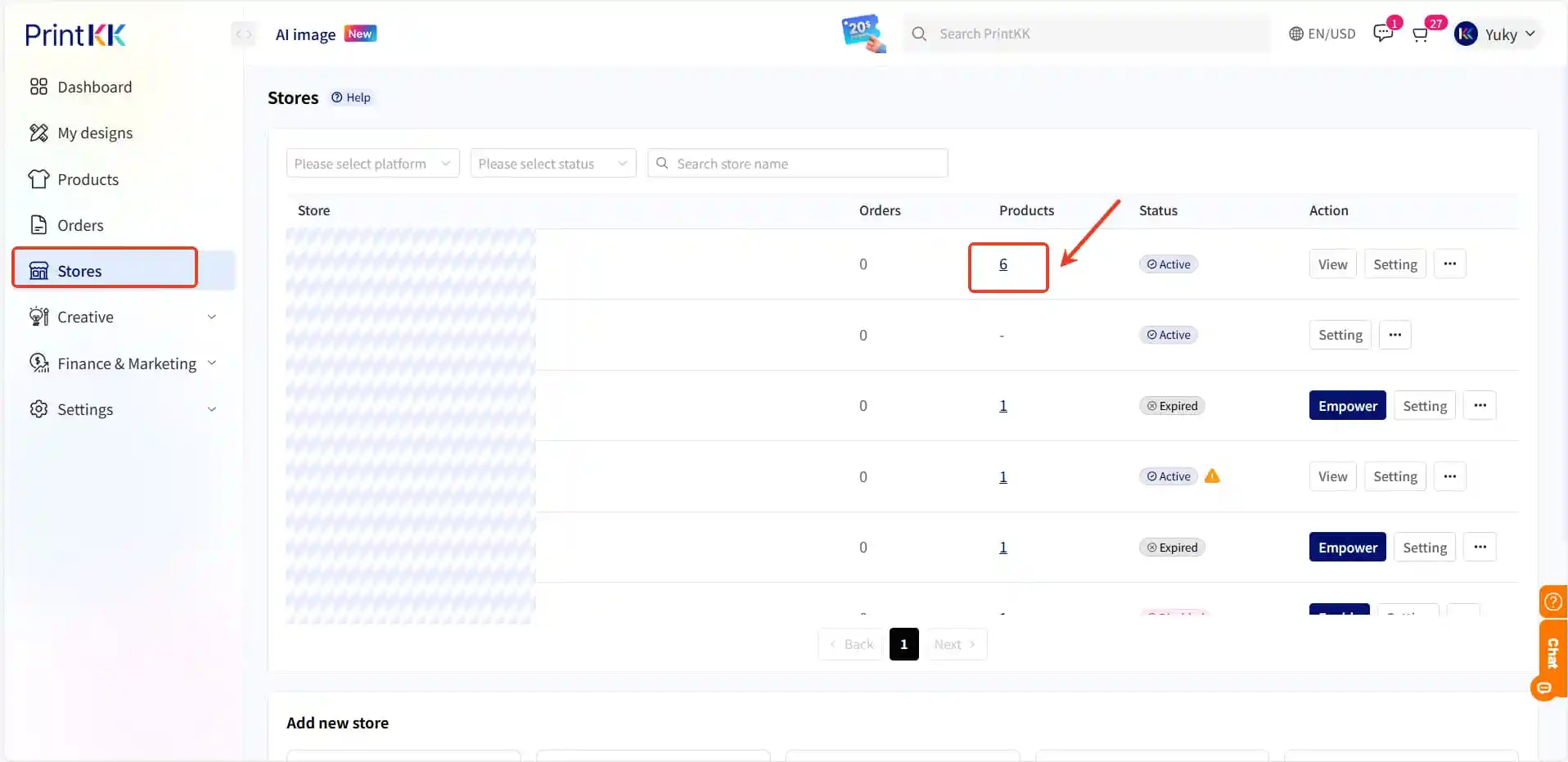
1. Ga naar je PrintKK-winkel, zoek het relevante product waarvoor je de merkproducten wilt wijzigen, en klik op bekijken;
2. Bovenaan de productdetailpagina, zoek en klik op het beheer icoon;
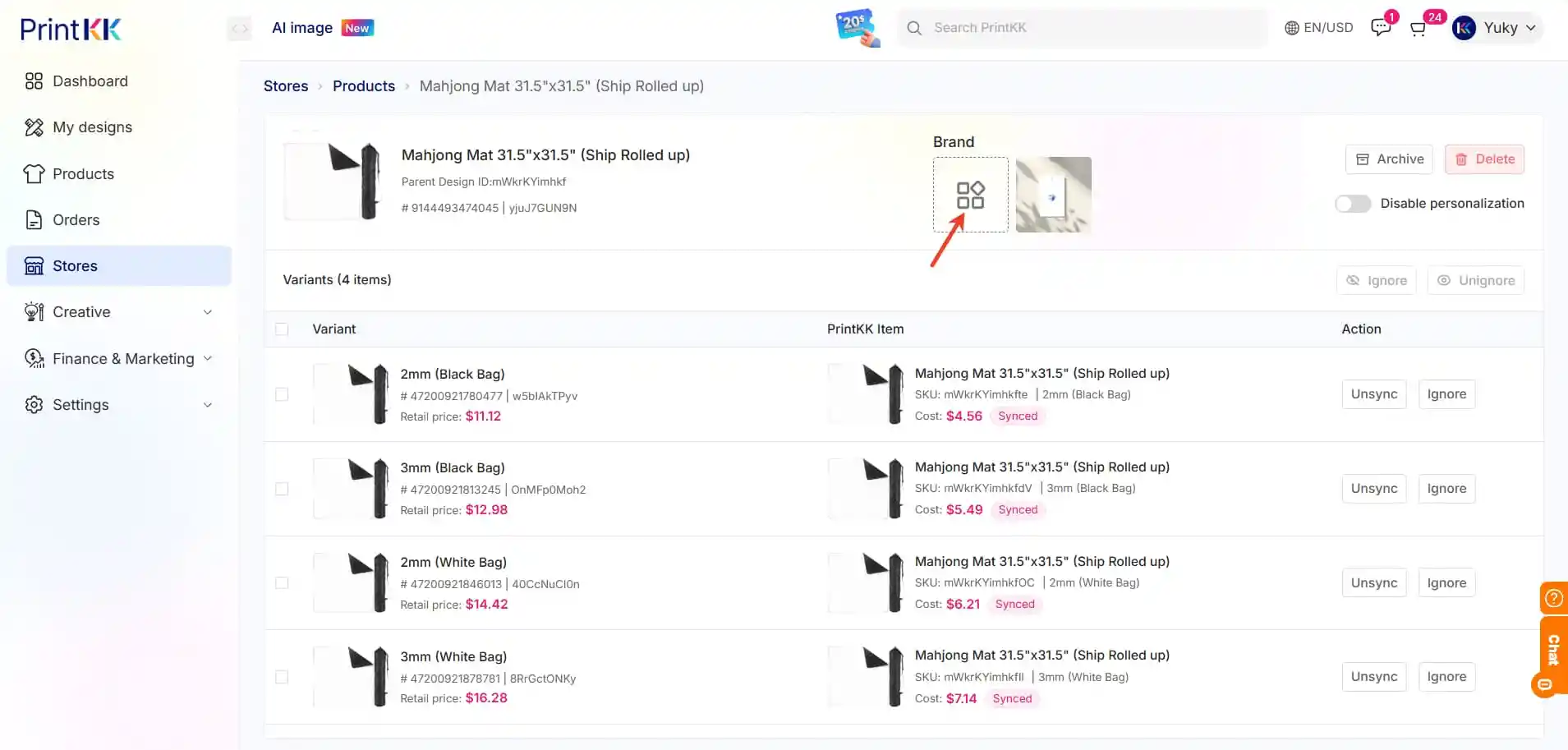
3. Op de beheerpagina kun je bestaande merkproducten verwijderen of nieuwe toevoegen;
4. Klik op Bevestigen om het wijzigen van de merkproducten voor het winkelproduct af te ronden.
Door deze stappen te volgen kun je efficiënt je merkproducten koppelen, publiceren en verzenden op PrintKK. Als je hulp nodig hebt tijdens het proces, staat ons supportteam klaar om je te helpen. Succes met verkopen! 🚀
📧 Hulp nodig?
- E-mail: support@printkk.com
- Live chat: Klik 'Neem contact op' rechtsonder.













