Helpcentrum
Hoe kunnen wij u helpen?


Algemene Help Onderwerpen
Je kunt op twee manieren merkproducten wijzigen of verwijderen voor je gepubliceerde items, afhankelijk van je behoeften: Bewerken in onbetaalde bestellingen (sync naar winkel) of Bewerken in je PrintKK-winkel (geldt voor alle toekomstige bestellingen van het product). De gedetailleerde stappen zijn als volgt:
Methode 1: Bewerken in de bestelling (Sync naar je PrintKK-winkel)
Van toepassing voor het aanpassen van merkproducten alleen voor onbetaalde bestellingen; je kunt ervoor kiezen of je de wijzigingen wilt synchroniseren naar je winkel tijdens het aanpassen.
1. Zoek je onbetaalde bestelling en klik op Bestelgegevens;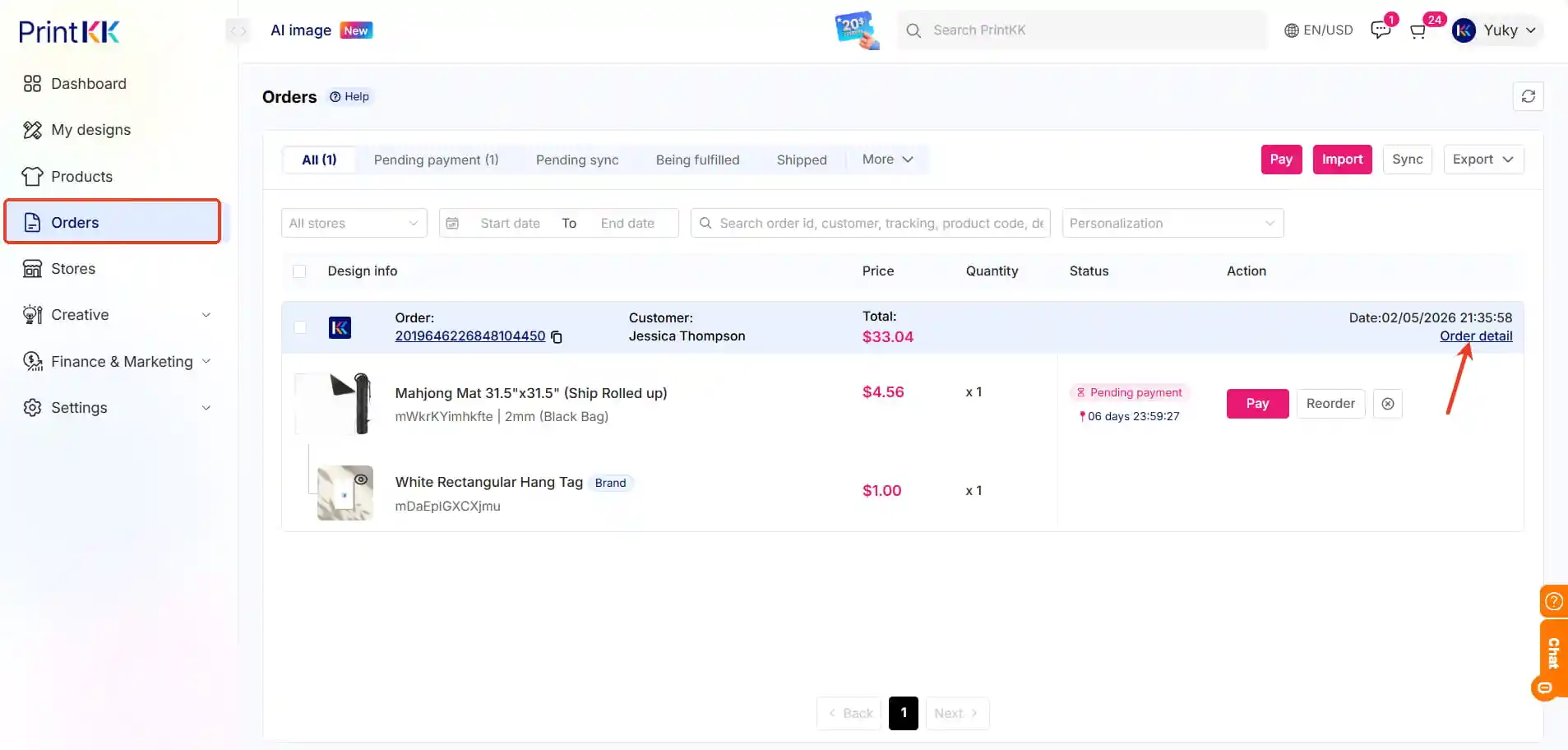
2. Op de bestelgegevenspagina, zoek en klik op Product bewerken;
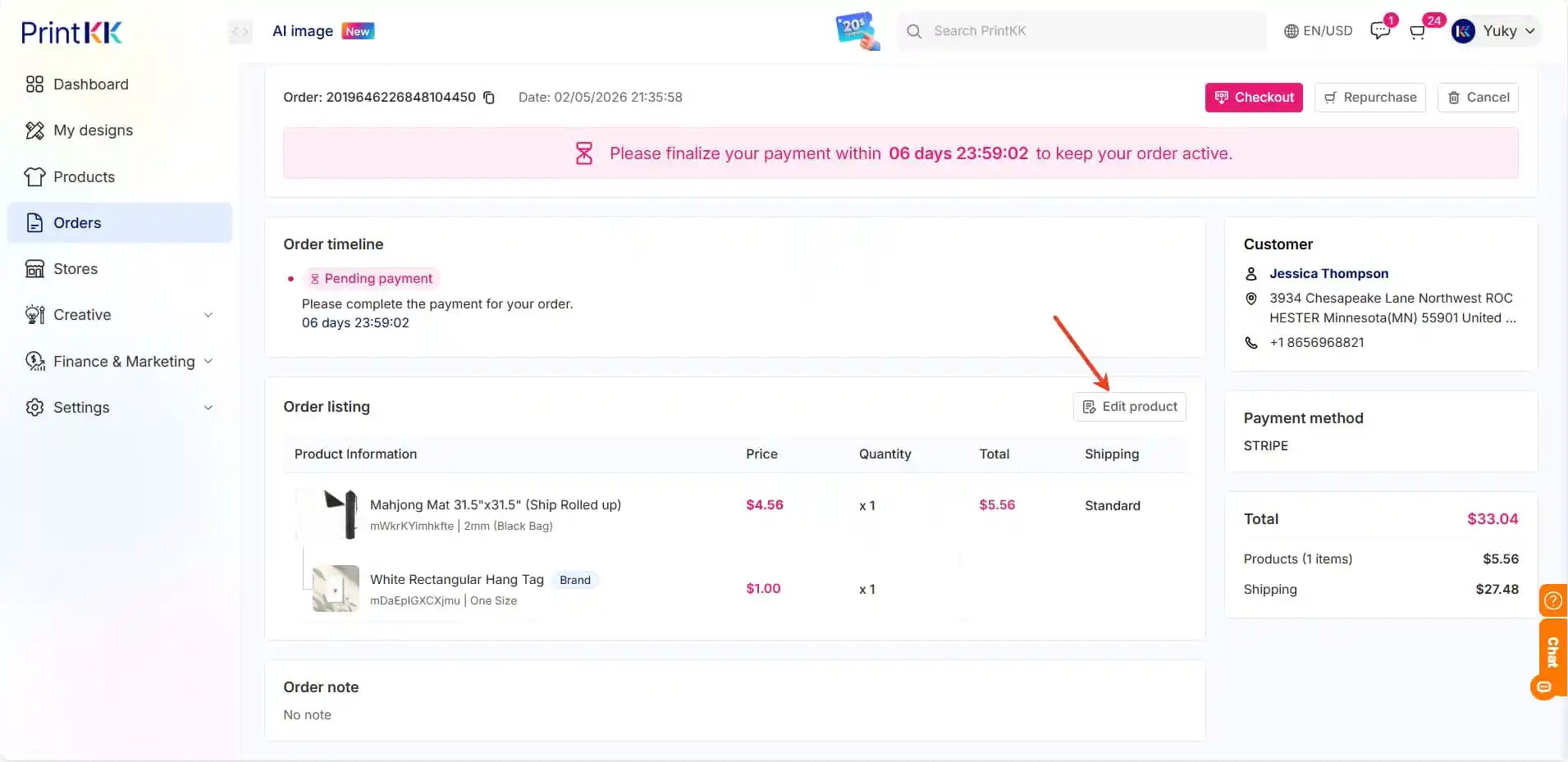
3. Op de bewerkpagina kun je direct de bestaande merkproducten verwijderen of nieuwe toevoegen;
4. Vink het vakje Synchroniseer de wijzigingen naar je winkel onderaan de pagina aan en klik vervolgens op bevestigen om de bewerking te voltooien.
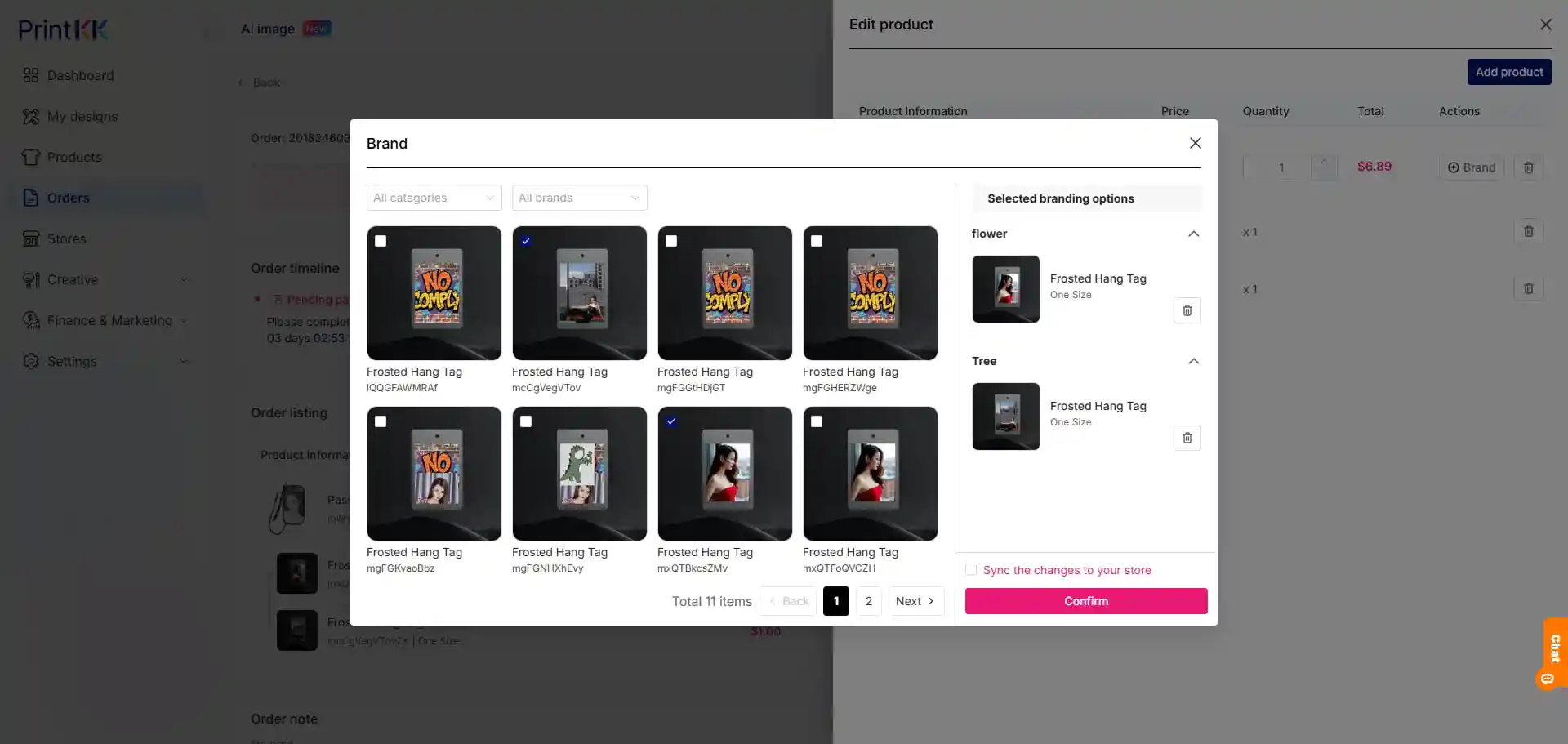
Methode 2: Bewerken in je PrintKK-winkel (geldt voor alle toekomstige bestellingen)
Van toepassing voor wijzigingen die moeten gelden voor alle nieuwe toekomstige bestellingen van het product; na de bewerking worden de merkproducten van het gepubliceerde product in je winkel synchroon bijgewerkt en alle volgende bestellingen volgen de nieuwe instellingen.
1. Ga naar je PrintKK-winkel, zoek het betreffende product waarvoor je merkproducten wilt wijzigen, en klik op bekijken;
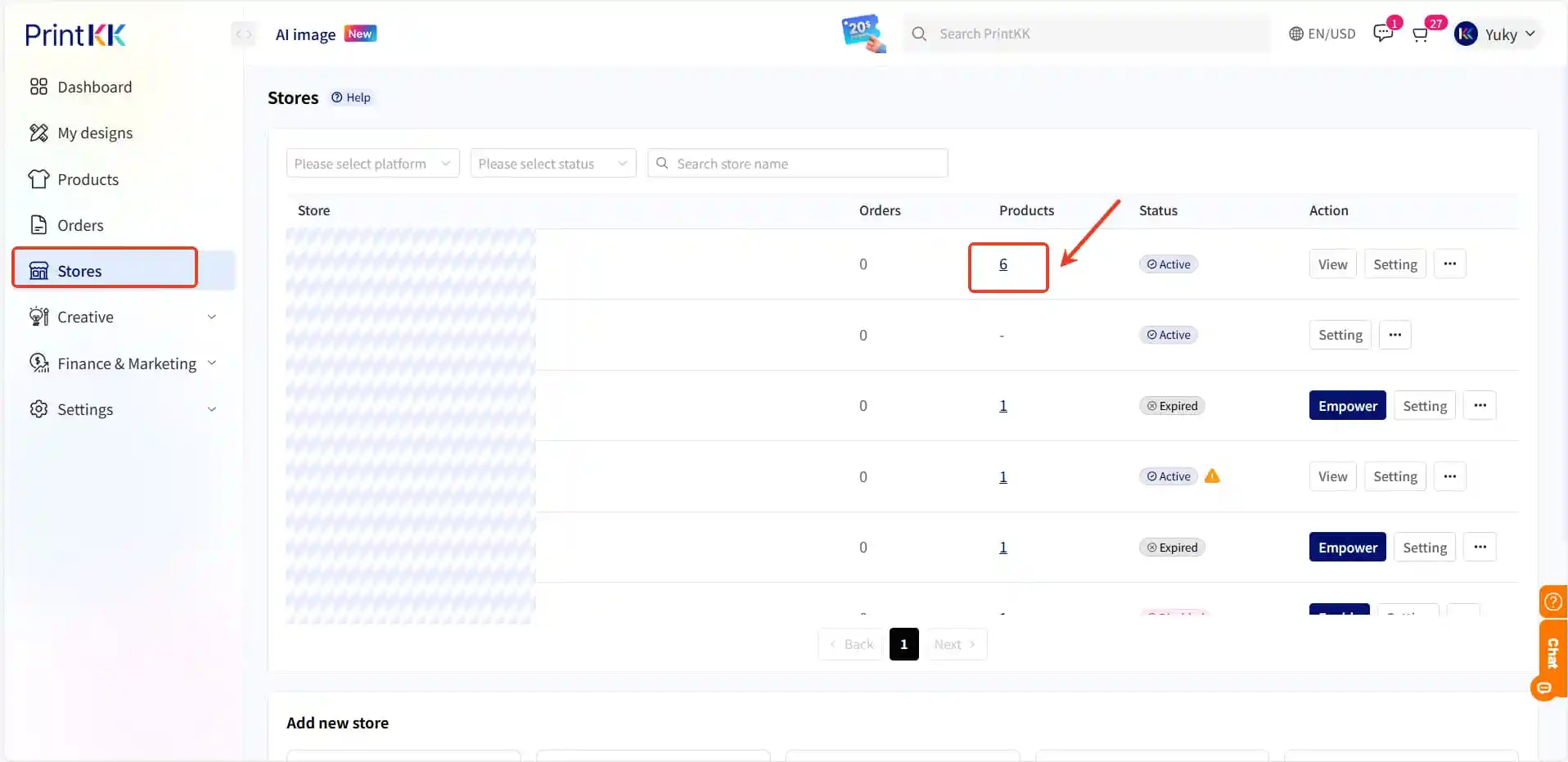
2. Bovenaan de productdetailpagina, zoek en klik op het beheer icoon;
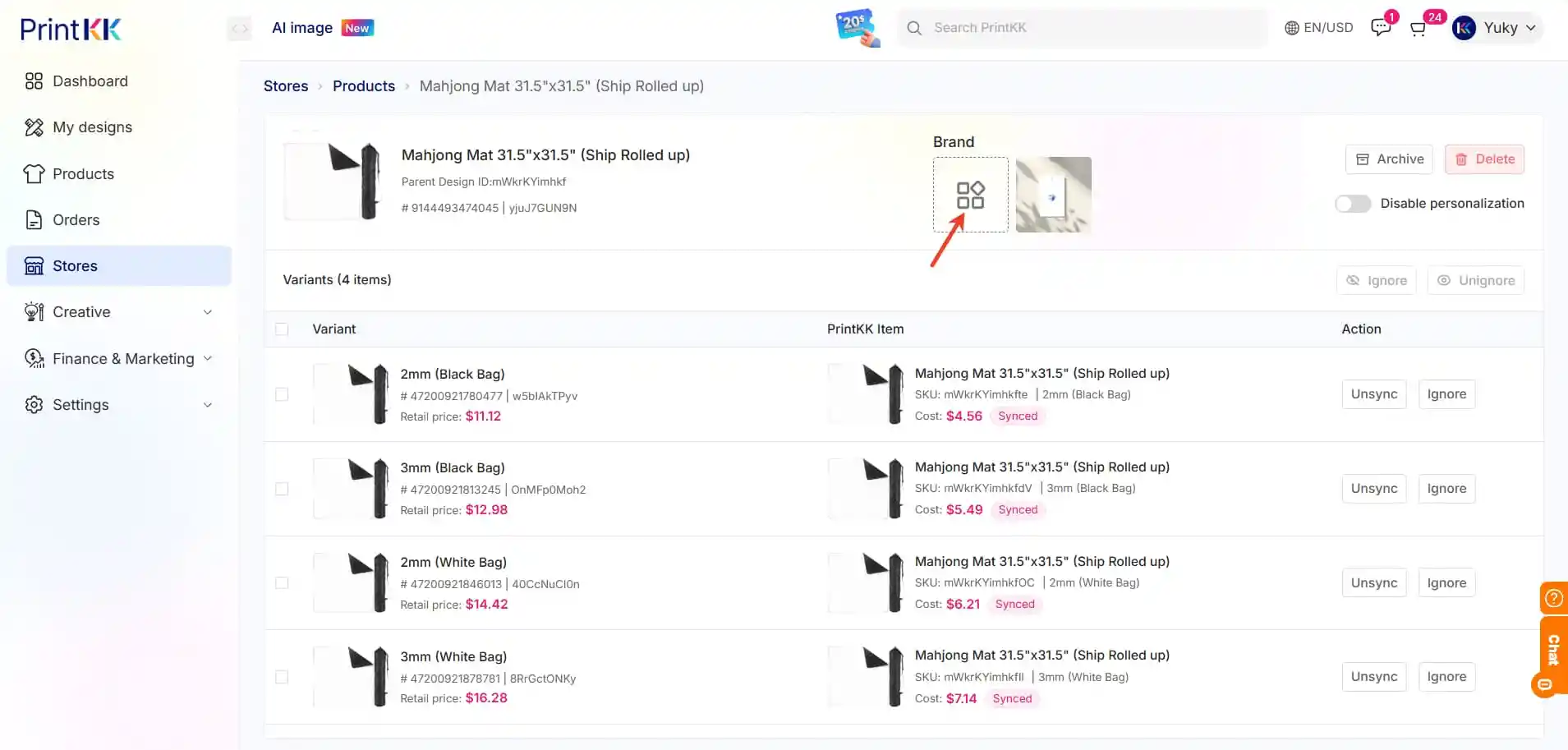
3. Op de beheerpagina kun je de bestaande merkproducten verwijderen of nieuwe toevoegen;
4. Klik op Bevestigen om het wijzigen van de merkproducten voor het winkelproduct af te ronden.