Helpcentrum
Hoe kunnen wij u helpen?


Algemene Help Onderwerpen
Bulk ontwerpen op PrintKK is een efficiënte manier om grootschalig productontwerp en maatwerk te vereenvoudigen. Hier is een stapsgewijze handleiding om je te helpen je bulk ontwerpen eenvoudig te voltooien.
Stap 1: Maak een sjabloon
Maak eerst een sjabloon, wat betekent dat je een product kiest dat je al hebt ontworpen. Het sjabloon helpt je om de designelementen consistent te positioneren en uit te lijnen over producten heen.
Stap 2: Selecteer producten voor bulk ontwerp
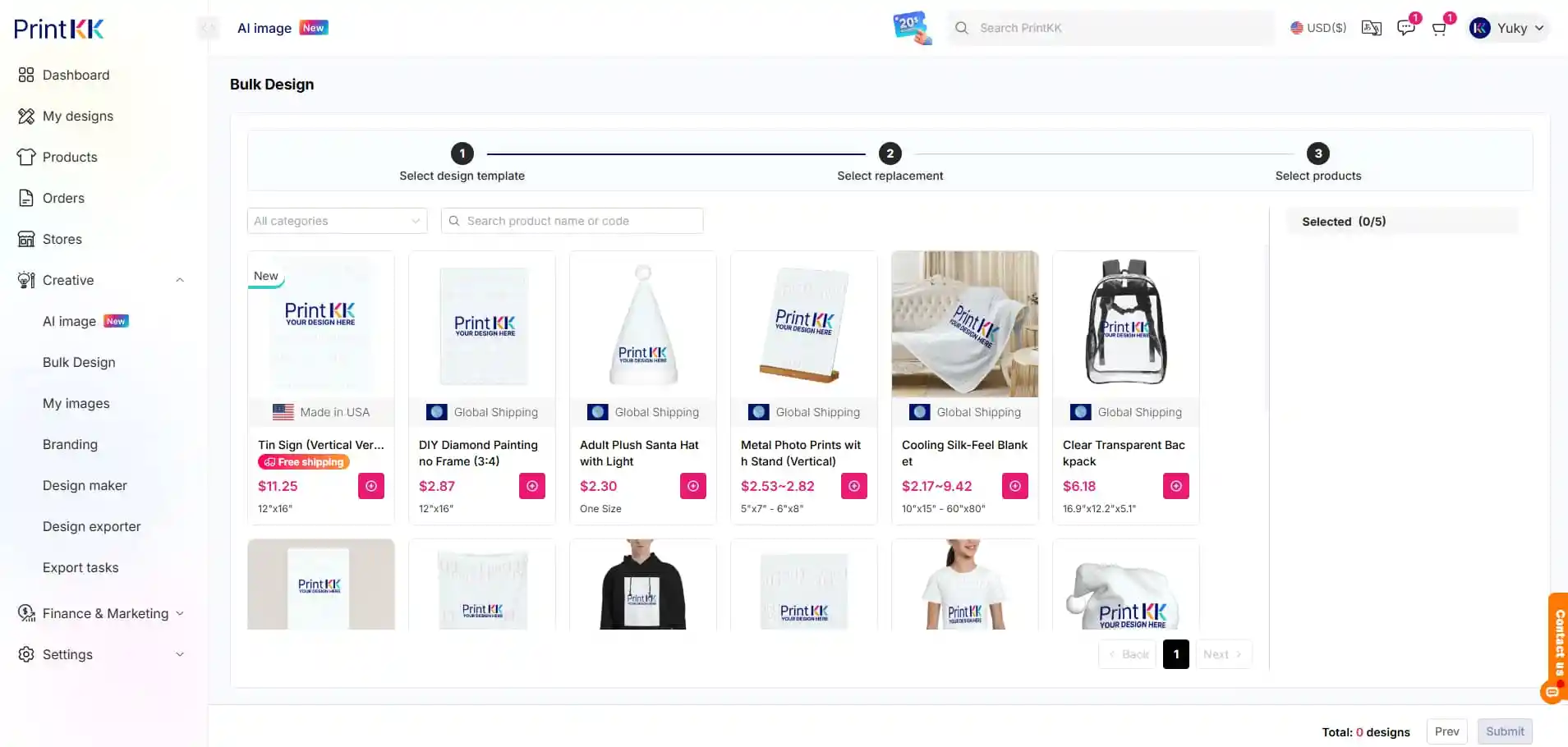
Nadat je je sjabloon hebt gemaakt, selecteer je de producten waarop je het bulk ontwerp wilt toepassen.
Kies en upload de afbeeldingen die bij het productontwerp passen.
Stap 3: Klik op "Verzenden"
Nadat je het ontwerpgedeelte hebt geselecteerd en de afbeeldingen hebt geüpload, klik je op "Voltooien". Je komt op de bulk ontwerp pagina om het sjabloon, de afbeeldingen en de producten die je hebt gekozen te bevestigen.
Sjabloon en product matchen
Het is belangrijk om het sjabloon en de producten te matchen voor bulk ontwerp:
De ontwerpgebieden van het sjabloon en het product moeten hetzelfde zijn, zoals het aantal ontwerpgebieden.
De ontwerpverhoudingen moeten overeenkomen om ervoor te zorgen dat het ontwerp correct past op verschillende producten.
Voorbeeld: Gebruik van een ladekast met 4 laden
1. Product met één ontwerpgebied
- In dit geval selecteer je Algemeen ontwerp, bijvoorbeeld door één afbeelding toe te passen op het gehele ontwerpgebied van het product.
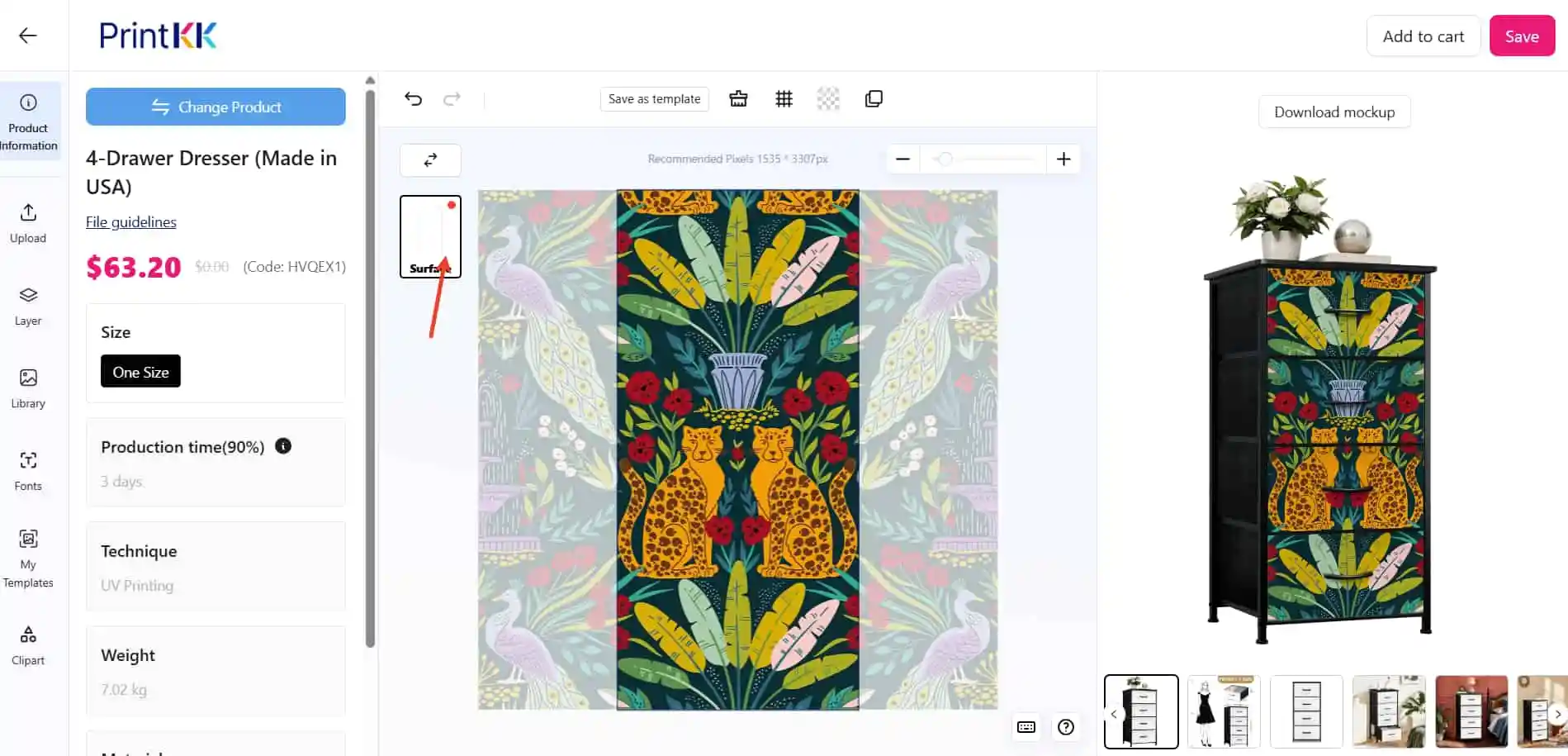
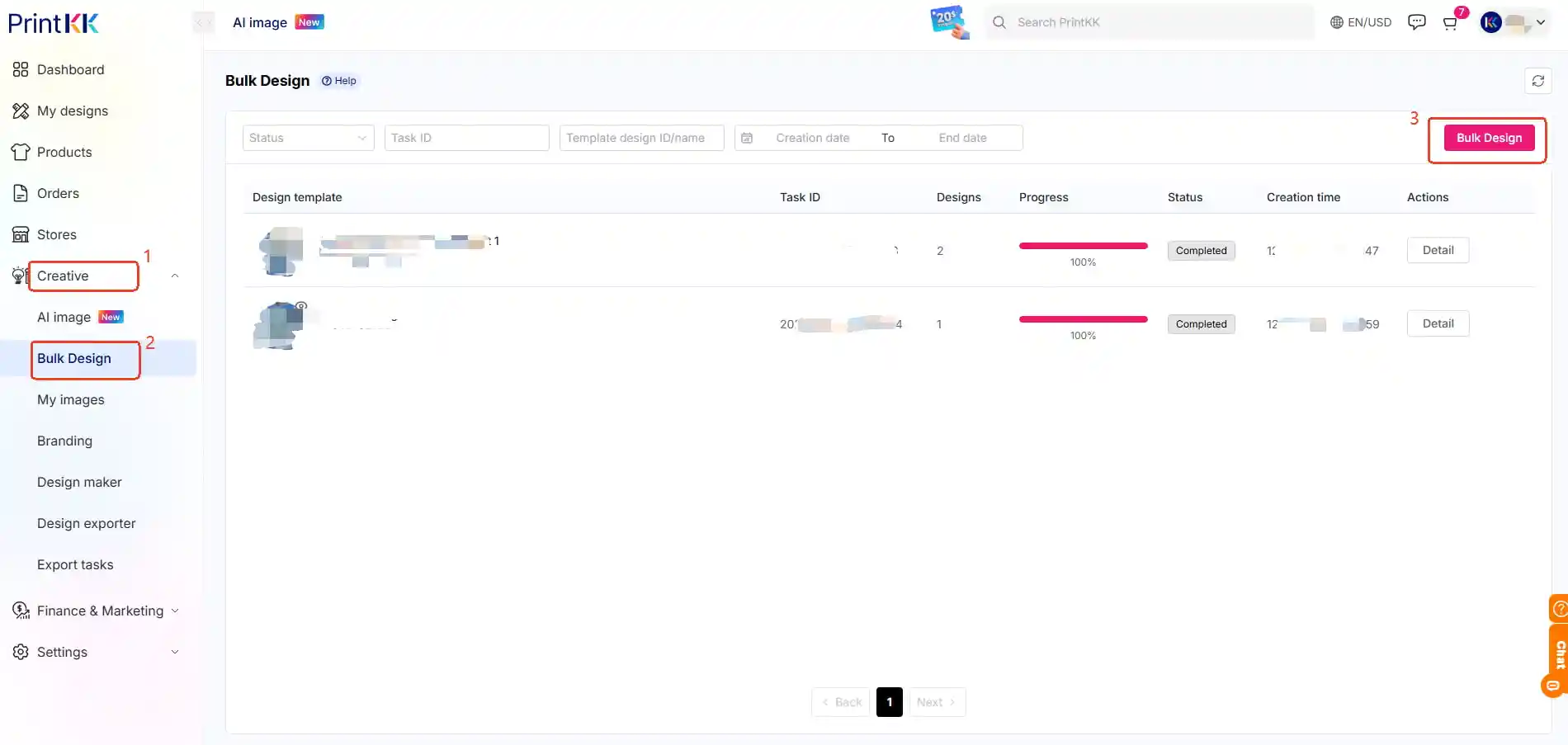
- Sla vervolgens op en ga naar de bulk ontwerp pagina(Dashboard->Creatief->Bulk Ontwerp), klik rechts op "Bulk Ontwerp". Selecteer het sjabloon, kies de afbeelding en bevestig het product.
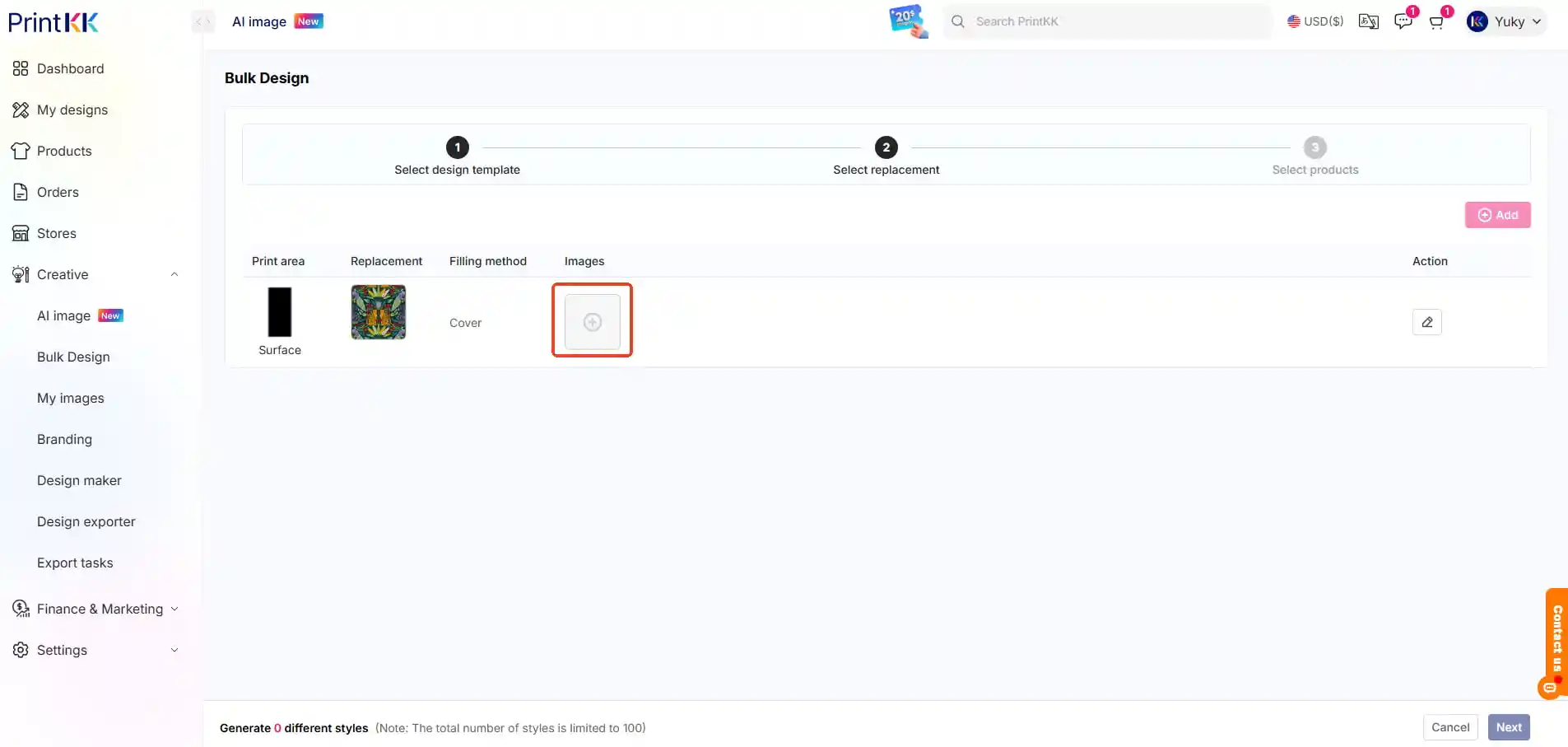
- Zodra het ontwerp is gegenereerd, kun je het ontwerp opslaan in "Mijn ontwerpen" waar je het kunt aanpassen, bewerken of publiceren.
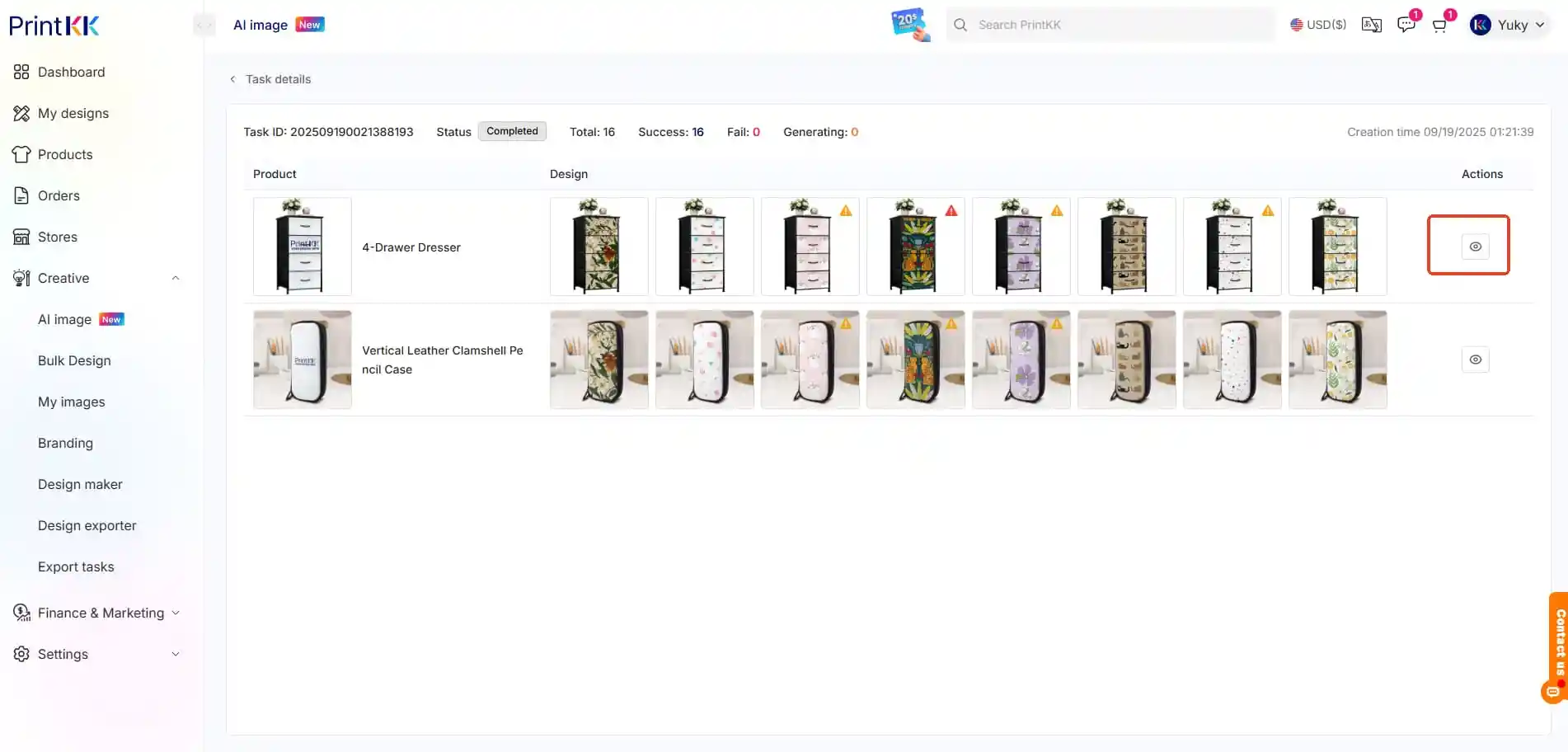
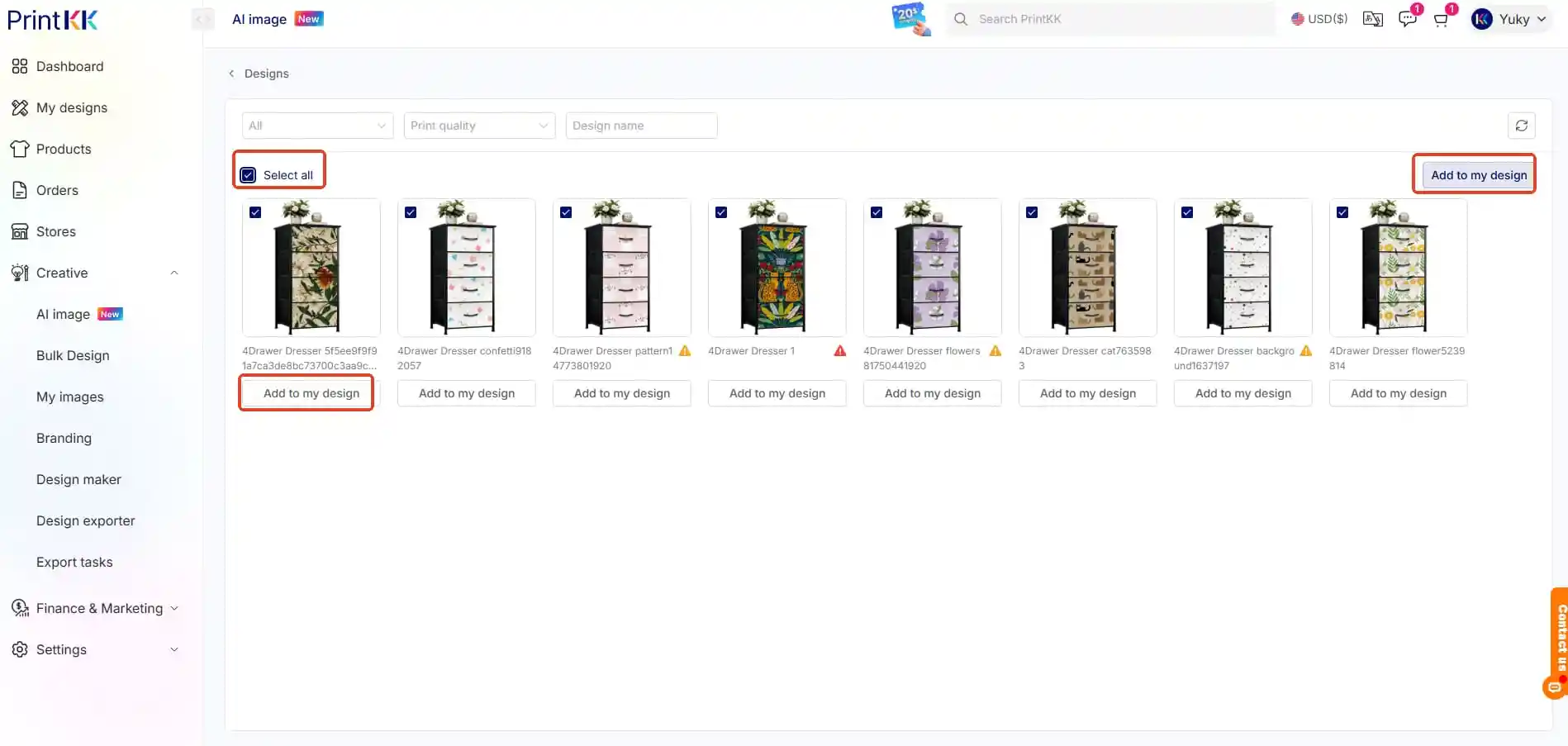
2. Product met meerdere ontwerpgebieden
- Als je product meerdere ontwerpgebieden heeft (bijv. gesplitst ontwerp), moet je de juiste afbeeldingen voor elk gebied uploaden.
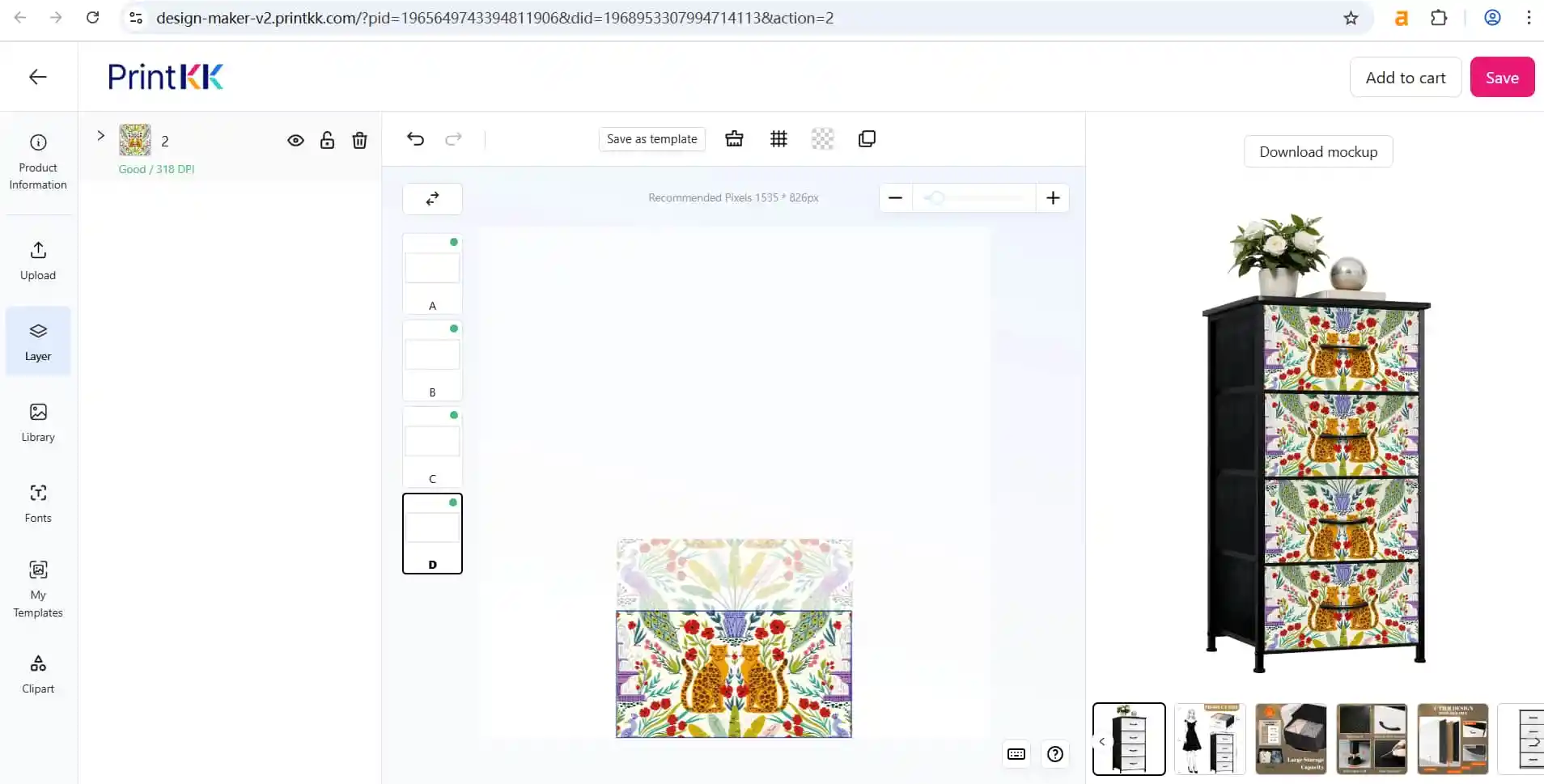
- De stappen zijn vergelijkbaar met het eerste geval, maar je uploadt een andere afbeelding voor elk ontwerpgebied en klikt dan op genereren.
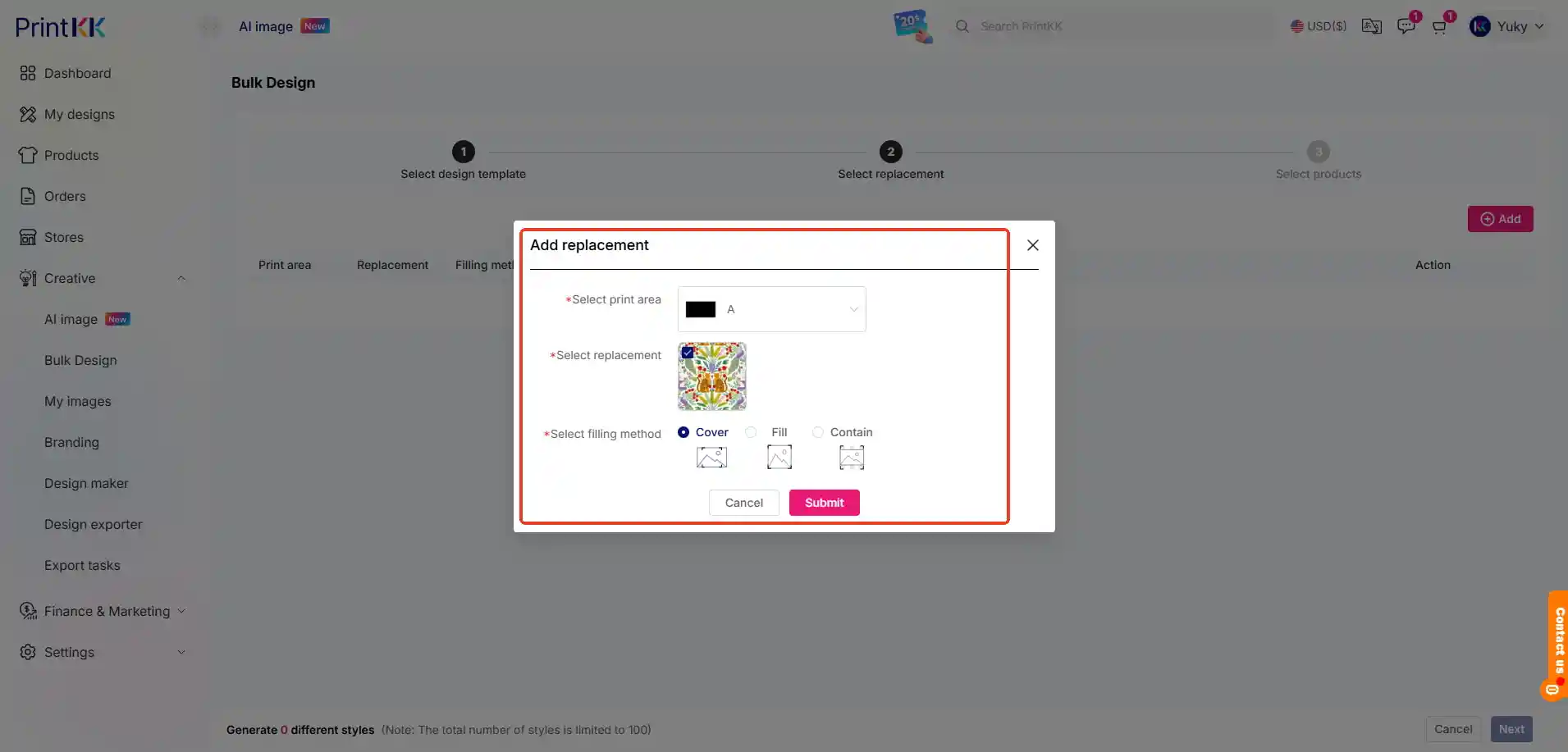
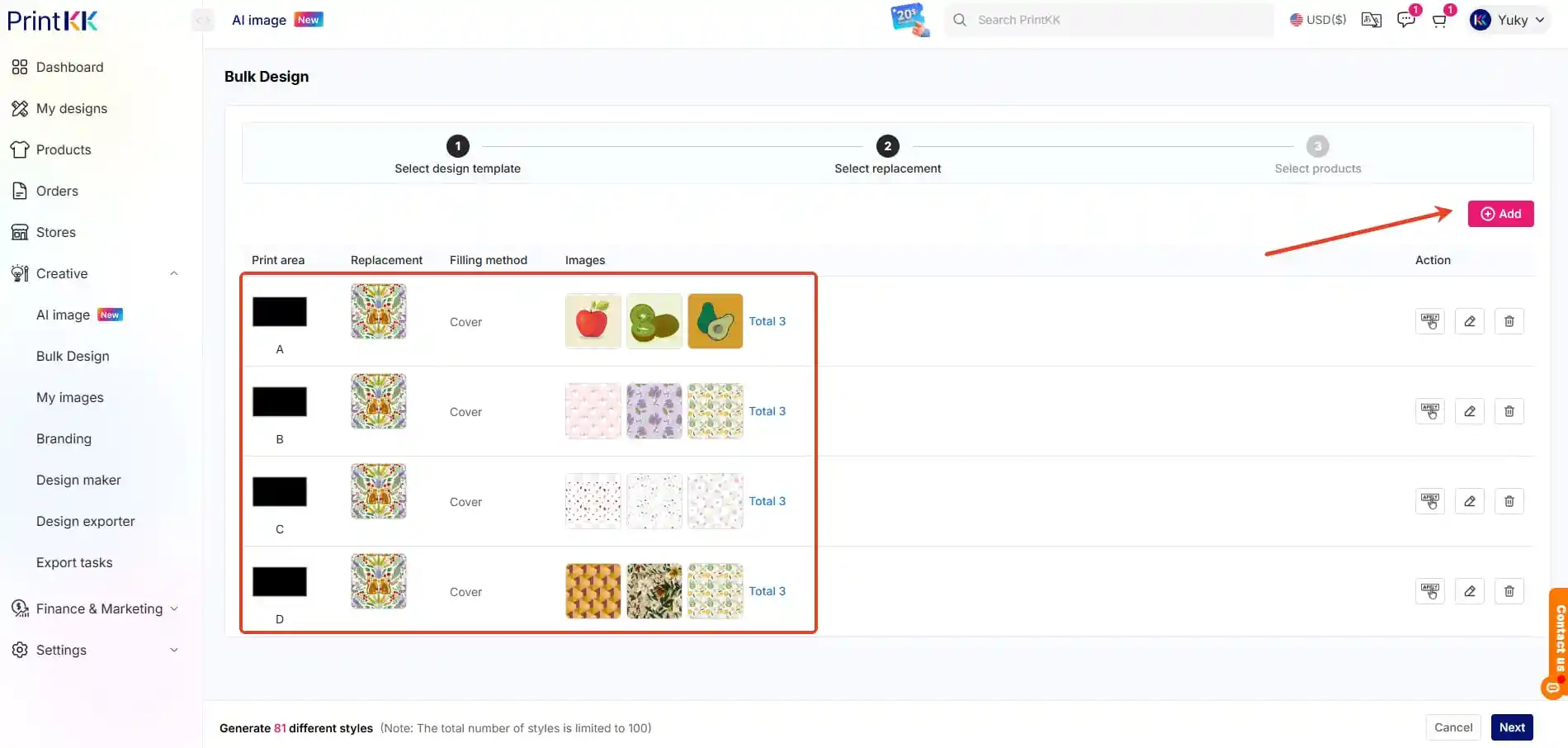
Voorbeeldhandelingen
Voorbeeld 1: Een product kiezen met meerdere ontwerpgebieden
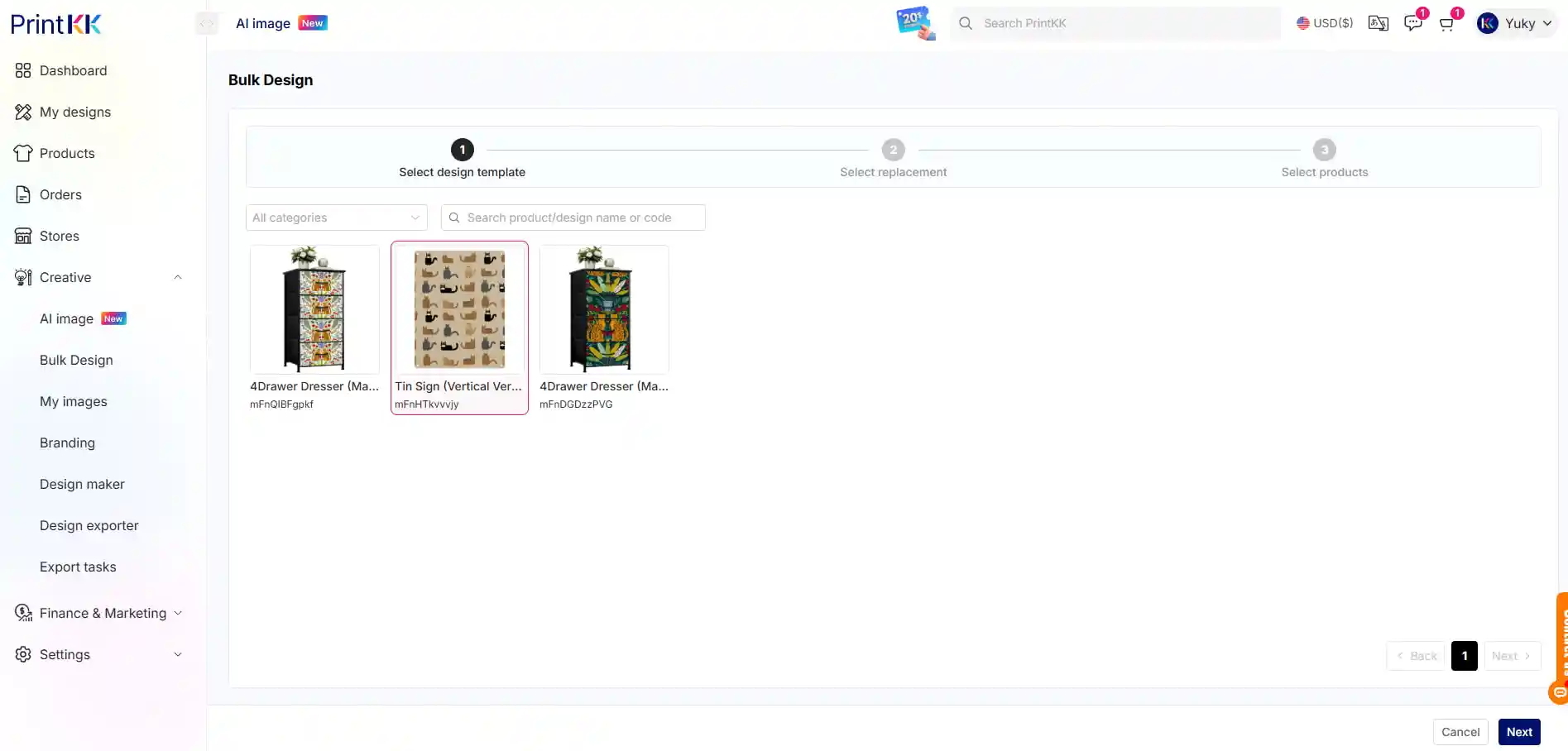
Tijdens het bulk ontwerp proces zie je na het selecteren van een sjabloon verschillende opties voor ontwerpgebieden. Bijvoorbeeld, een product in het sjabloon kan 3 ontwerpgebieden hebben, terwijl een ander er maar 2 ontwerpgebieden heeft. Dit stelt je in staat om het juiste sjabloon te kiezen op basis van de behoeften van je product.
Voorbeeld 2: Een product kiezen zoals een Tin Sign
Als je een product kiest zoals een Tin Sign, kun je de ontwerpfase overslaan en direct naar de productselectiepagina gaan. Er zullen veel producten zijn om uit te kiezen, en je kunt er meerdere selecteren. Klik daarna om het bulk ontwerp te genereren.