

Helpcentrum
Hoe kunnen wij u helpen?


Algemene Help Onderwerpen
Als je je Shopify-winkel wilt koppelen aan PrintKK, moet je zowel een PrintKK- als een Shopify-account hebben.
Methode 1: integreren vanuit PrintKK
Methode 2: integreren vanuit Shopify
Methode 1:
1. Ga naar je Dashboard: Log in op je account en navigeer naar de "Dashboard" sectie.
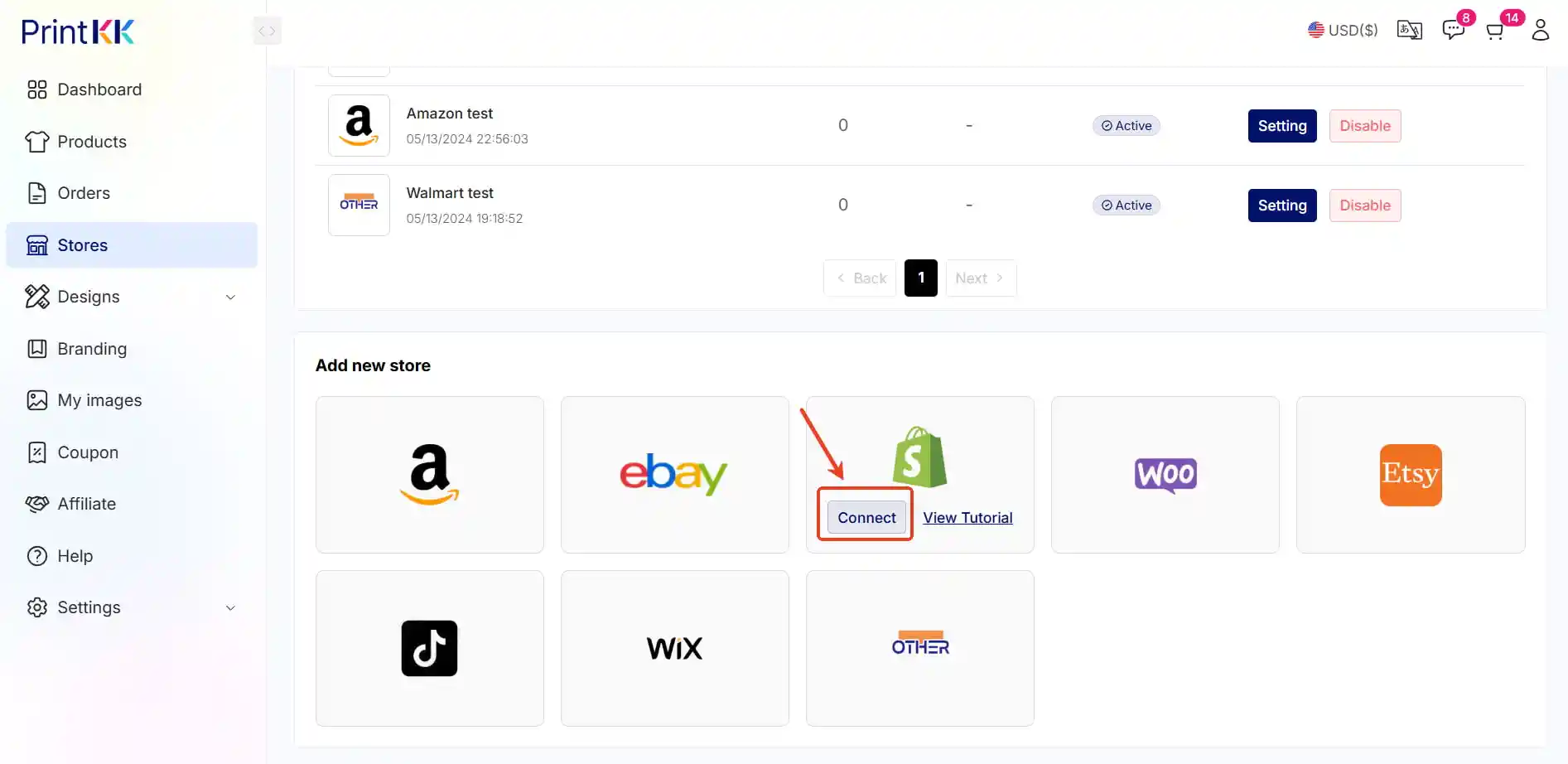
2. Ga naar Winkelinstellingen: Zodra je in het Dashboard bent, klik op "Winkels."
3. Selecteer Shopify: In het menu Winkelinstellingen, zoek de ”Shopify“ optie en klik erop.
4. Voeg een nieuwe winkel toe: Klik op "Verbinden" om het integratieproces te starten
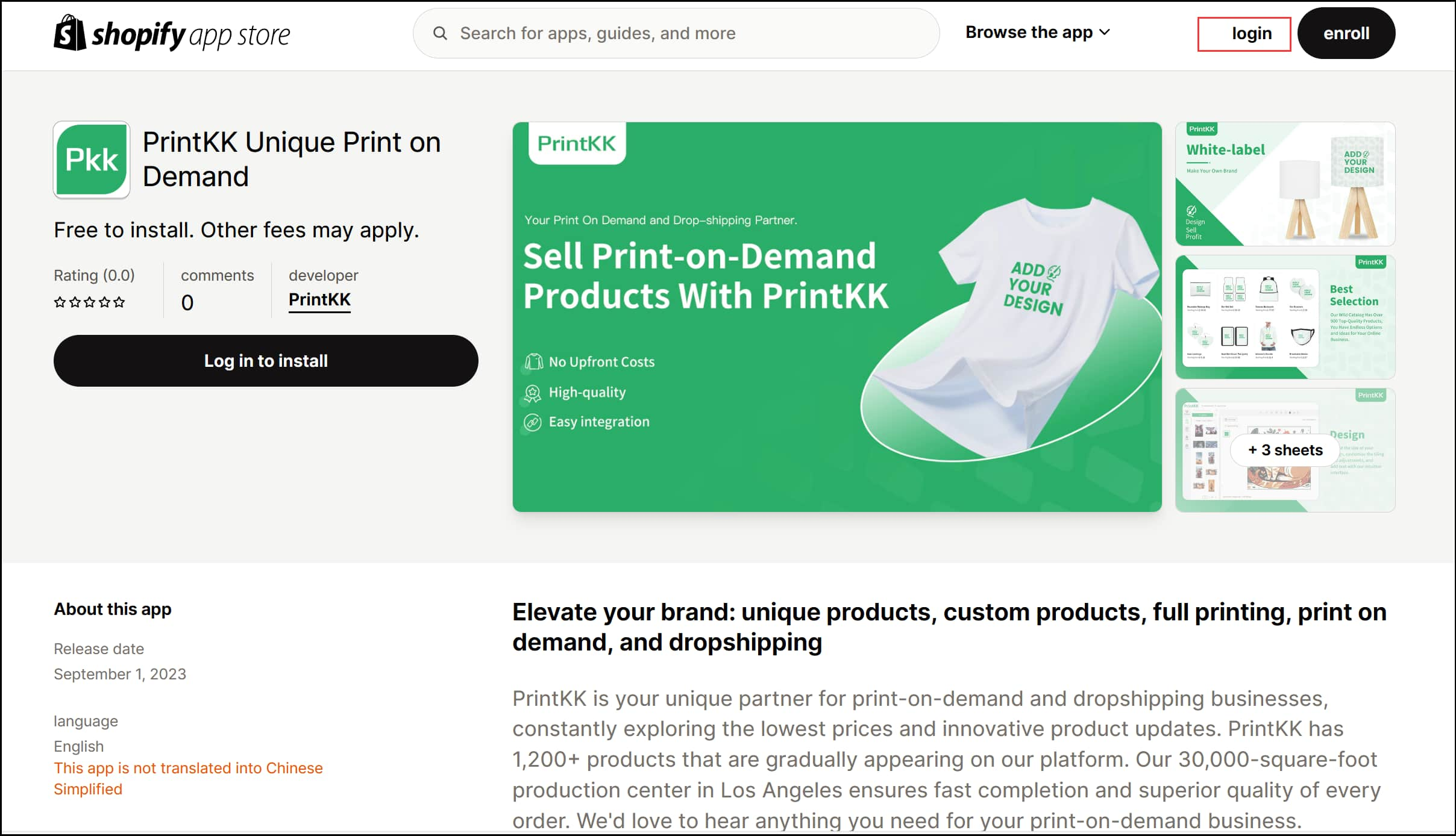
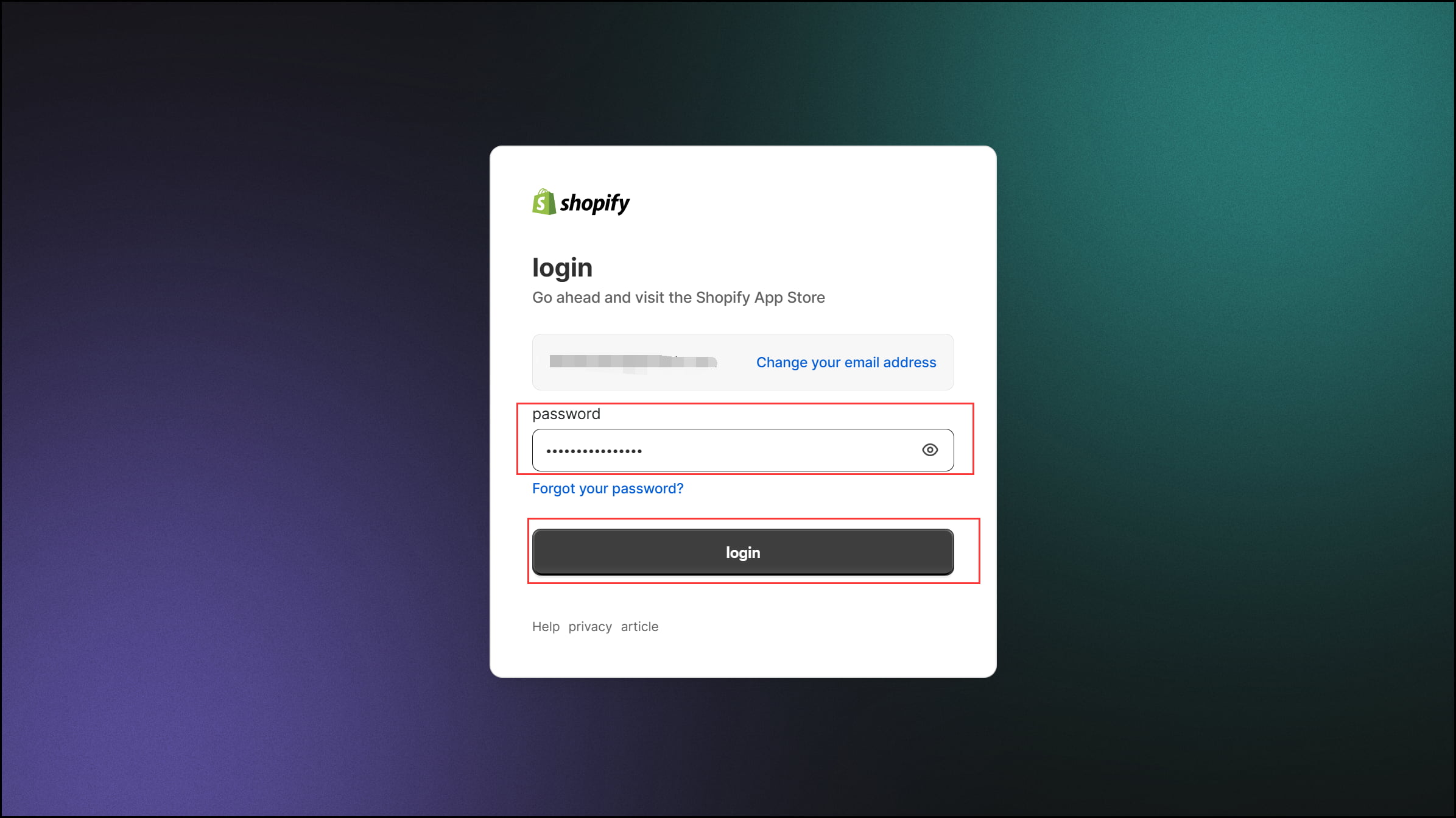
5. Ga naar je Shopify-account: Op de Shopify "App Store" pagina, klik op de "Log in" knop in de bovenste navigatiebalk. Voer je Shopify-gebruikersnaam en wachtwoord in de aangegeven velden in en klik op de "Log In" knop om toegang te krijgen tot je Shopify-account.
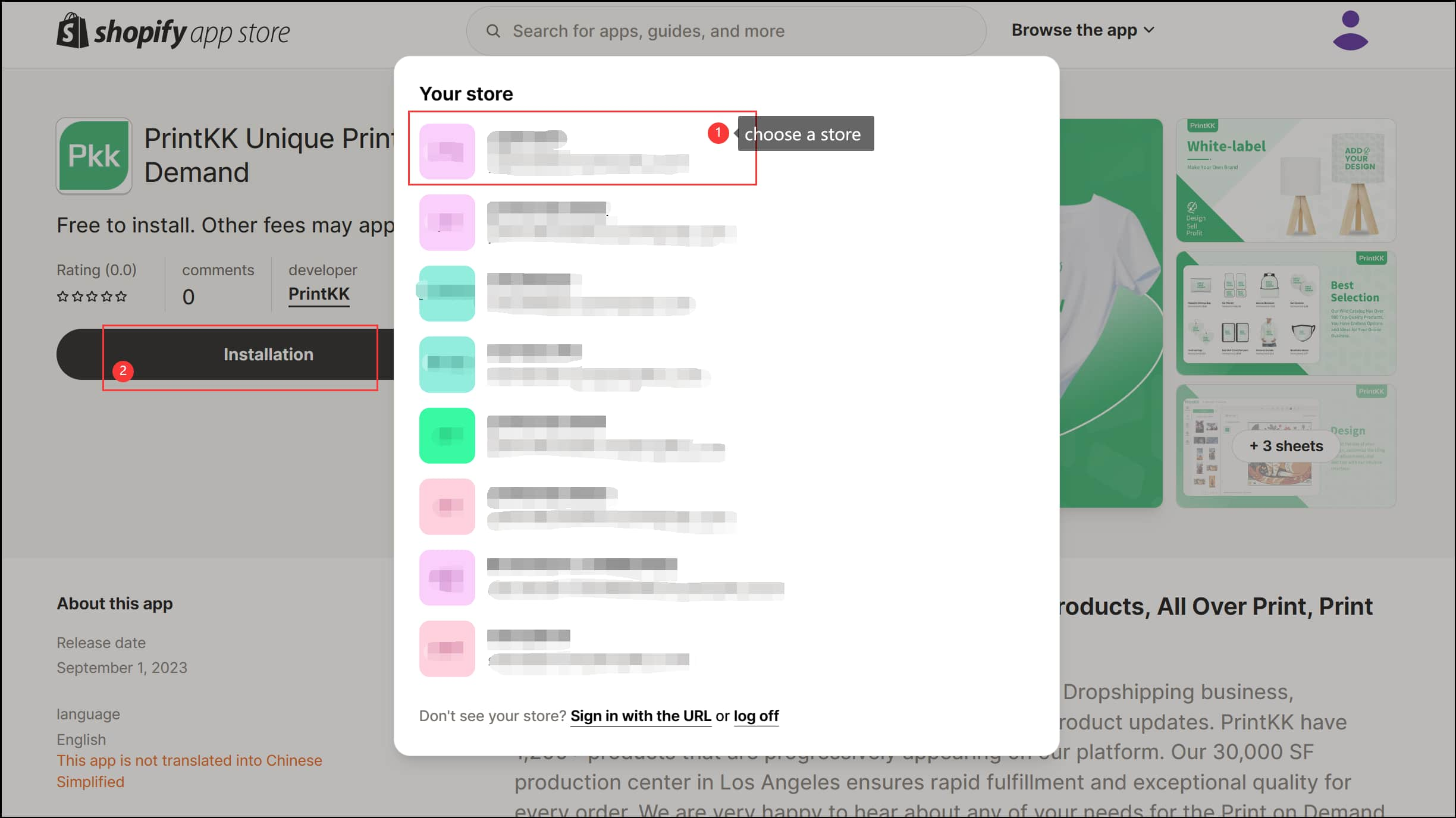
6. De app installeren: Selecteer een winkel en klik op "Installatie". Let op: elke Shopify-winkel kan slechts aan één PrintKK-account worden gekoppeld.
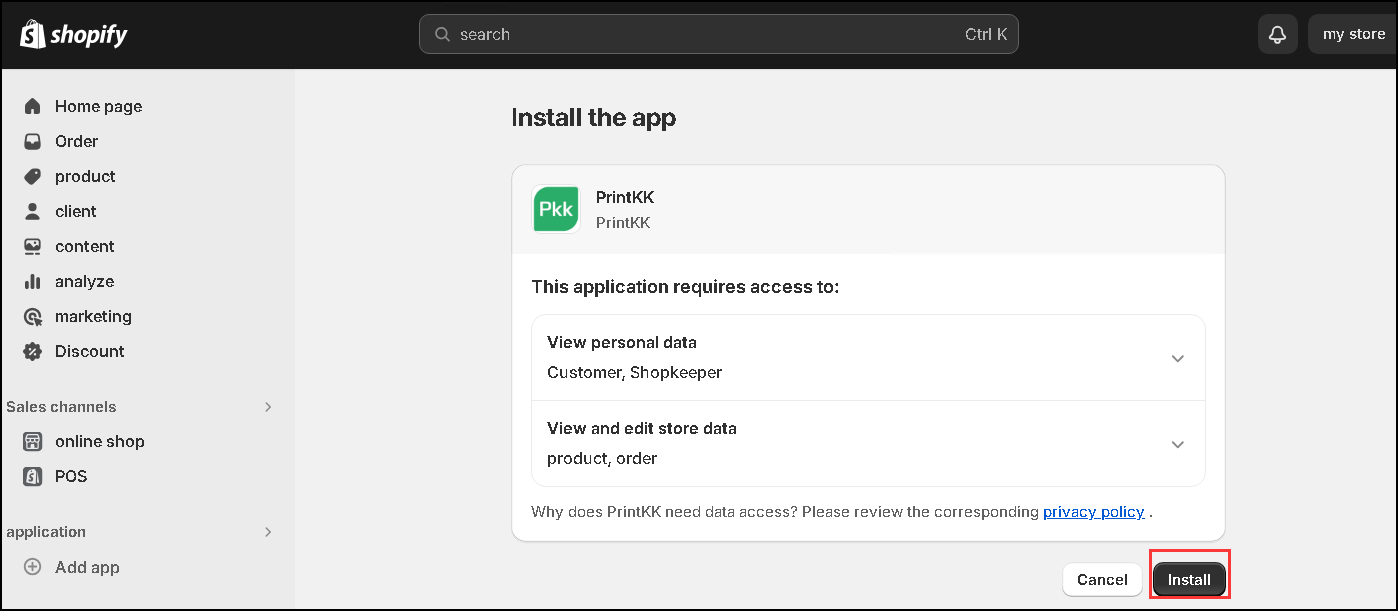
Methode 2:
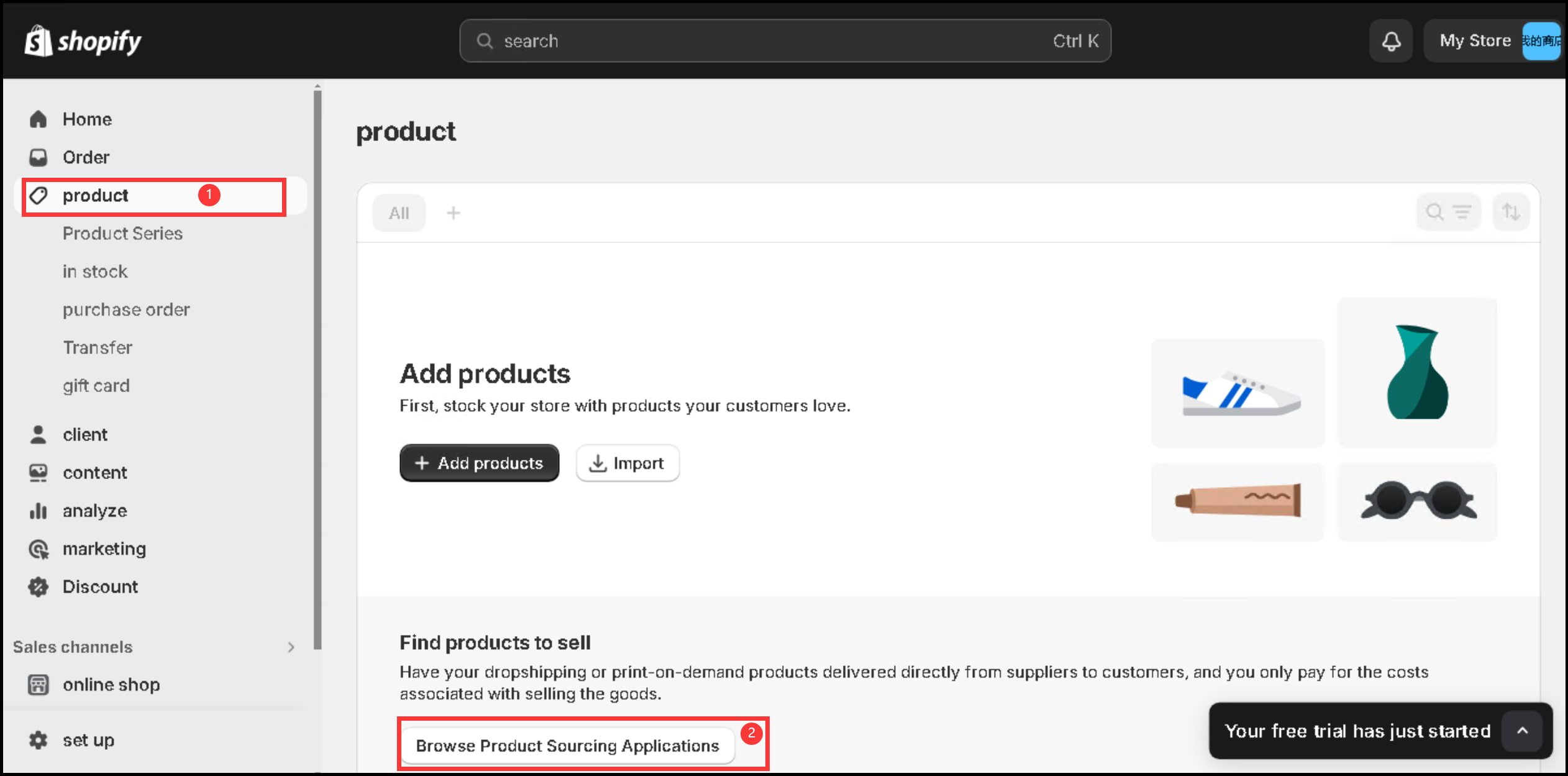
1. Ga naar Shopify-winkel: Log in op Shopify, ga naar "Mijn winkel", selecteer de winkel die je wilt integreren, zoek "Producten", "Blader door product sourcing applicaties". De pagina springt naar de Shopify App Store.
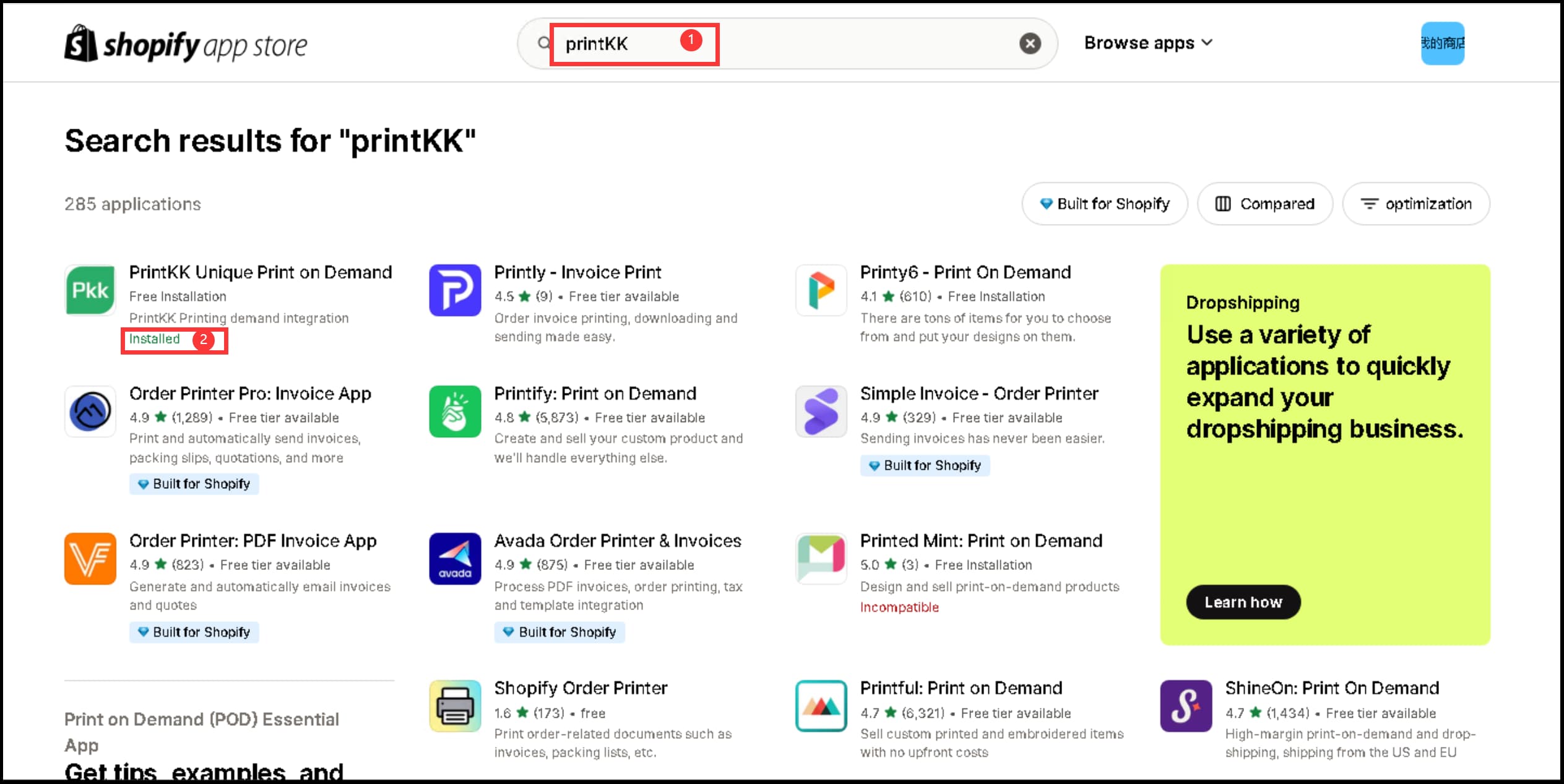
2. Zoek PrintKK: Zoek naar "PrintKK" in de app store. klik vervolgens op "Geïnstalleerd", "Open".
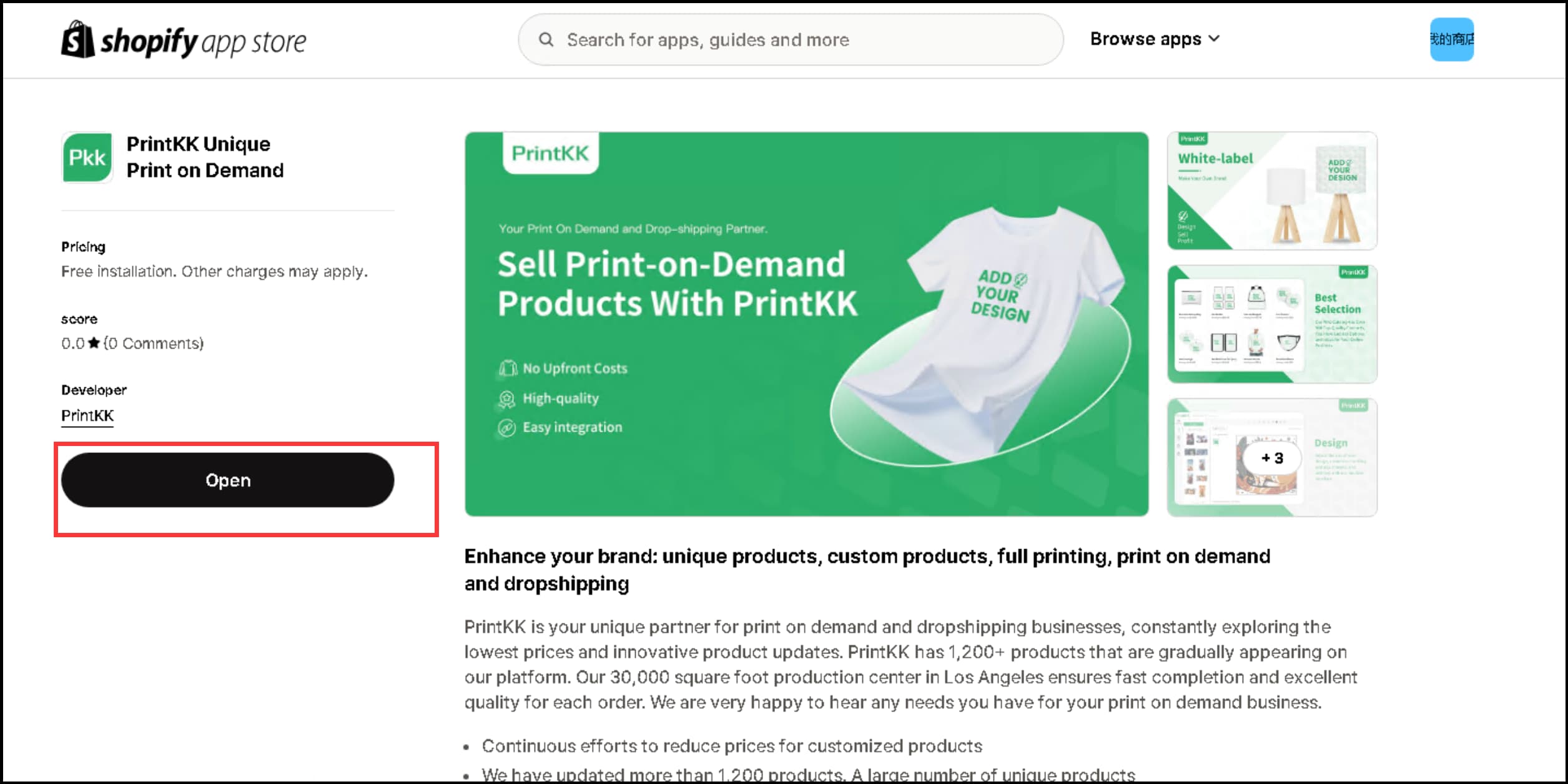
Tot slot: Winkel succesvol verbinden: Nadat je je winkel hebt geselecteerd, wordt de pagina doorgestuurd naar de PrintKK-pagina. Zodra je het bericht "Winkel succesvol verbonden" ziet, betekent dit dat je winkel succesvol is gekoppeld.













