

Helpcentrum
Hoe kunnen wij u helpen?


Algemene Help Onderwerpen
Als je je WooCommerce-winkel wilt koppelen aan PrintKK, moet je zowel een PrintKK- als een WooCommerce-account hebben.
1. Toegang tot je Dashboard: Log in op je account en navigeer naar de "Dashboard" sectie.
2. Ga naar Winkelinstellingen: Zodra je in het Dashboard bent, klik je op "Winkels."
3. Selecteer Woocommerce: zoek de "Woocommerce" optie en klik erop.
4. Voeg een nieuwe winkel toe: Klik op "Verbinden" om het integratieproces te starten
5. Doorverwijzen naar Woocommerce's AppStore: In het "Nieuwe winkel" dialoogvenster kun je je winkelnaam en de winkel url invullen in het lege veld. Klik vervolgens op de "Verzenden" knop rechtsonder.
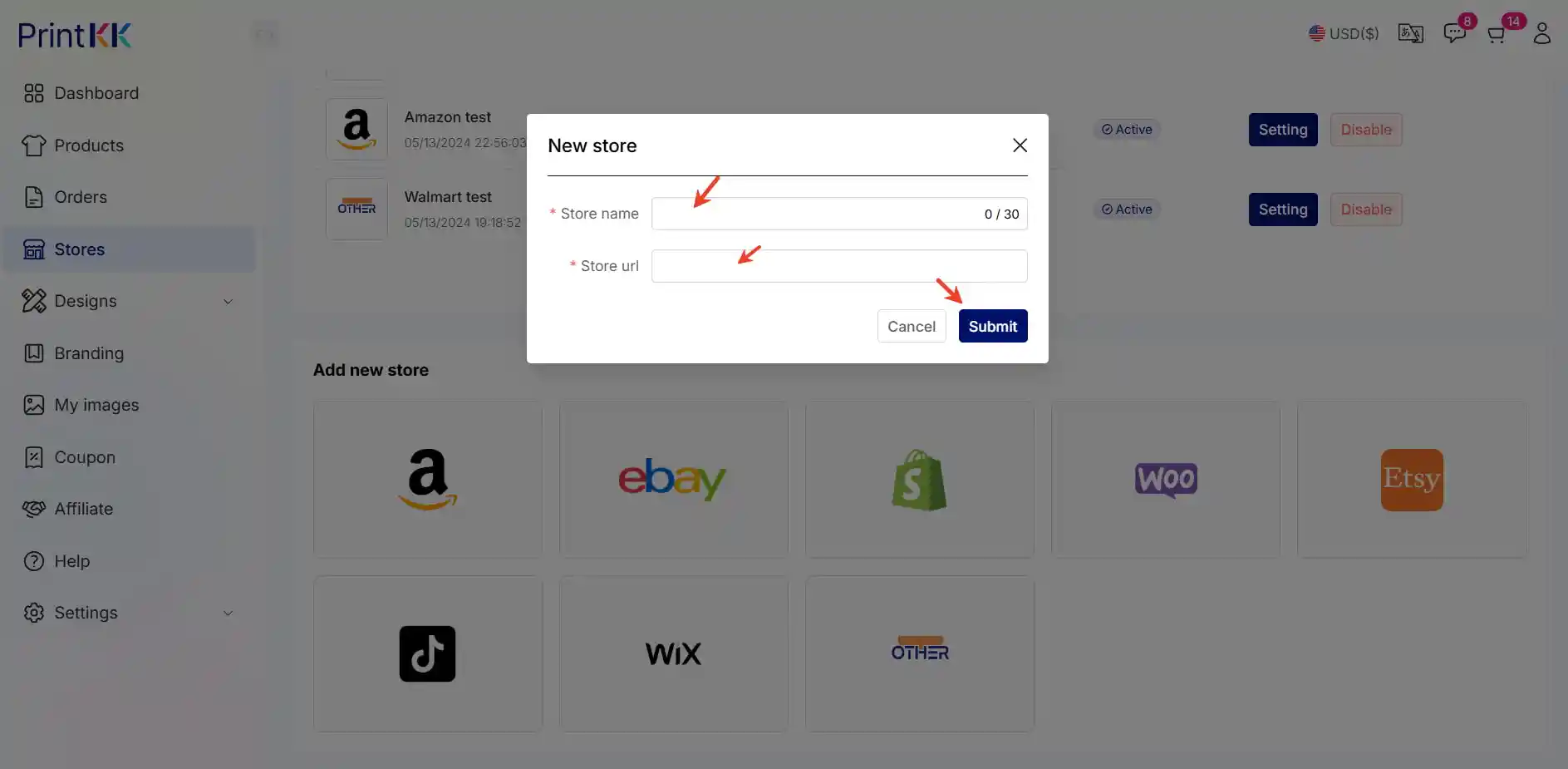
6. Toegang tot je WooCommerce-account: Vul je WooCommerce-gebruikersnaam en wachtwoord in de aangegeven velden in en klik op de "Log In" knop om toegang te krijgen tot je WooCommerce-account.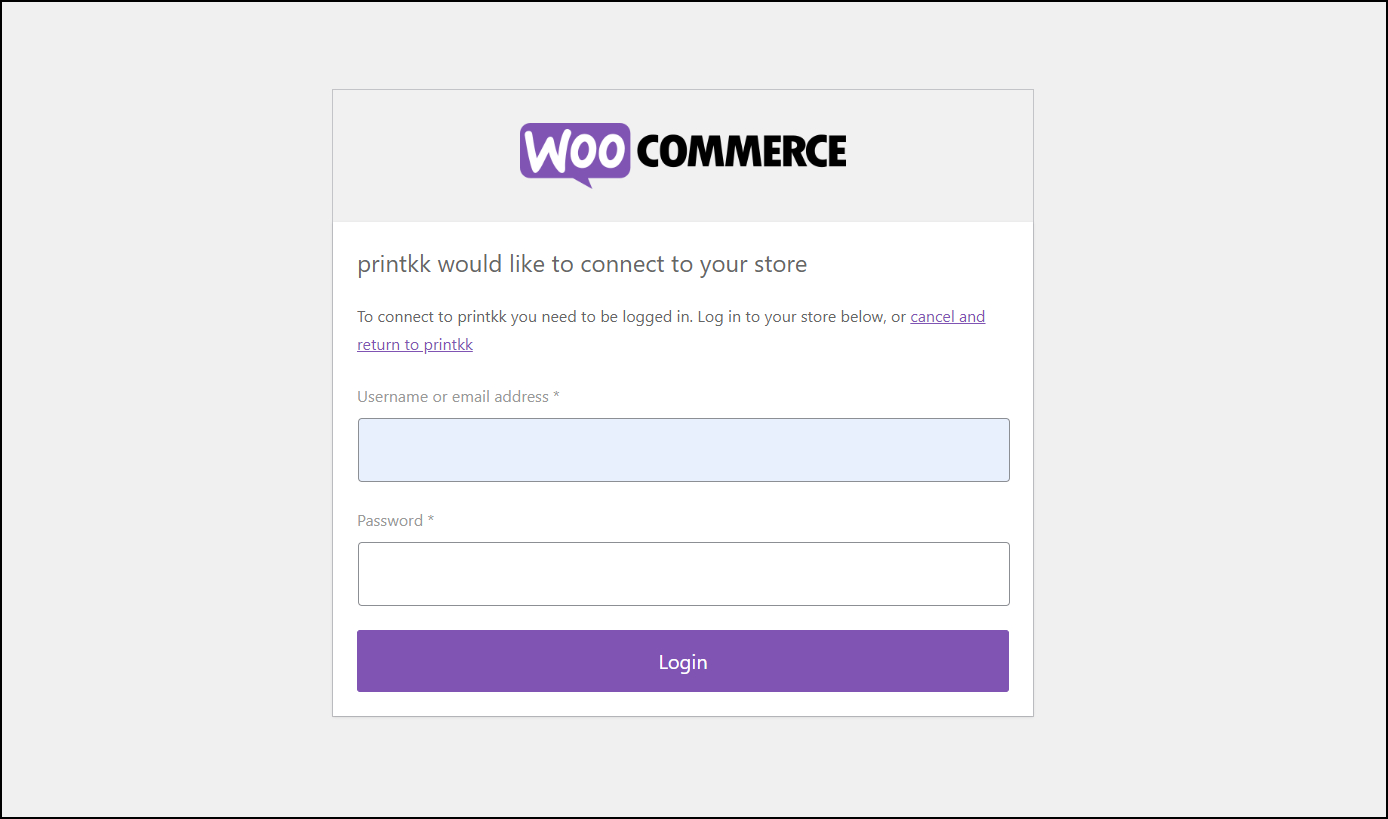
7. Koppel aan je winkel: De pagina wordt doorgestuurd naar de autorisatiepagina. Klik op "Goedkeuren".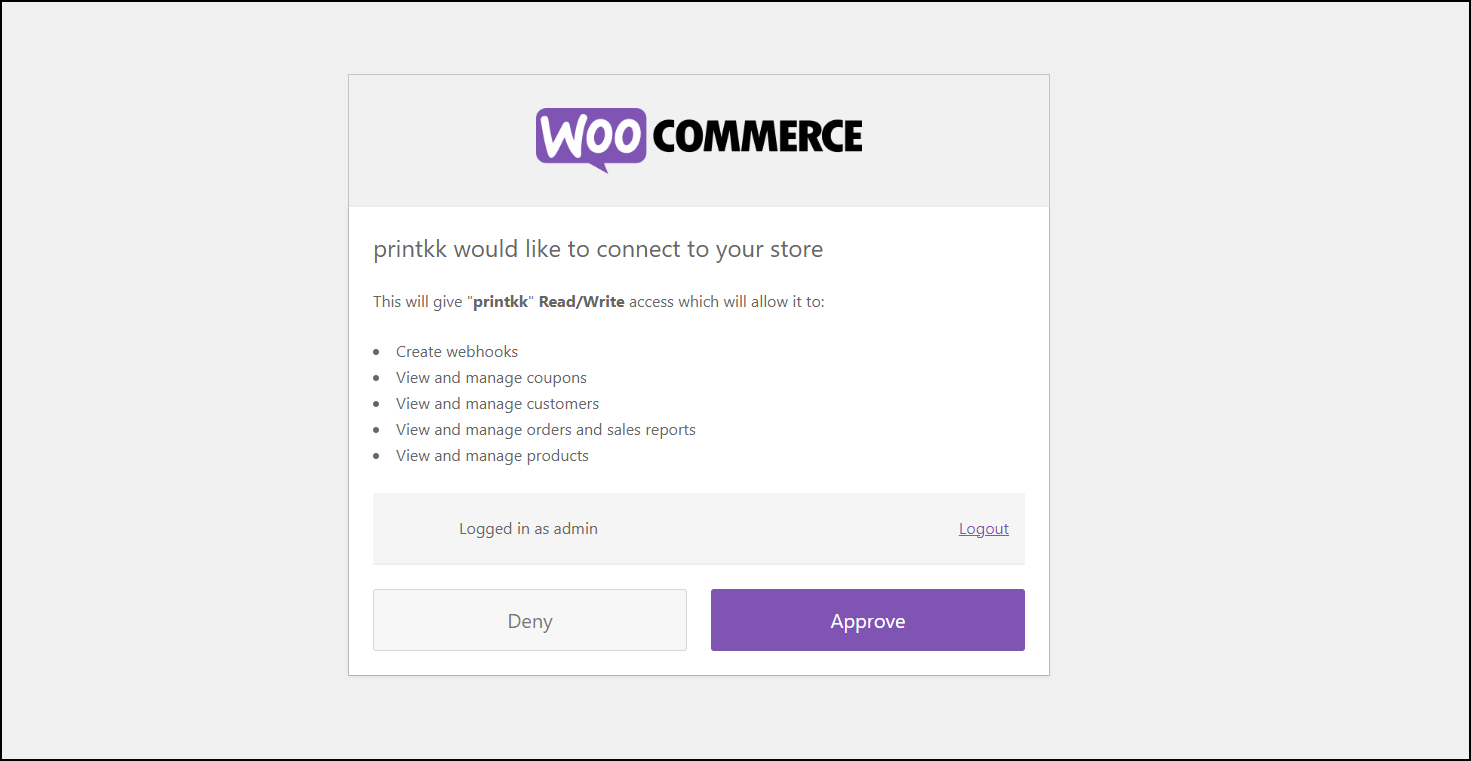
8. Winkel succesvol gekoppeld: Nadat je je winkel hebt geselecteerd, wordt de pagina doorgestuurd naar de PrintKK-pagina. Zodra je het bericht "Winkel succesvol gekoppeld," ziet, betekent dit dat je winkel succesvol is gekoppeld.













