

Centro de ayuda
¿Cómo podemos ayudarte?


Temas de ayuda generales
- Mostrador de pedidos
- Cómo integrar con Order Desk?
I. ¿Por qué integrarse con Order Desk?
Actualmente, PrintKK solo admite la sincronización de pedidos sin interrupciones con 5 plataformas, a saber: Etsy, Shopify, Wix, WooCommerce y eBay US.
Sin embargo, en las operaciones comerciales reales, muchos usuarios también gestionan tiendas en otras plataformas de comercio electrónico como Amazon, Walmart y Square. Los pedidos de estas plataformas no pueden sincronizarse automáticamente con el sistema PrintKK directamente y requieren entrada manual. Esto no solo aumenta la carga de trabajo repetitiva, sino que también puede provocar desviaciones en la información de los pedidos debido a errores operativos, afectando la eficiencia de producción y envío.
Order Desk, por otro lado, cuenta con cientos de integraciones, cubriendo varias plataformas de comercio electrónico que PrintKK aún no soporta. Para los usuarios que tienen cuentas tanto en PrintKK como en Order Desk, integrar ambos puede resolver fácilmente el problema de la sincronización de pedidos en múltiples plataformas, permitiendo el flujo automático de "pedidos de múltiples plataformas → Order Desk → PrintKK". Esto realmente logra "La gestión de pedidos hecha fácil", y Order Desk es compatible con todas las herramientas que tu negocio ya utiliza (Order Desk funciona con todo lo que tu negocio ya usa), eliminando la necesidad de ajustes adicionales en tus procesos operativos existentes.
II. Pasos de integración de Printkk & Order Desk
Para vincular su Order Desk con PrintKK, primero debe asegurarse de haber registrado y obtenido tanto una cuenta de Printkk como una cuenta de Order Desk. Luego siga los pasos a continuación:
2.1 Paso 1: Obtén la información de la API de Order Desk (Operación en la página de Order Desk)
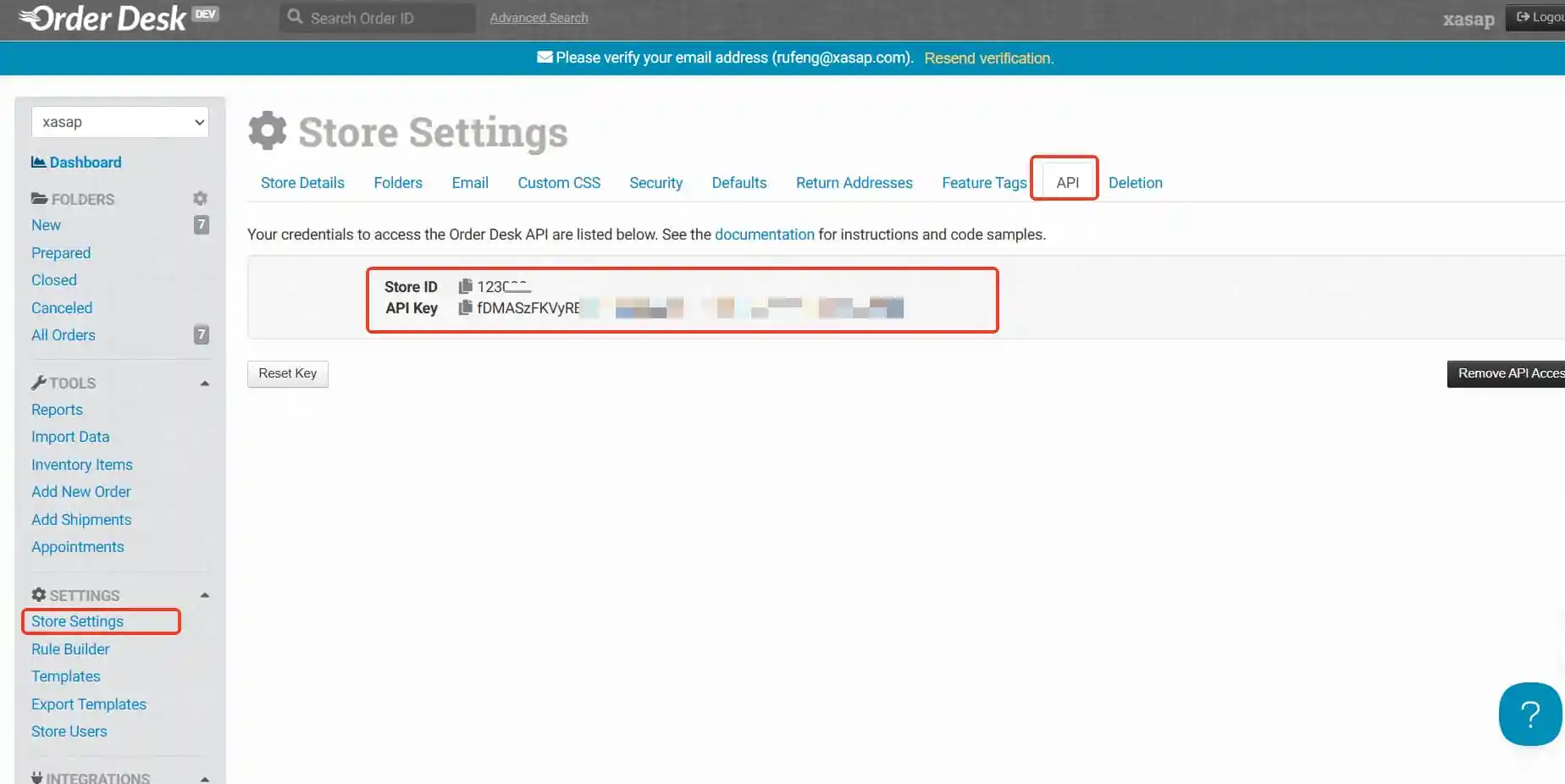
- 1. Inicia sesión en tu cuenta de Order Desk y accede al backend de la cuenta;
- 2. Encuentra y haz clic en "CONFIGURACIÓN DE LA TIENDA" en el menú de navegación de la izquierda;
- 3. En el menú desplegable de "STORE SETTING", selecciona la opción "API" para entrar en la página de configuración de la API;
- 4. En esta página, puedes encontrar y copiar tu ID de tienda de Order Desk y Clave API (por favor, mantenlos seguros ya que se utilizarán para la vinculación en la plataforma Printkk más adelante).
2.2 Paso 2: Vincular Order Desk en PrintKK (Operación en la página de Printkk)
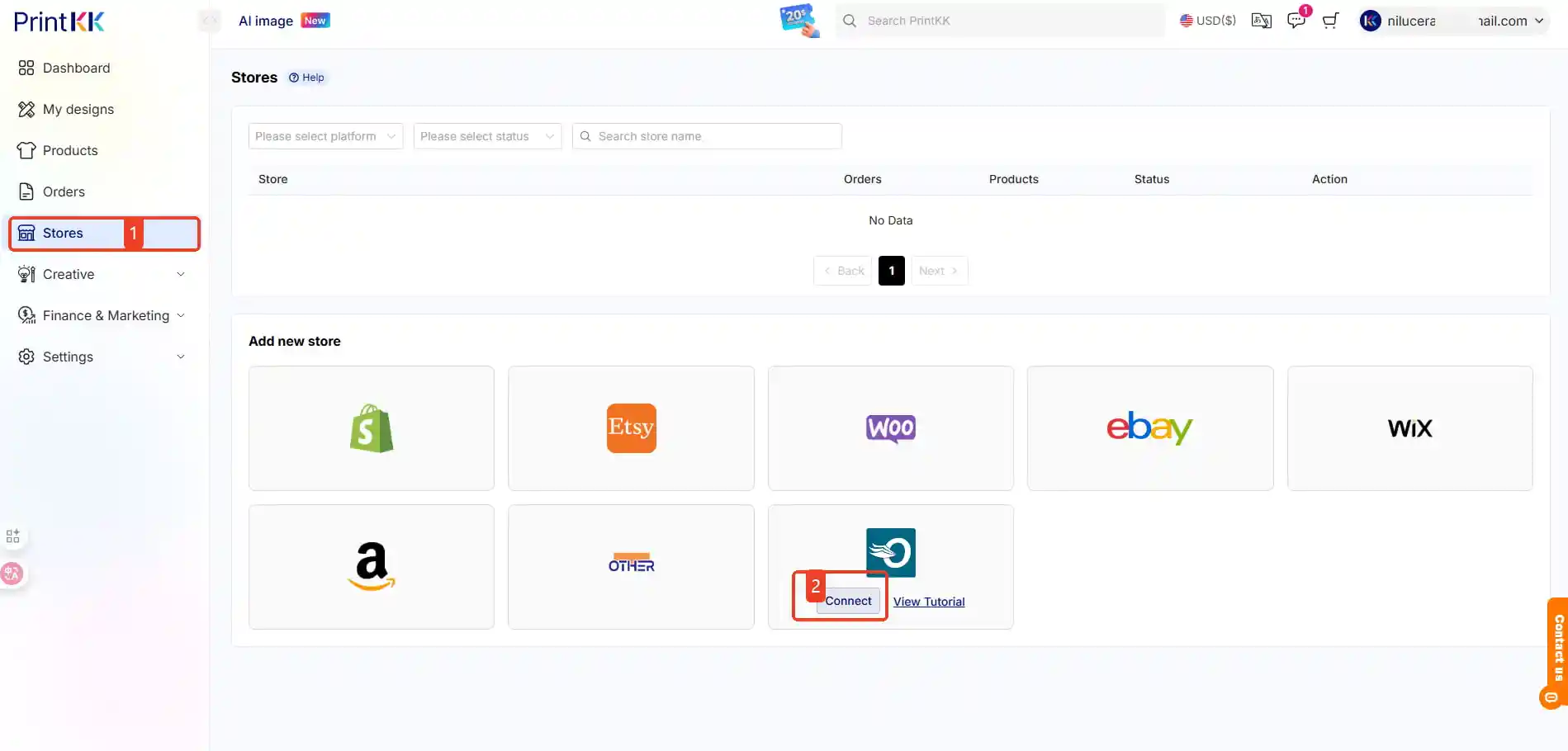
- 1. Accede al Panel de Control de PrintKK: Inicia sesión en tu cuenta de Printkk, luego haz clic o navega a la sección "Panel de Control" en la página principal;
- 2. Introduce la configuración de la tienda: En la página del panel de control, busca y haz clic en la opción "Tiendas" para entrar en la interfaz de gestión de tiendas;
- 3. Selecciona la integración de Order Desk: En el menú de Configuración de la tienda, localiza y haz clic en la opción "Order Desk" para ingresar a la página de vinculación de Order Desk;
- 4. Rellene y envíe la información: En la página de vinculación, ingrese la siguiente información en secuencia:
- - Su Nombre de la tienda Order Desk (personalizado para facilitar la identificación);
- - El ID de tienda obtenido de Order Desk;
- - La Clave API obtenida de Order Desk;
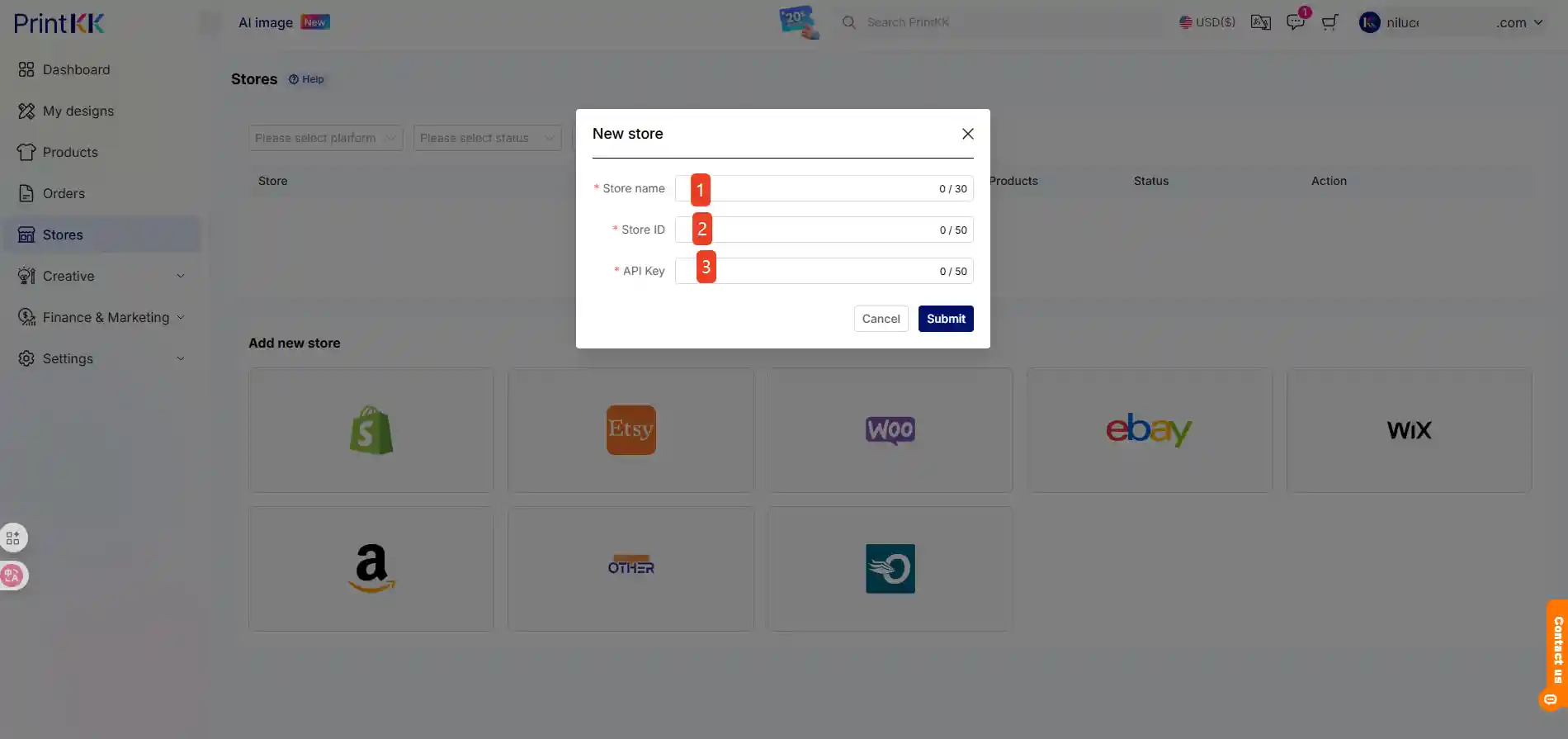
- Después de enviar la información, el sistema verificará y completará automáticamente la vinculación. Una vez que la vinculación sea exitosa, tus pedidos de Order Desk se pueden sincronizar automáticamente con PrintKK.













