Centro Assistenza
Come possiamo aiutarti?


Argomenti di Assistenza Generale
La progettazione in massa su PrintKK è un modo efficiente per semplificare la progettazione e la personalizzazione di prodotti su larga scala. Ecco una guida passo-passo per aiutarti a completare facilmente le tue progettazioni in massa.
Passo 1: Crea un Modello
Per prima cosa, crea un modello, ovvero scegli un prodotto che hai già progettato. Il modello ti aiuta a posizionare e allineare gli elementi di design in modo coerente tra i prodotti.
Passo 2: Seleziona Prodotti per la Progettazione in Massa
Dopo aver creato il tuo modello, seleziona i prodotti ai quali vuoi applicare la progettazione in massa.
Scegli e carica le immagini che si adattano al design del prodotto.
Passo 3: Clicca "Invia"
Dopo aver selezionato l'area di design e caricato le immagini, clicca "Fine". Accederai alla pagina di progettazione in massa per confermare il modello, le immagini e i prodotti che hai scelto.
Abbinamento Modello e Prodotto
È importante abbinare il modello e i prodotti per la progettazione in massa:
Le aree di design del modello e del prodotto devono essere le stesse, come il numero di aree di design.
Le proporzioni del design devono corrispondere per garantire che il design si adatti correttamente a vari prodotti.
Esempio: Utilizzo di una Cassettiera a 4 Cassetti
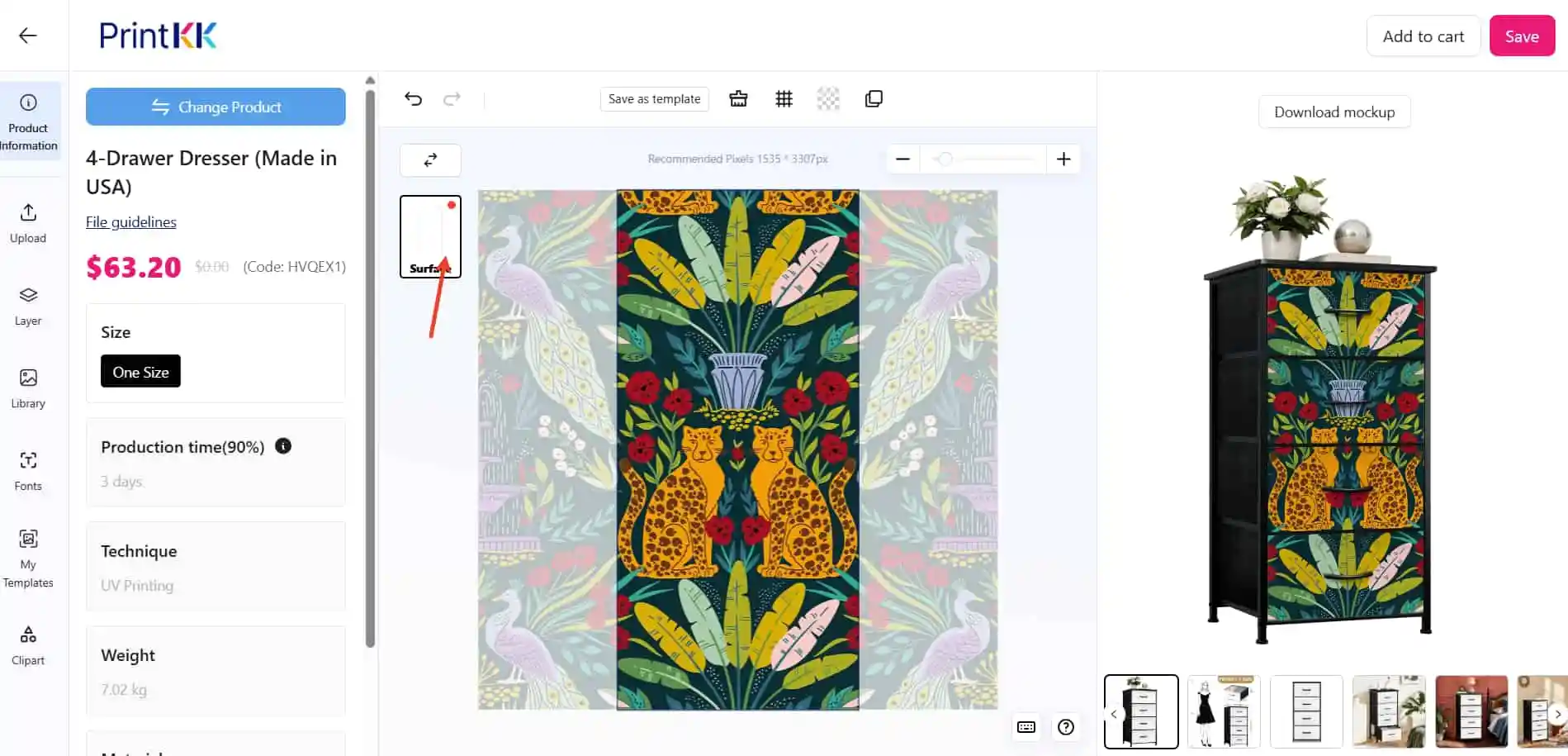
1. Prodotto con una sola area di design
- In questo caso, selezioni Design Complessivo, ad esempio applicando un'immagine all'intera area di design del prodotto.
- Poi, salva e vai alla pagina di progettazione in massa (Dashboard->Creativo->Progettazione in Massa), clicca "Progettazione in Massa" a destra. Seleziona il modello, scegli l'immagine e conferma il prodotto.
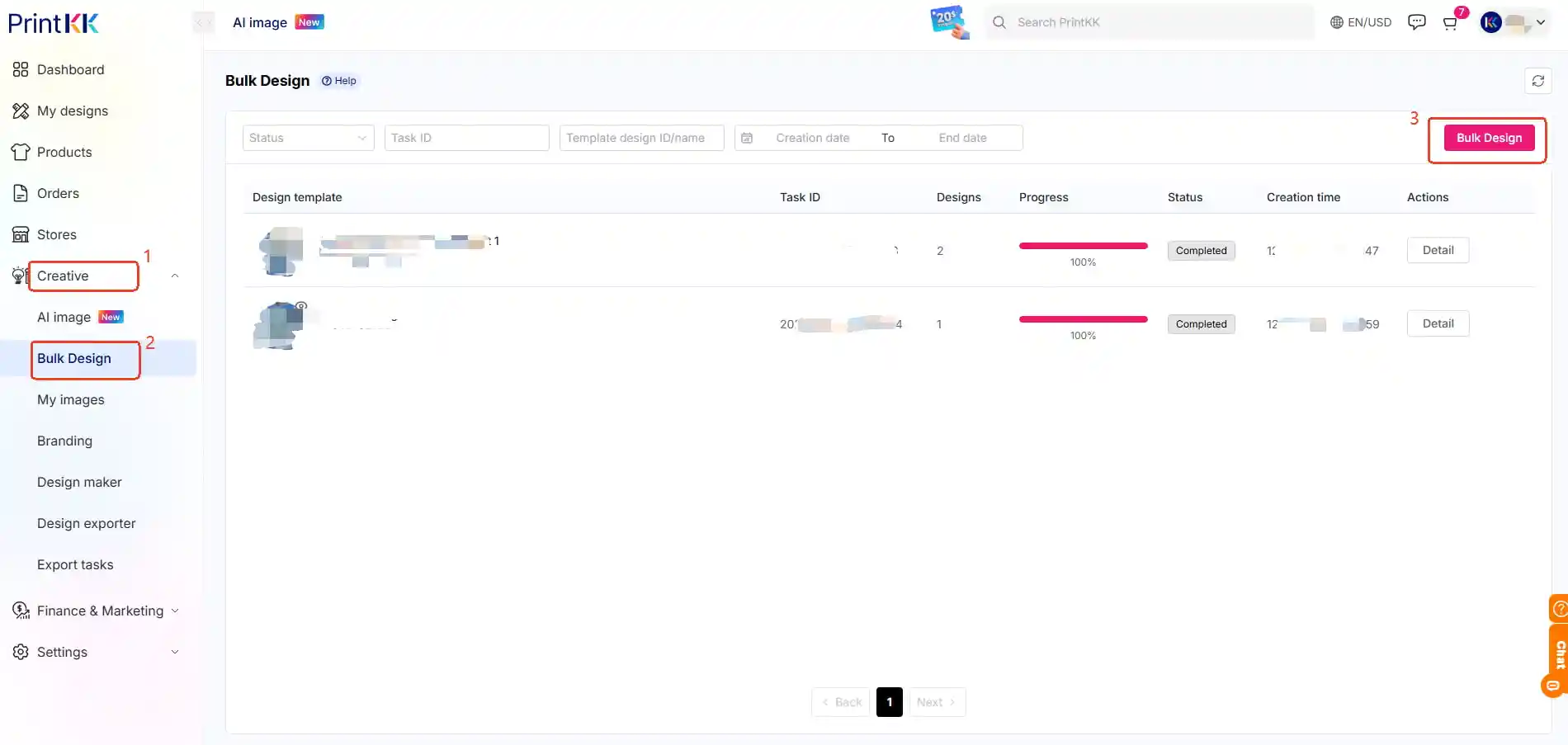
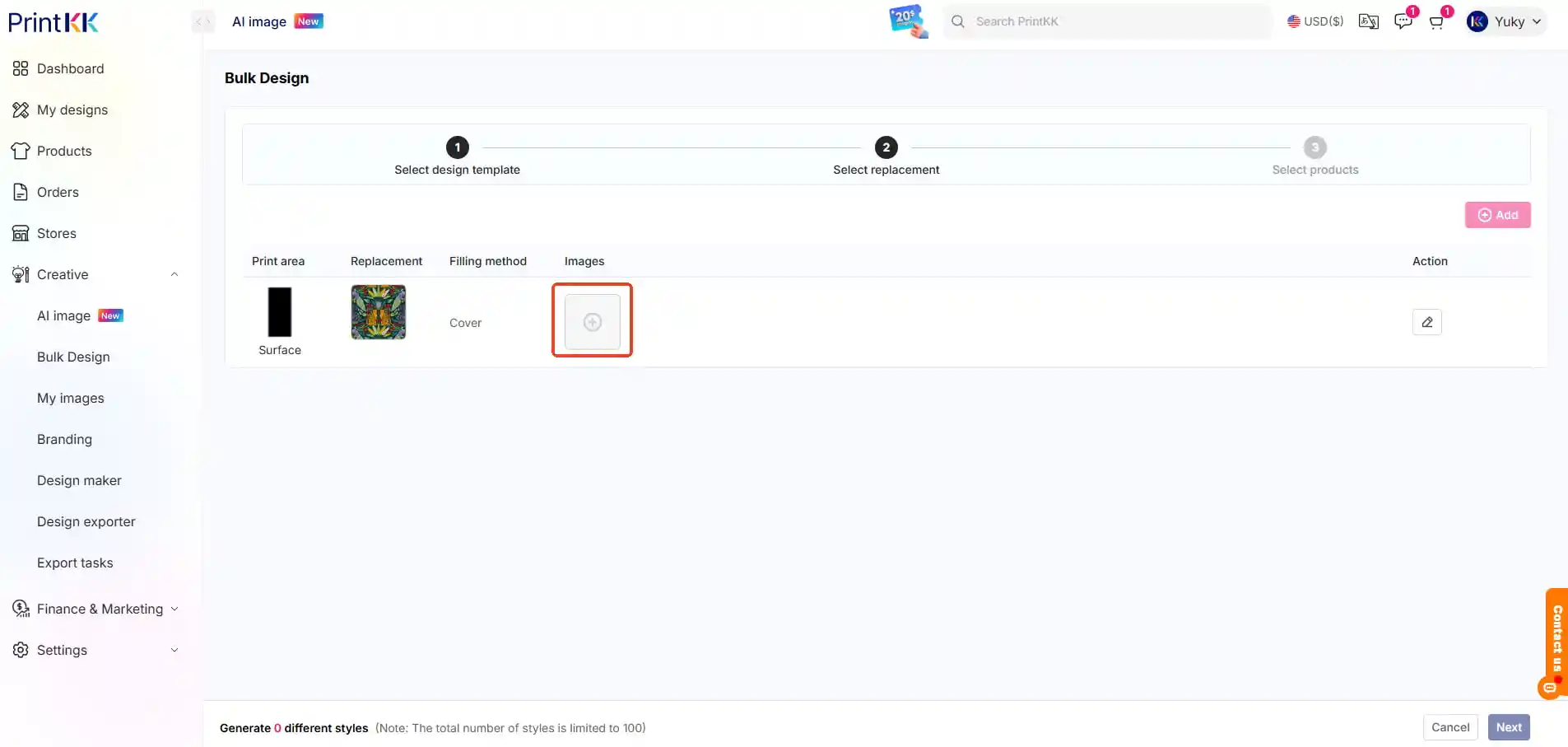
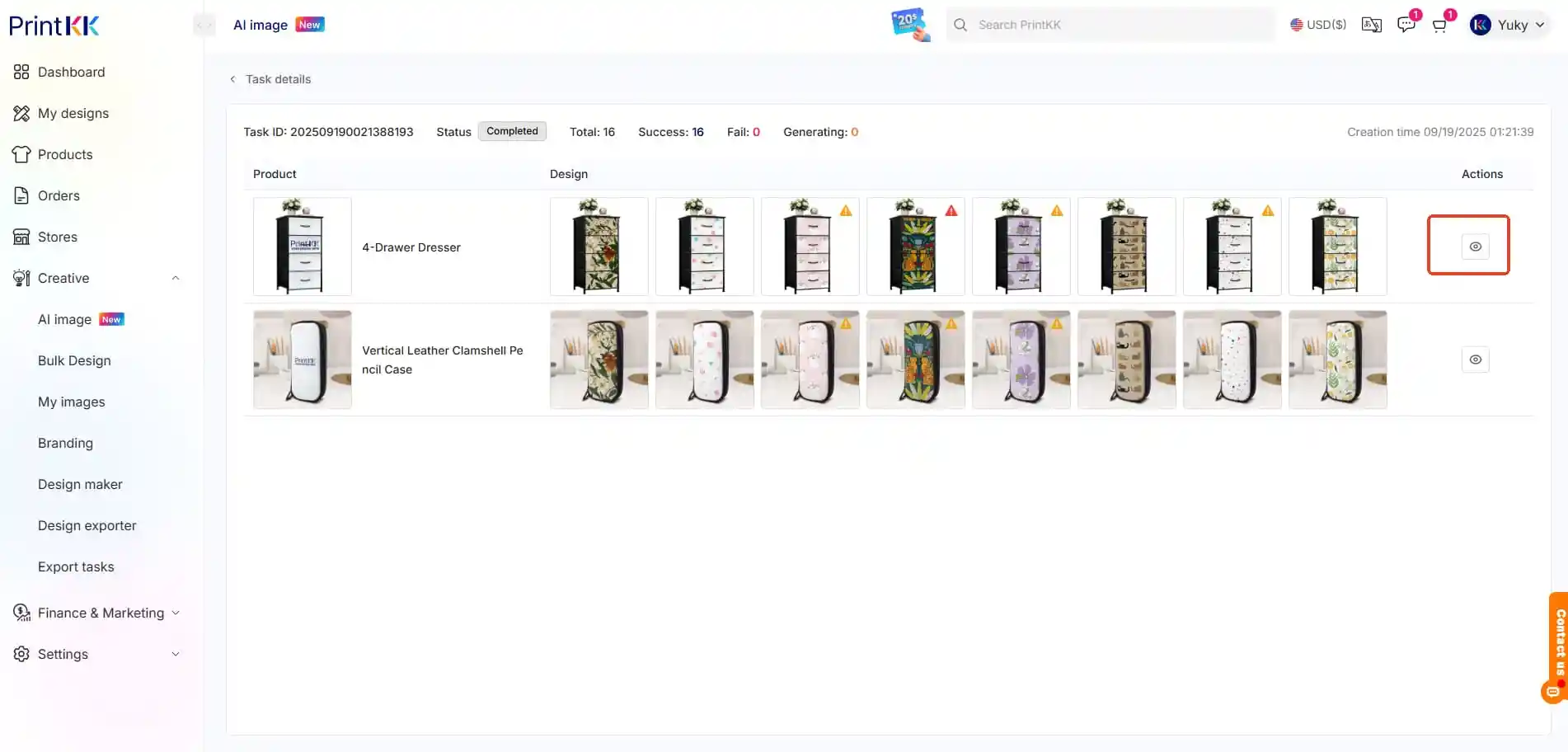
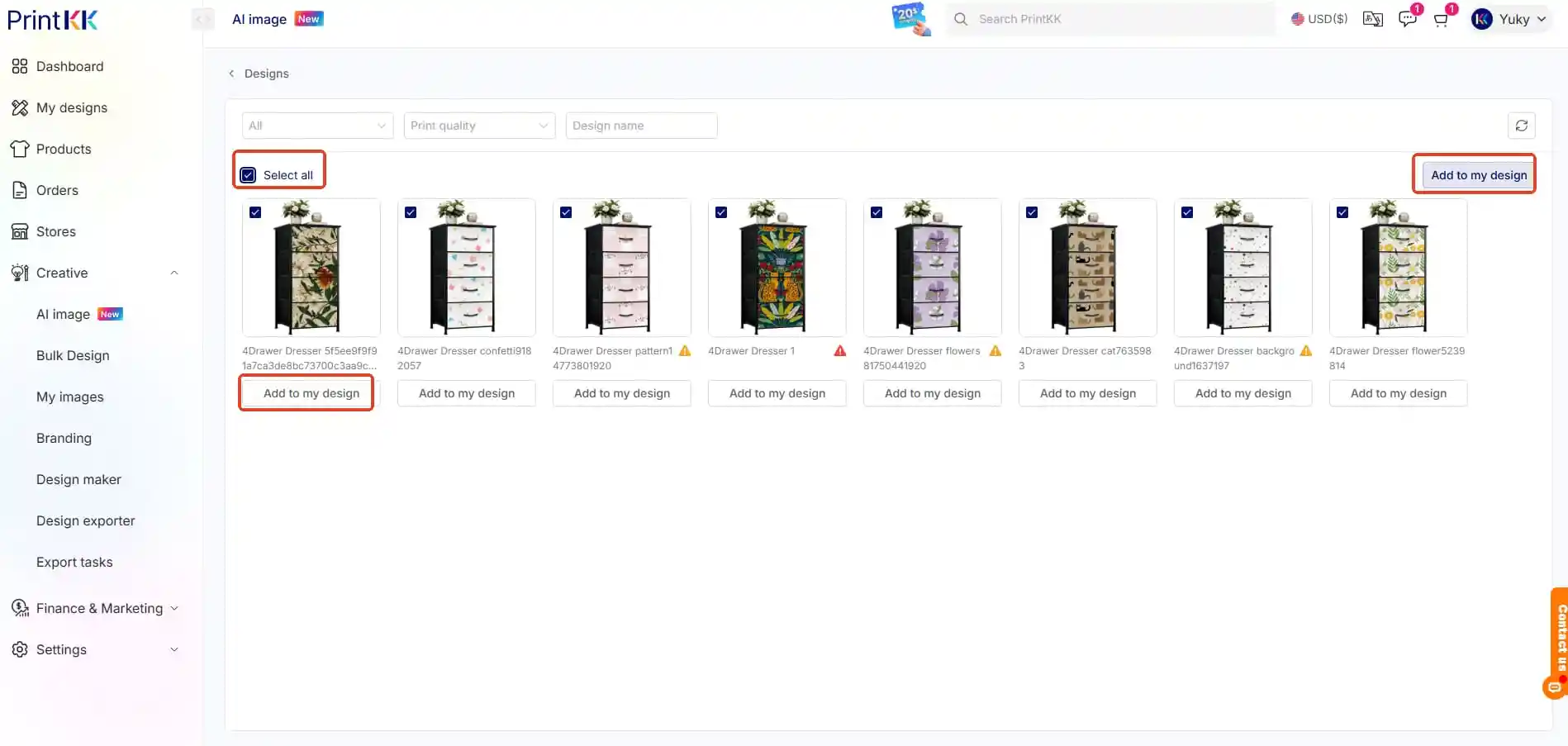
- Una volta generato il design, puoi salvare il design in "I Miei Design" dove puoi modificarlo, modificarlo o pubblicarlo.
2. Prodotto con più aree di design
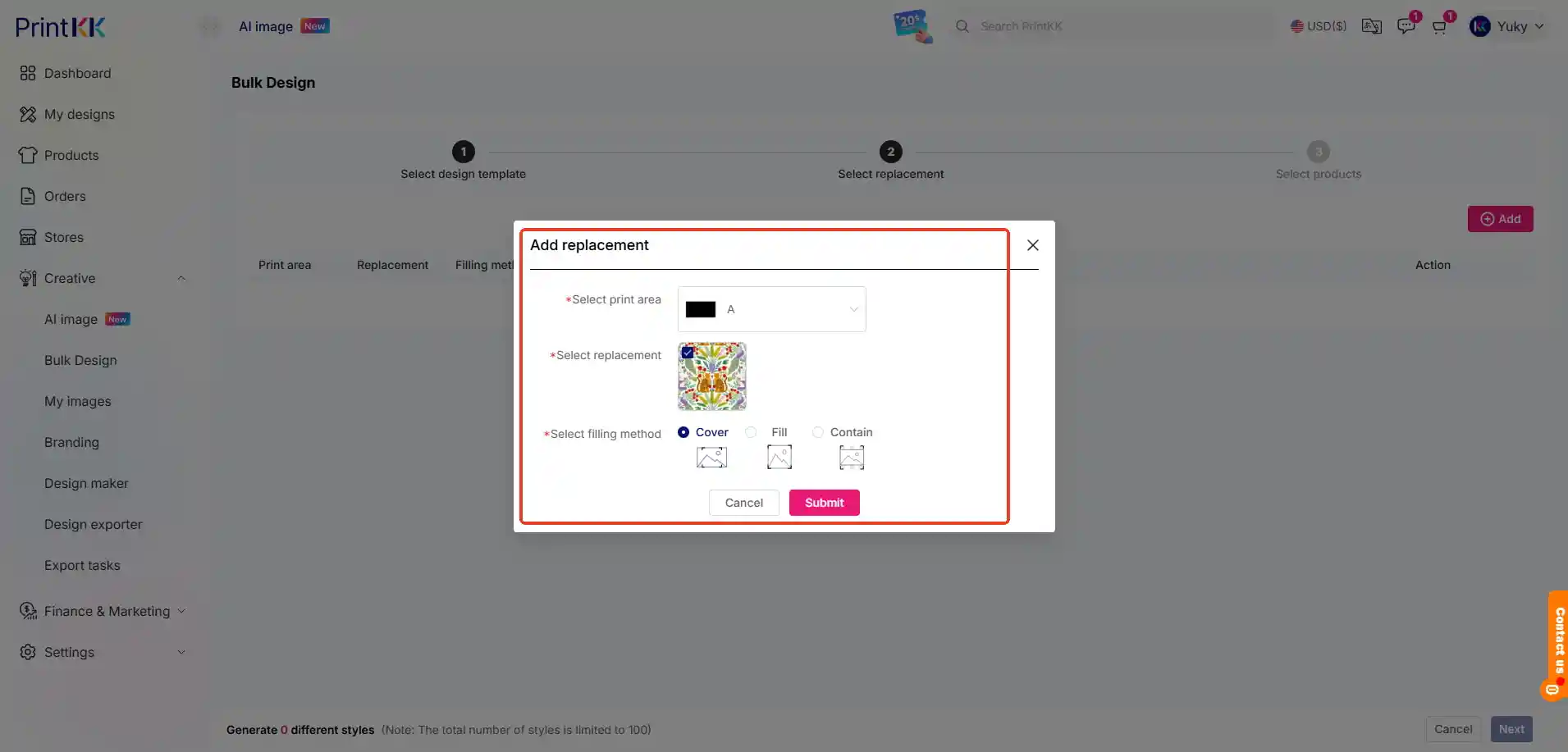
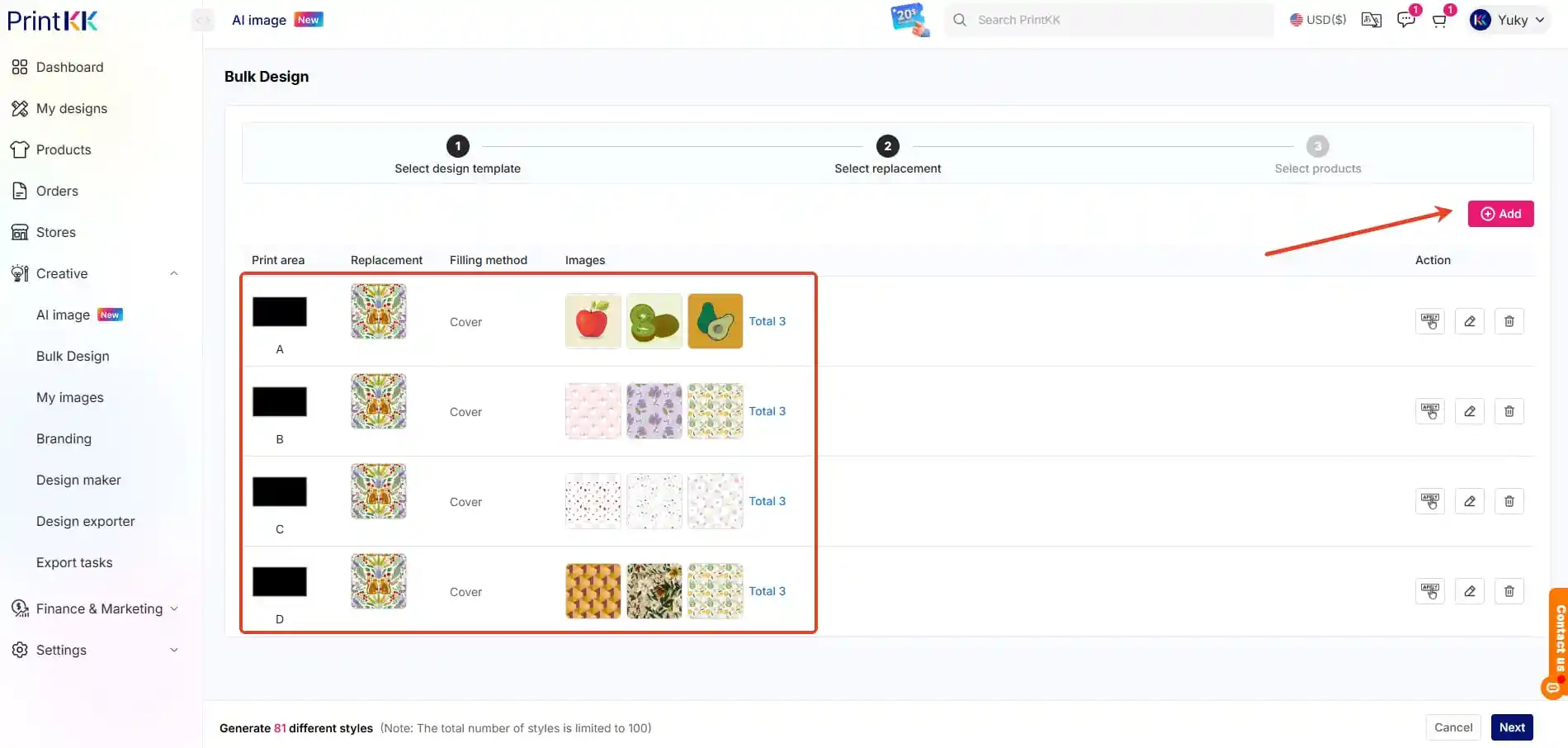
- Se il tuo prodotto ha più aree di design (ad esempio, design suddiviso), devi caricare le immagini appropriate per ogni area.
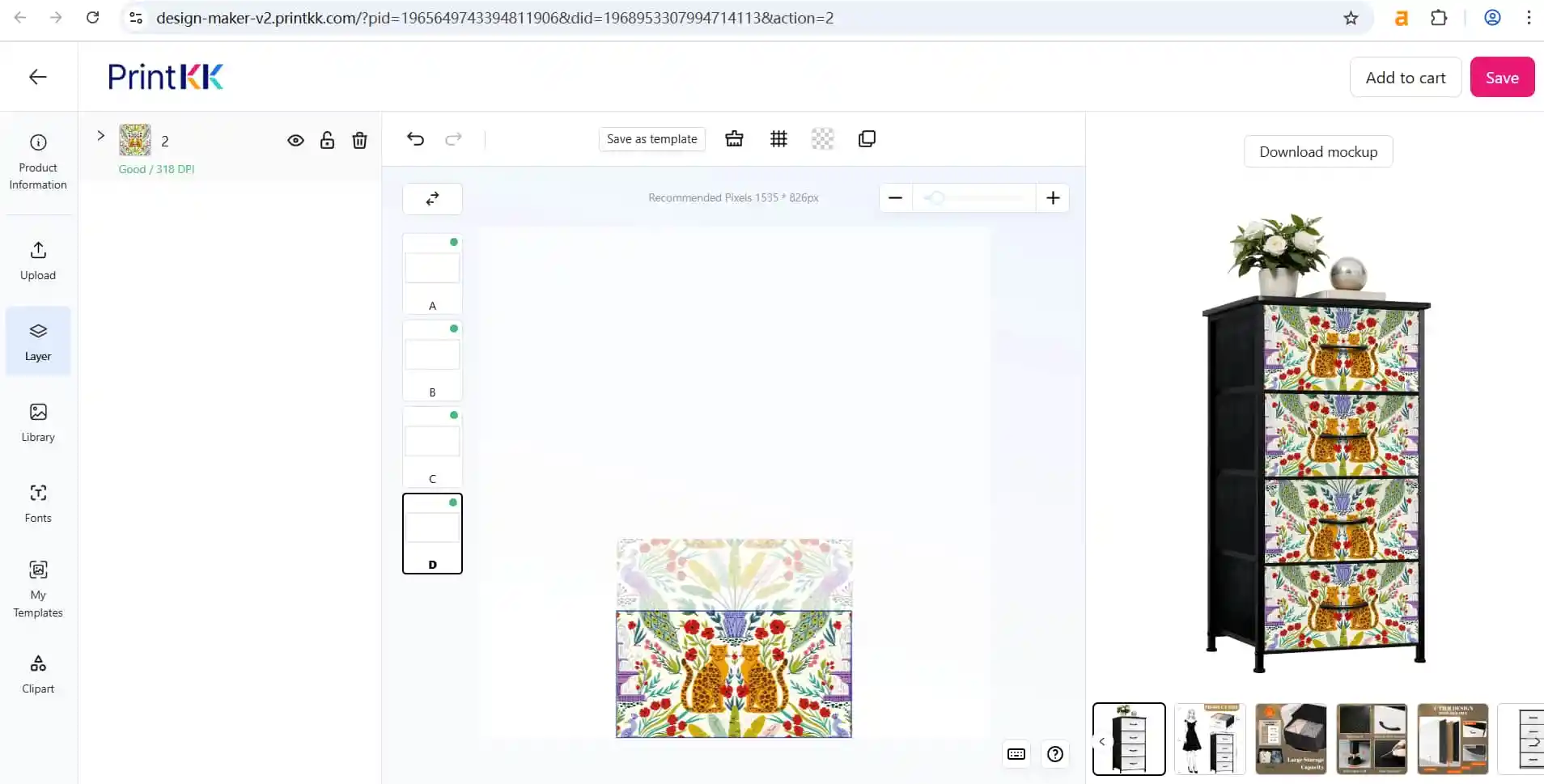
- I passaggi sono simili al primo caso, ma caricherai un'immagine diversa per ogni area di design, poi clicca per generare.
Operazioni di esempio
Esempio 1: Scelta di un prodotto con più aree di design
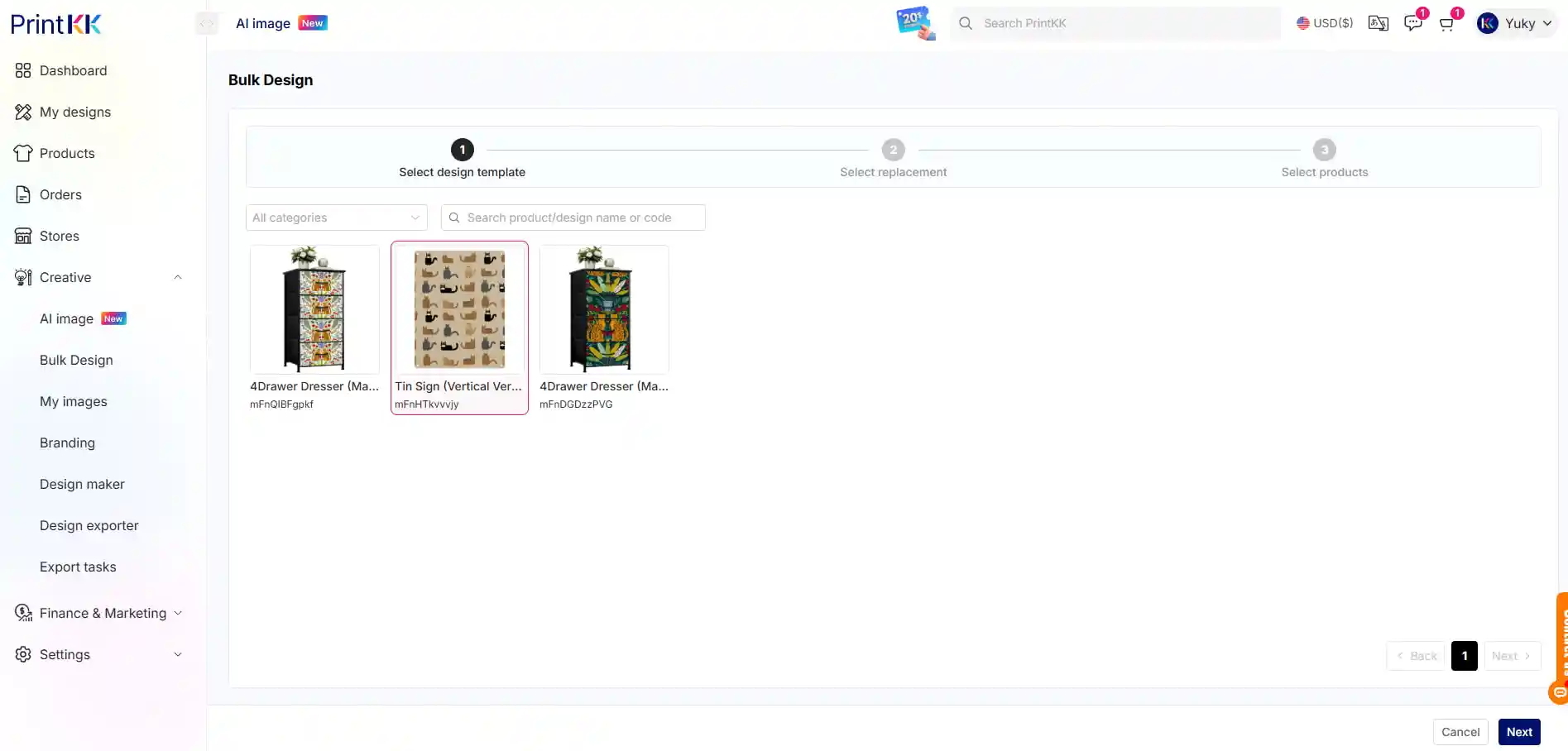
Durante il processo di progettazione in massa, dopo aver selezionato un modello, vedrai diverse opzioni di area di design. Ad esempio, un prodotto nel modello potrebbe avere 3 aree di design, mentre un altro potrebbe averne solo 2 aree di design. Questo ti permette di selezionare il modello giusto in base alle esigenze del tuo prodotto.
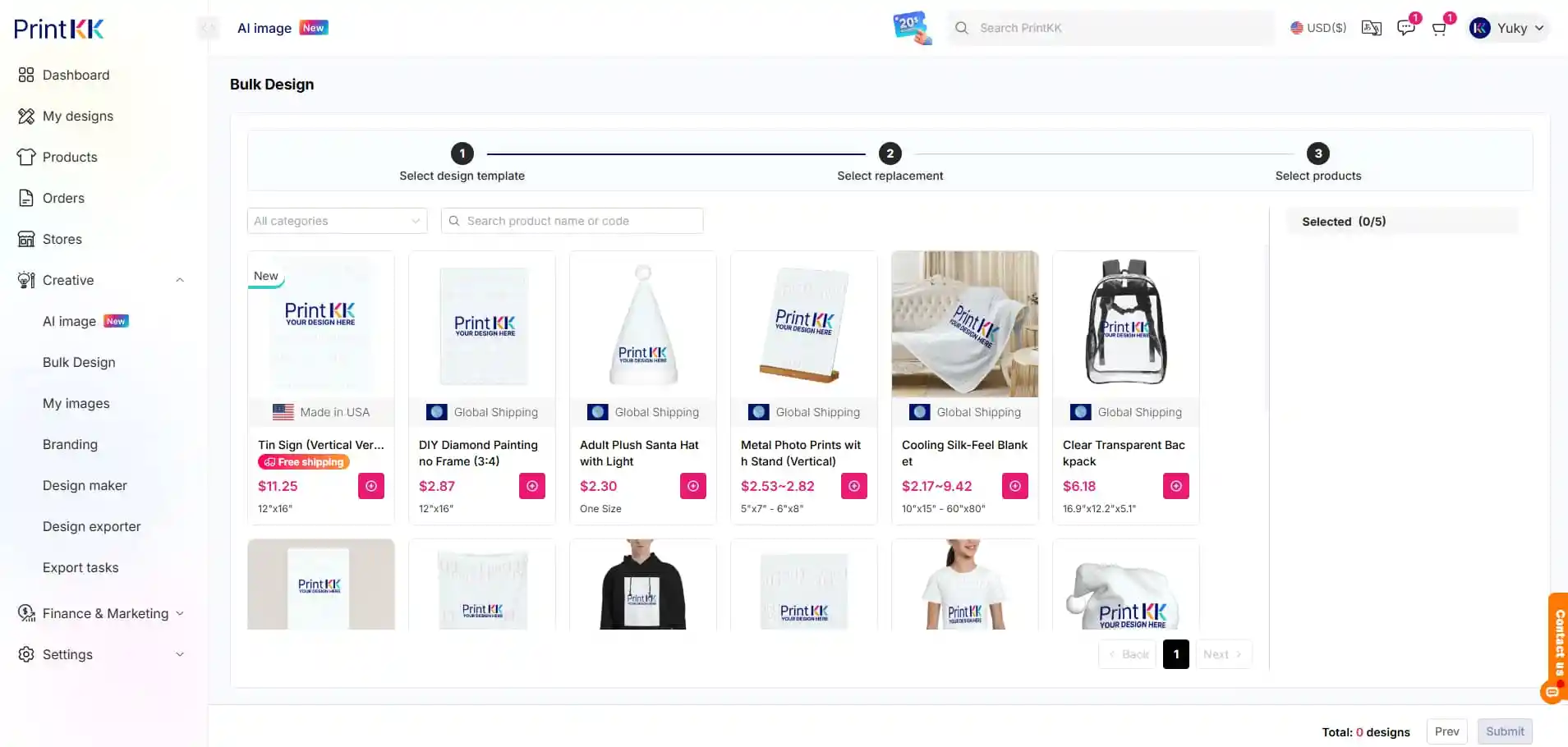
Esempio 2: Scelta di un prodotto come un Tin Sign
Se selezioni un prodotto come Tin Sign, puoi saltare i passaggi di design e andare direttamente alla pagina di selezione del prodotto. Ci saranno molti prodotti tra cui scegliere e puoi selezionarne diversi. Poi clicca per generare la progettazione in massa.