

Helpcentrum
Hoe kunnen wij u helpen?


Algemene Help Onderwerpen
Hoe kunt u uw bestaande bestellingen voor producten die bij andere leveranciers zijn ontworpen overdragen naar PrintKK voor productie?
Migreer uw huidige winkelproduct om te worden uitgevoerd met PrintiKK zonder het opnieuw te hoeven aanmaken. Deze aanpak zorgt ervoor dat u geen waardevolle beoordelingen, ratings en SEO-instellingen verliest die aan uw huidige productvermelding zijn gekoppeld.
Stap 1: Verbind uw winkel met PrintKK
Zorg ervoor dat uw winkel is verbonden met PrintKK. Ga naar de “Winkels” sectie in uw PrintKK-dashboard en kies de winkel waarvoor u producten wilt synchroniseren.
Stap 2: Maak een nieuw product aan in PrintKK
Maak een nieuw product aan in PrintKK en kies dezelfde maat- en kleurvarianten als die van uw bestaande product.
Stap 3: Ga naar uw productlijst
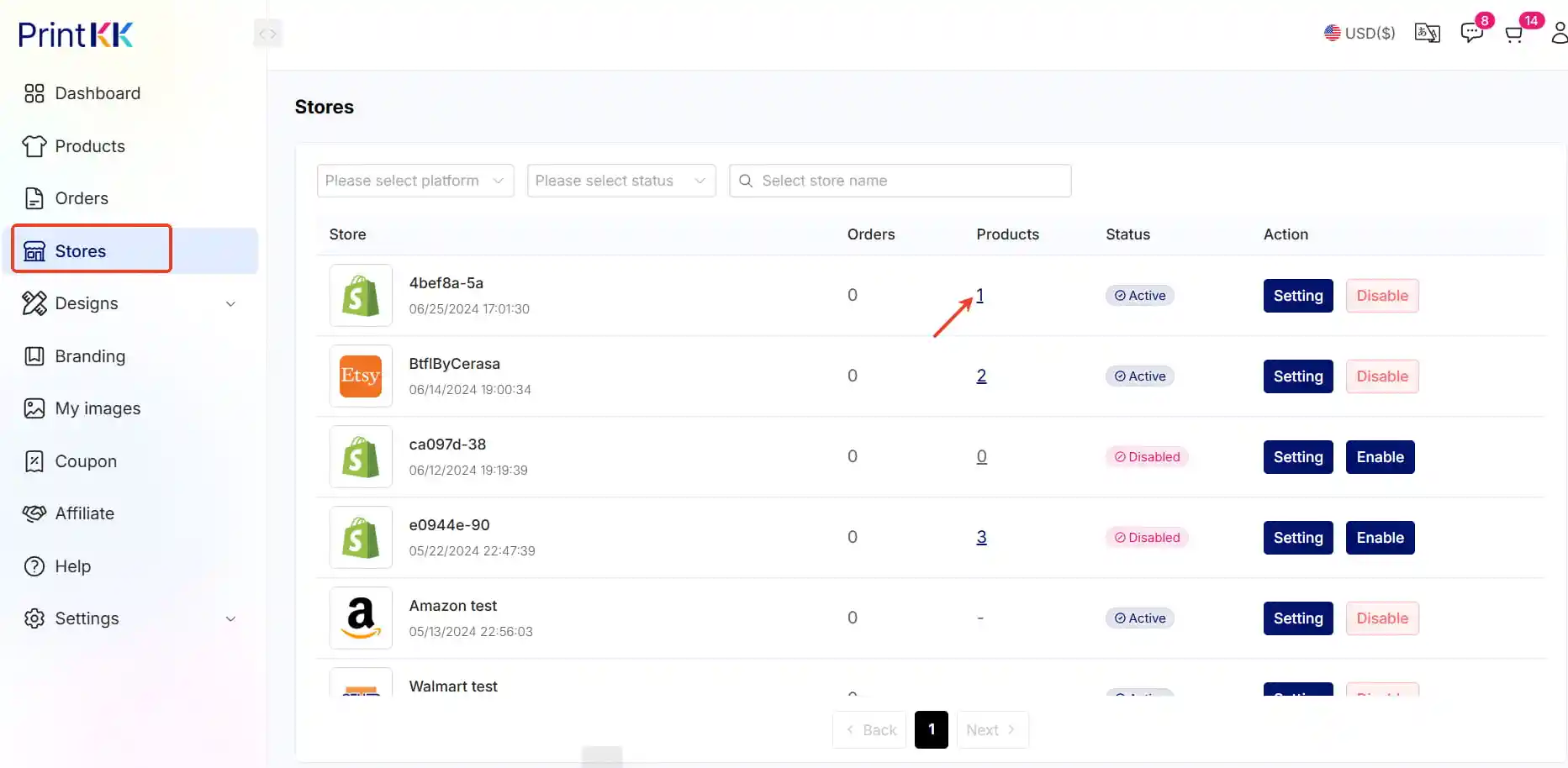
In uw “Winkels“, klik op het “Productnummer” voor uw winkel.
Stap 4: Importeer niet-gesynchroniseerde producten
Zet de “Importeer niet-gesynchroniseerde producten van {uw platform}” schakelaar aan. Dit zal het importeren starten van producten die nog niet met PrintKK zijn gesynchroniseerd.
Stap 5: Vernieuw de pagina
Zodra u de optie heeft aangezet, vernieuw de pagina om de nieuwste gegevens te laden.
Klik op “bekijken”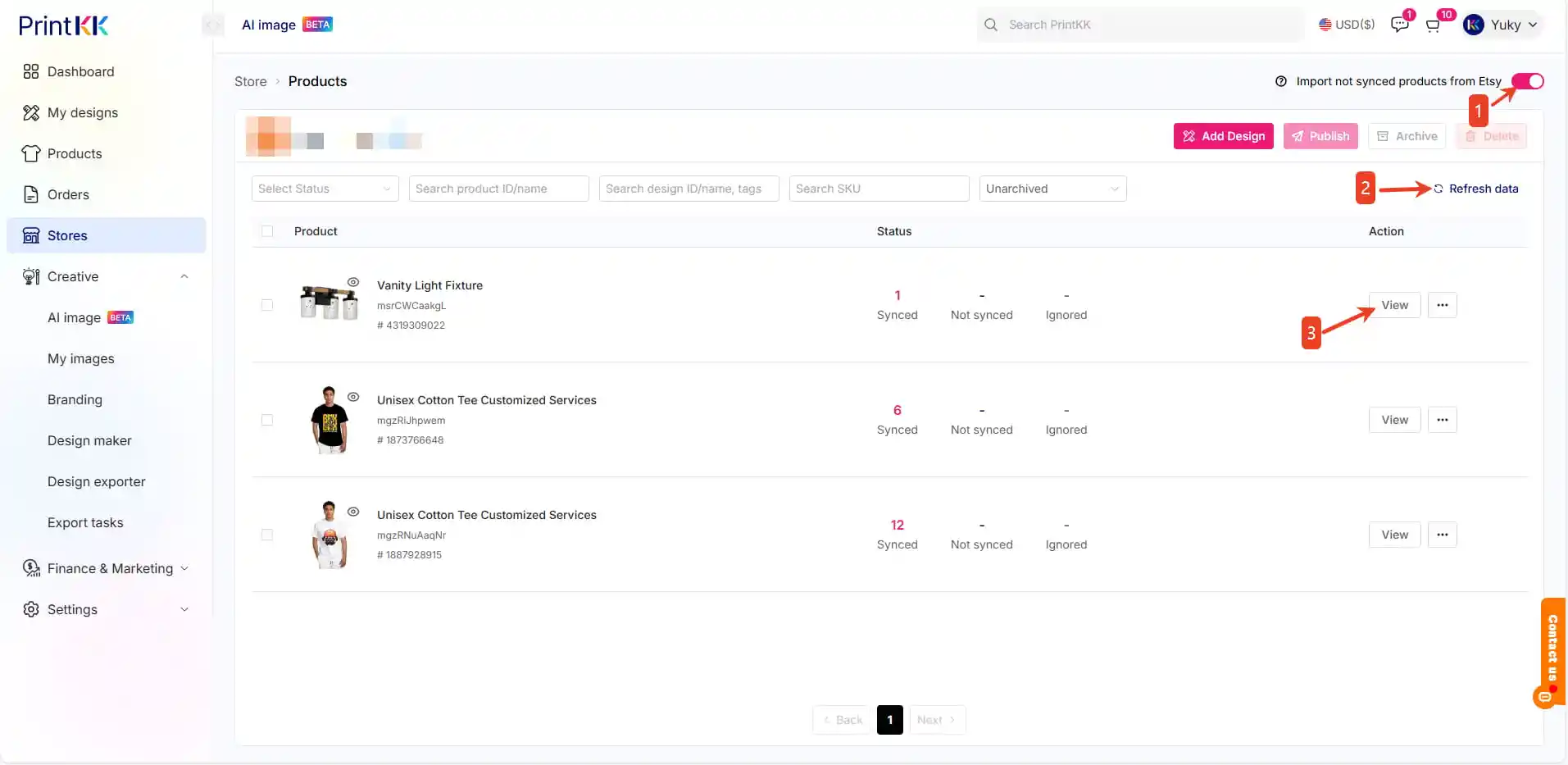
Stap 6: Kies ontwerp
Klik op “Kies ontwerp” om een bestaand ontwerp te selecteren en het originele ontwerp te vervangen. 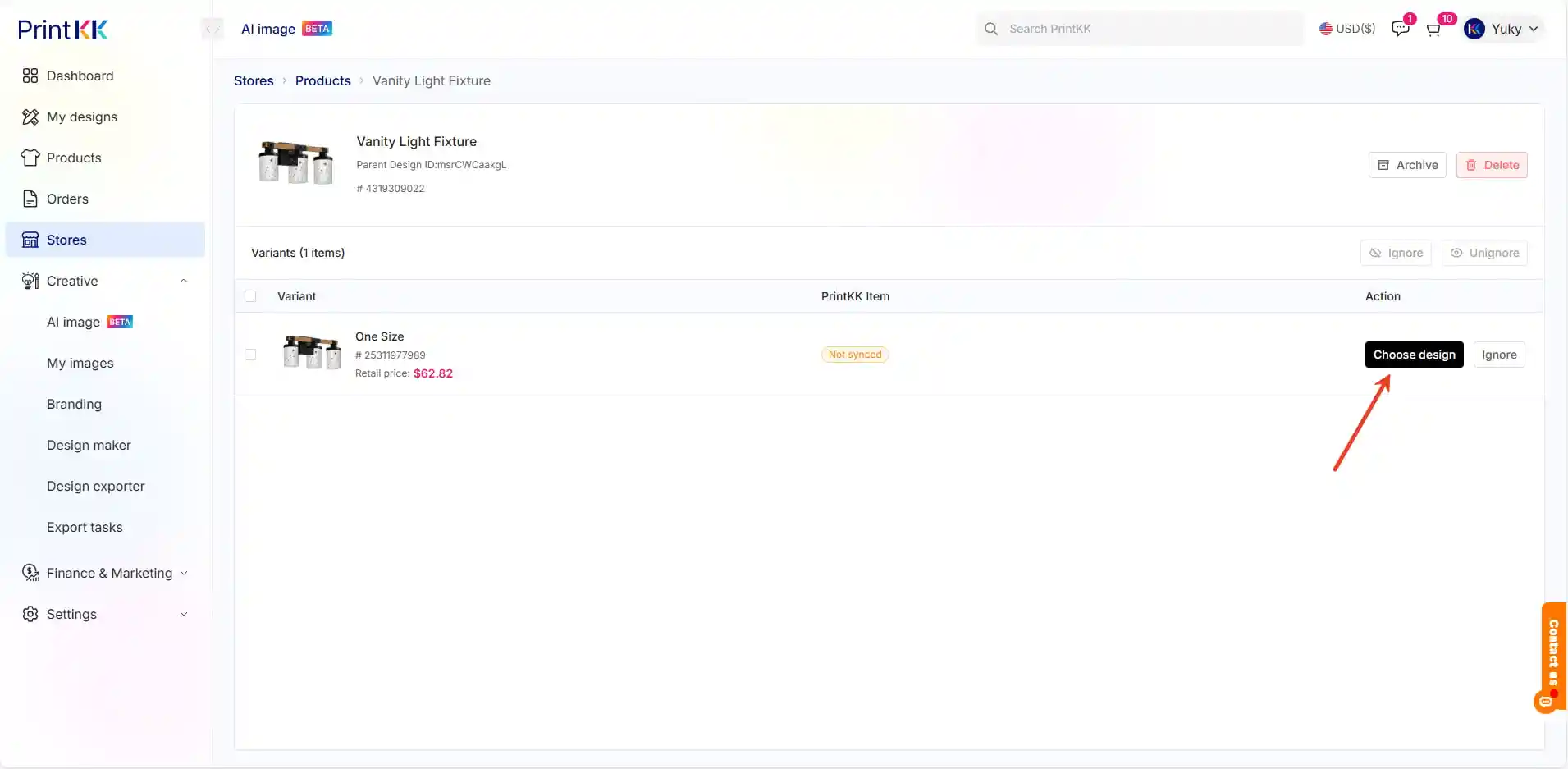
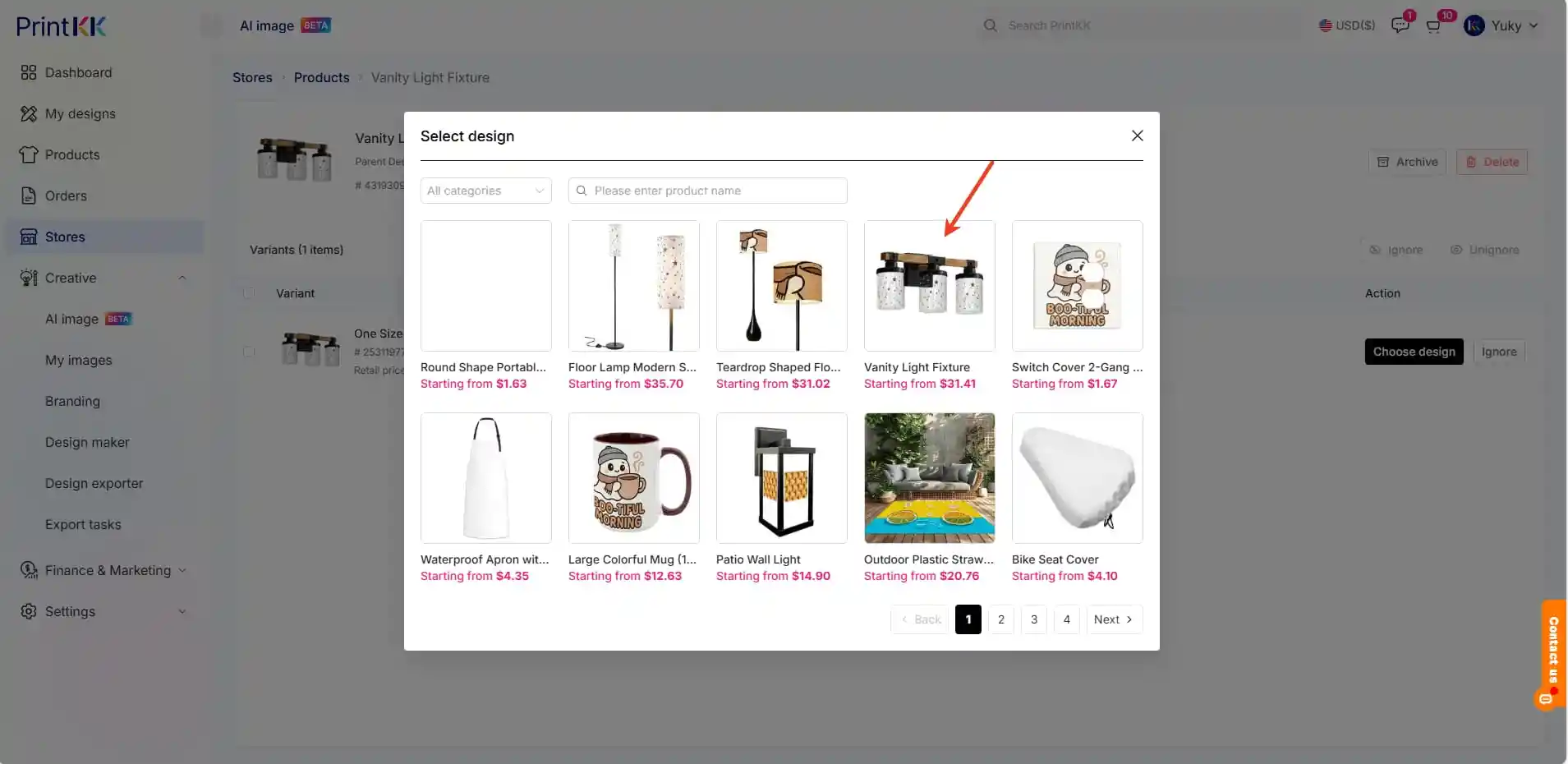
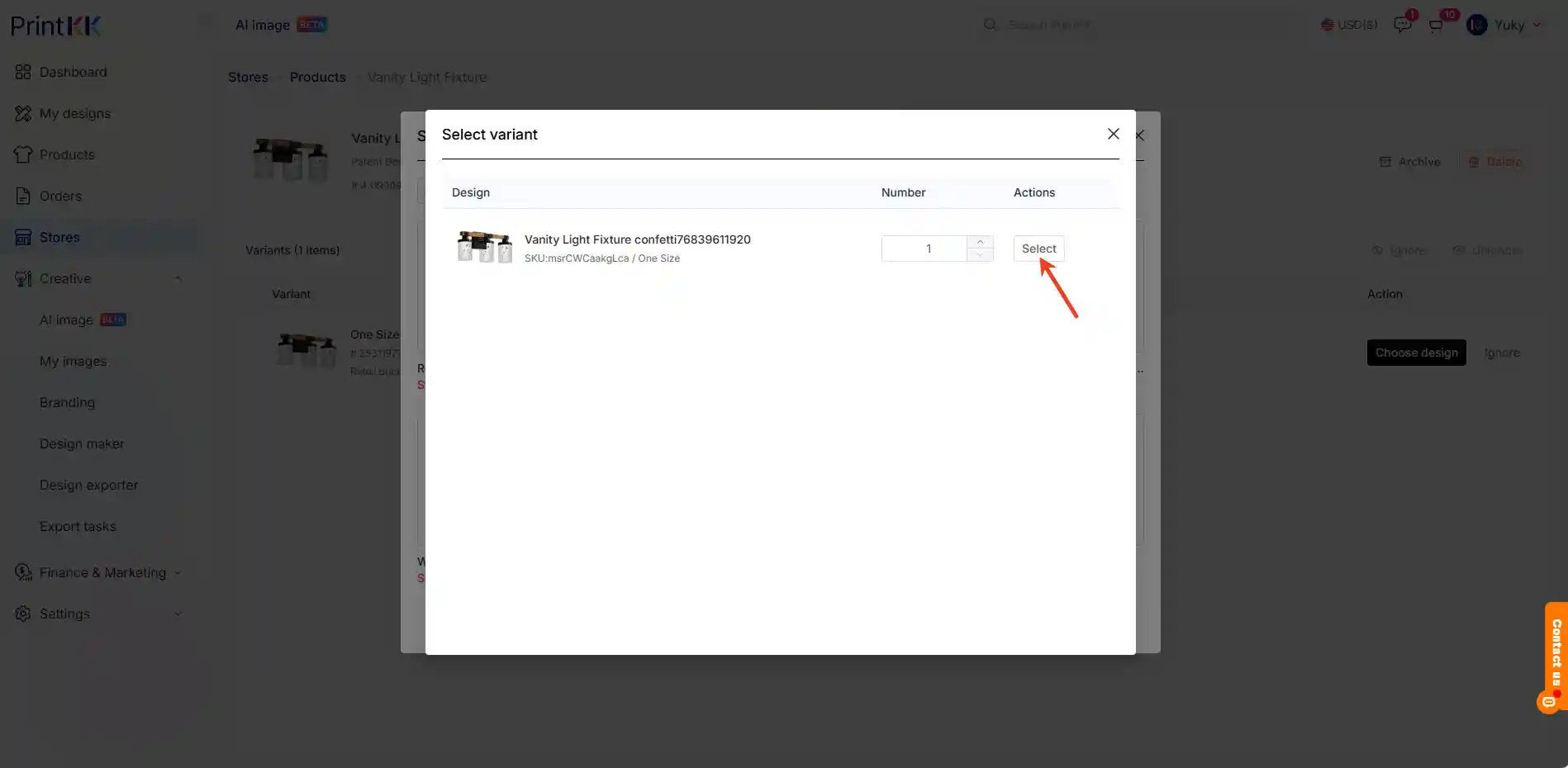
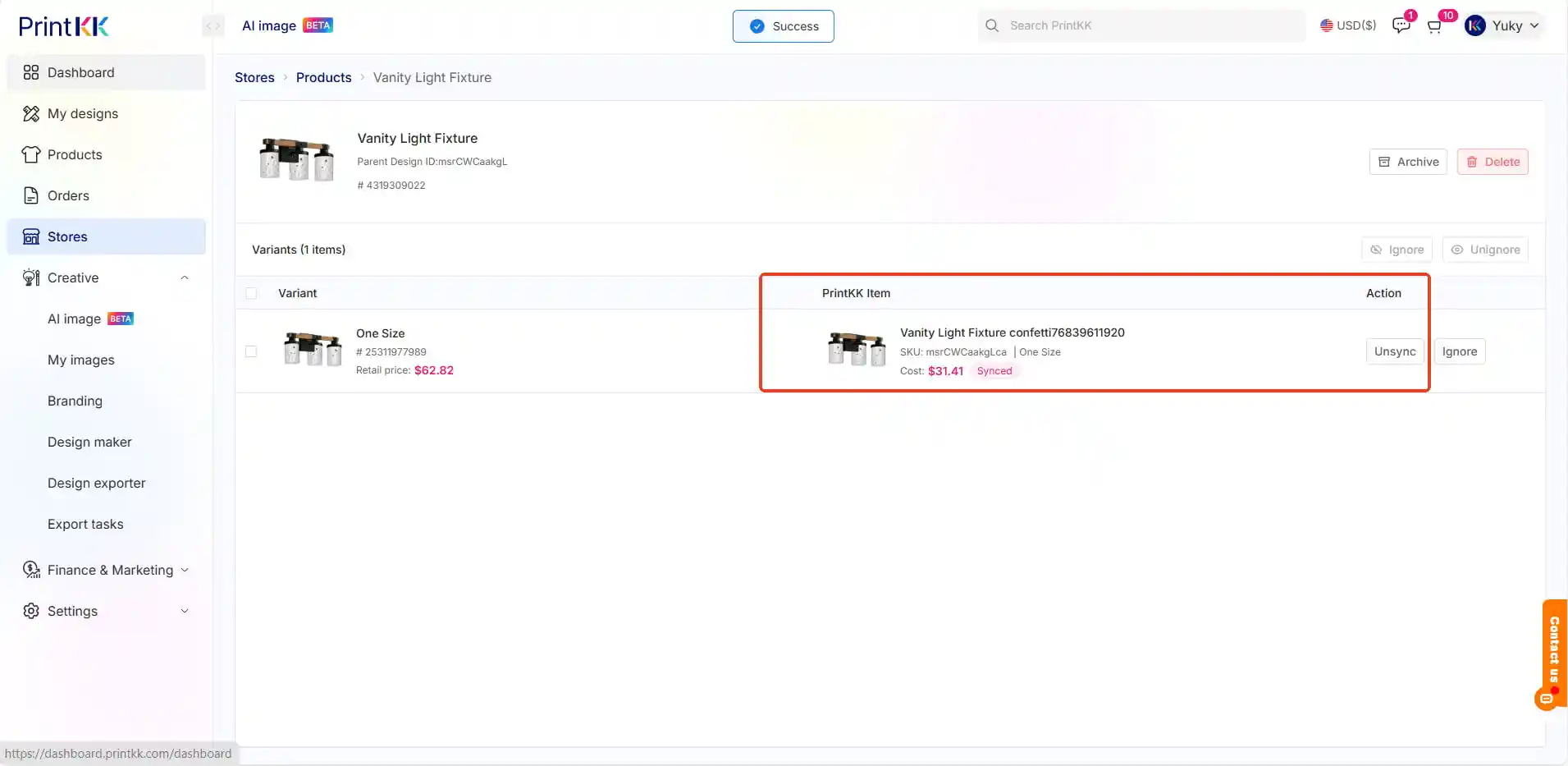
Stap 7: Afronden en betalen
Na het synchroniseren van de producten, voltooi de betaling. Zodra de betaling is verwerkt, wordt het trackingnummer automatisch gesynchroniseerd met Shopify , WooCommerce, Wix, Ebay en Etsy winkels.
Stap 8: Toekomstige bestellingen
Na het voltooien van de synchronisatie worden alle toekomstige bestellingen voor dit product automatisch gesynchroniseerd met PrintKK en wordt het gekozen ontwerp toegepast, waardoor het orderafhandelingsproces wordt gestroomlijnd.
📧 Hulp nodig?
- E-mail: support@printkk.com
- Live chat: Klik op 'Neem contact op' rechtsonder.













