

Central de Ajuda
Como podemos ajudá-lo?


Tópicos Gerais de Ajuda
Atualmente, não podemos integrar com lojas da Amazon, mas você pode exportar as informações do seu design, incluindo imagens e descrições, do nosso site, preenchê-las no modelo de produto da Amazon e importá-las para a Amazon.
Qualquer produto que possa ser carregado usando uma planilha pode consultar este tutorial (Walmart, Wish, Magento, BigCommerce, PrestaShop, Shopee, Lazada, Fourthwall, Square).
Passo 1: Crie uma loja personalizada PrintKK.
Passo 2: Baixe o Modelo de Produto da Amazon.
Passo 3: Exporte designs do PrintKK.
Passo 4: Preencha o Modelo de Produto da Amazon & Faça o Upload.
1. Crie uma loja personalizada PrintKK:
1.1. Acesse seu Painel: Faça login na sua conta PrintKK e navegue até a seção "Dashboard".
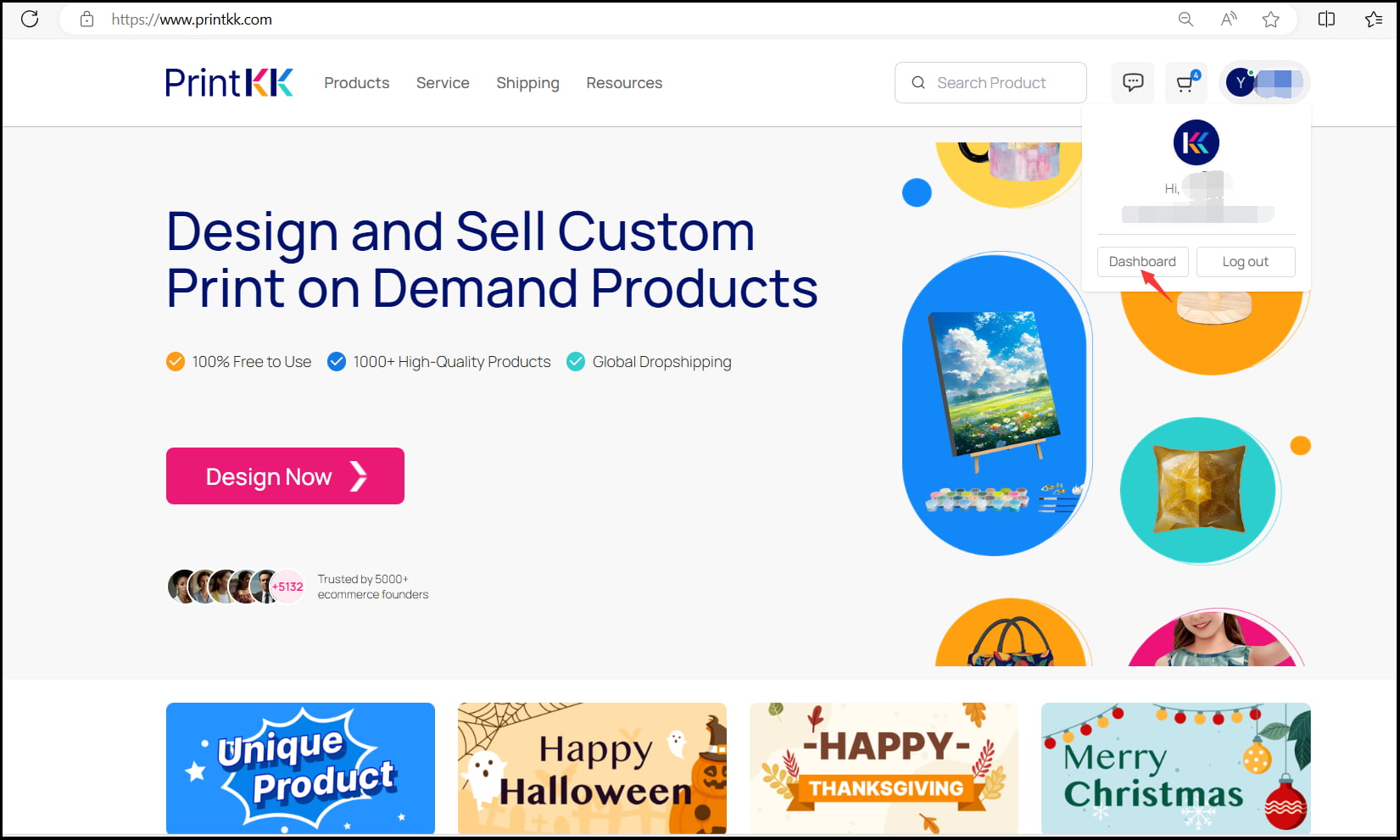
1.2. Vá para adicionar uma loja: Uma vez no Painel, clique em "Stores" .
1.3. Para escolher uma plataforma para a qual você precisa ter uma conta: clique em "Connect" para criar uma loja Amazon e nomeie a loja conforme necessário. Esta loja será usada quando você importar seus pedidos da Amazon.
a. Para a plataforma Amazon, selecione "Amazon."
b. Para outras plataformas, selecione "Other."
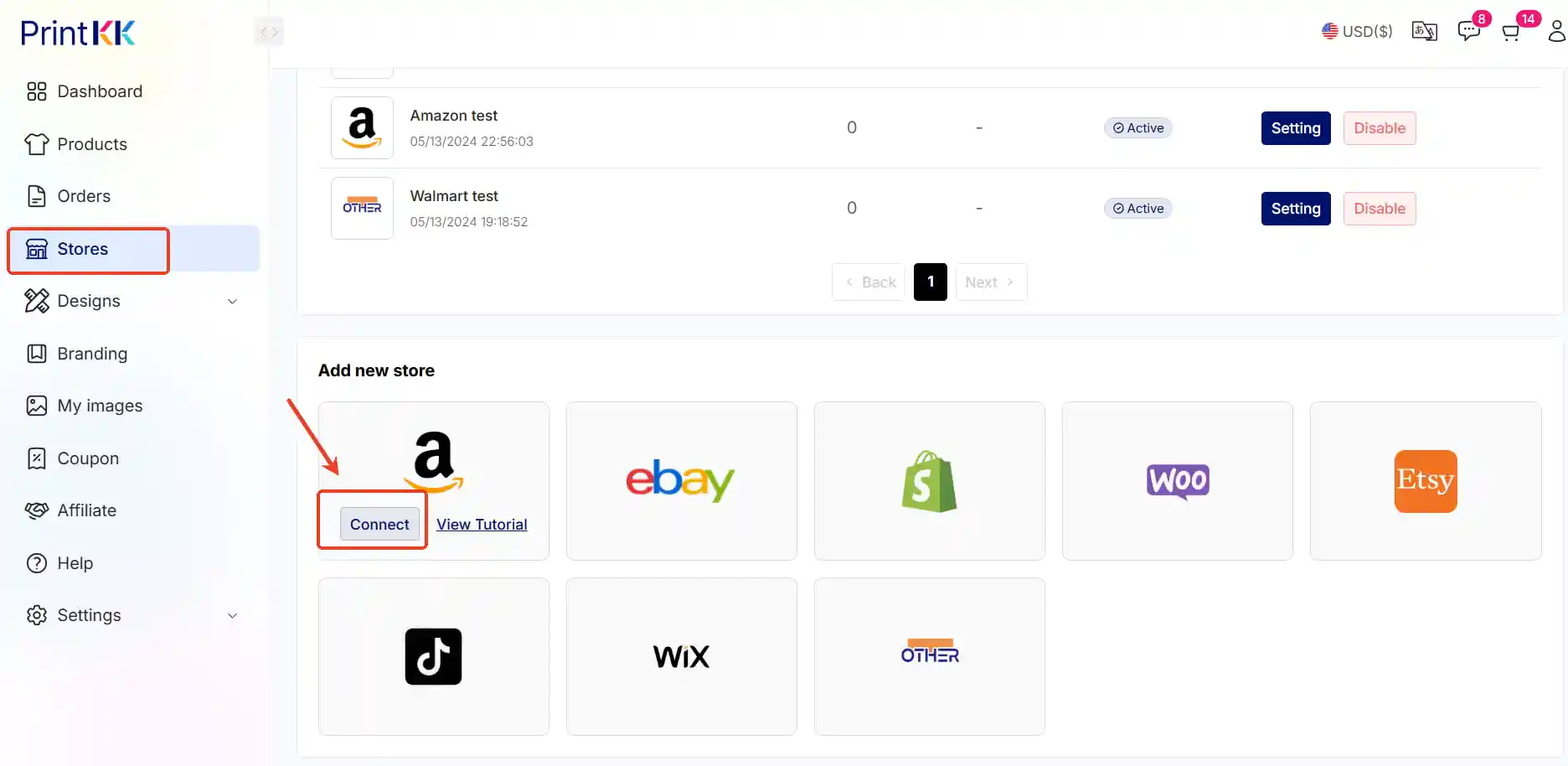
2. Baixe o Modelo de Produto da Amazon:
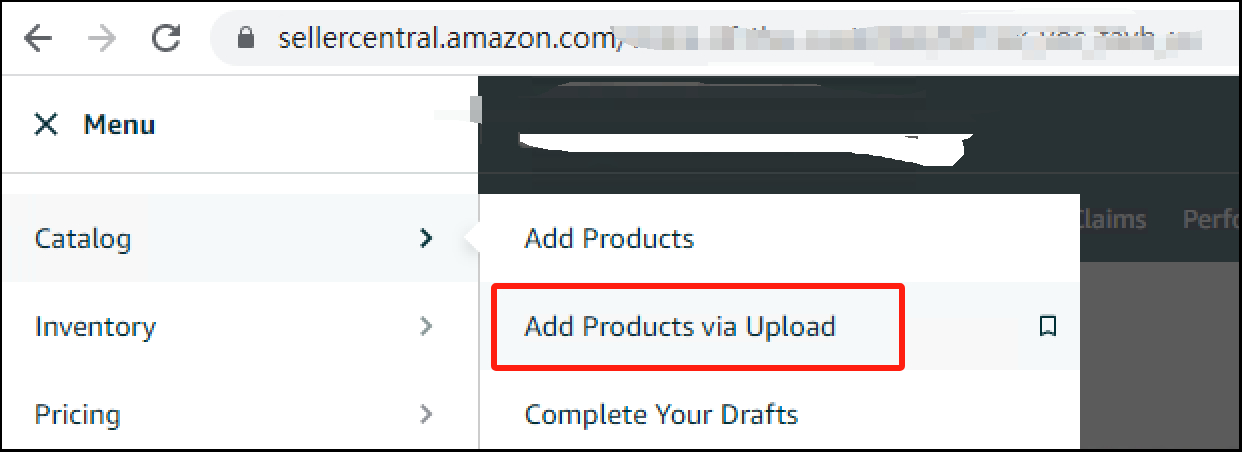
2.1. Primeiro, faça login na sua loja Amazon. Encontre o botão "Menu" para acessar a página. Em seguida, clique em "Catalog" para encontrar "Add Products Upload".
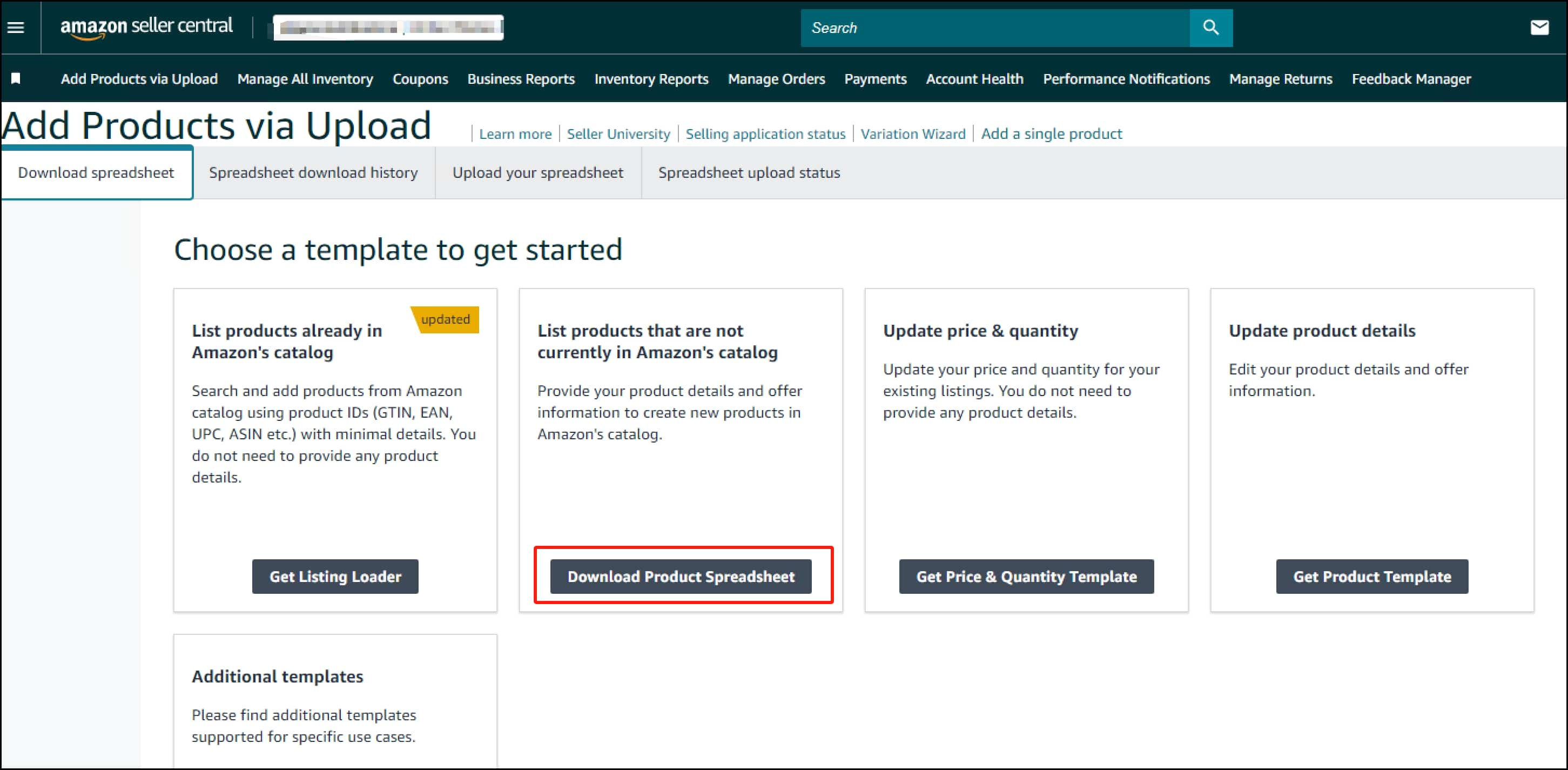
2.2. Clique em "Download spreadsheet" para entrar na página e, em seguida, clique no botão "Download Product Spreadsheet" .
2.3. Digite as palavras-chave para os produtos que deseja carregar e clique no botão "search".
2.4. Escolha a categoria relevante que corresponde ao seu produto.
2.5. Em seguida, clique no botão "Generate Spreadsheet" para baixar o modelo com sucesso.
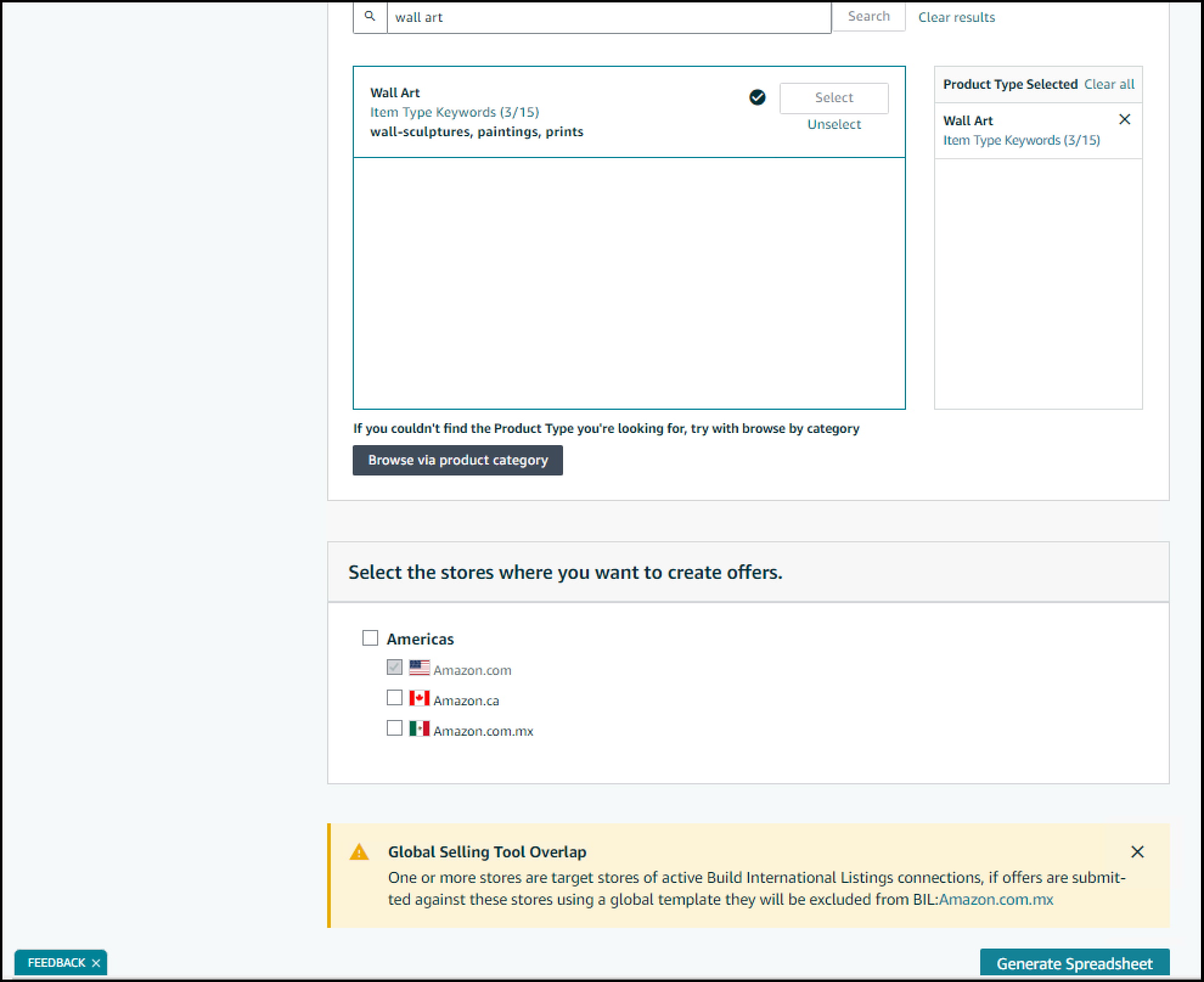
3. Carregando o Modelo de Produto para o PrintKK, exporte designs do PrintKK.
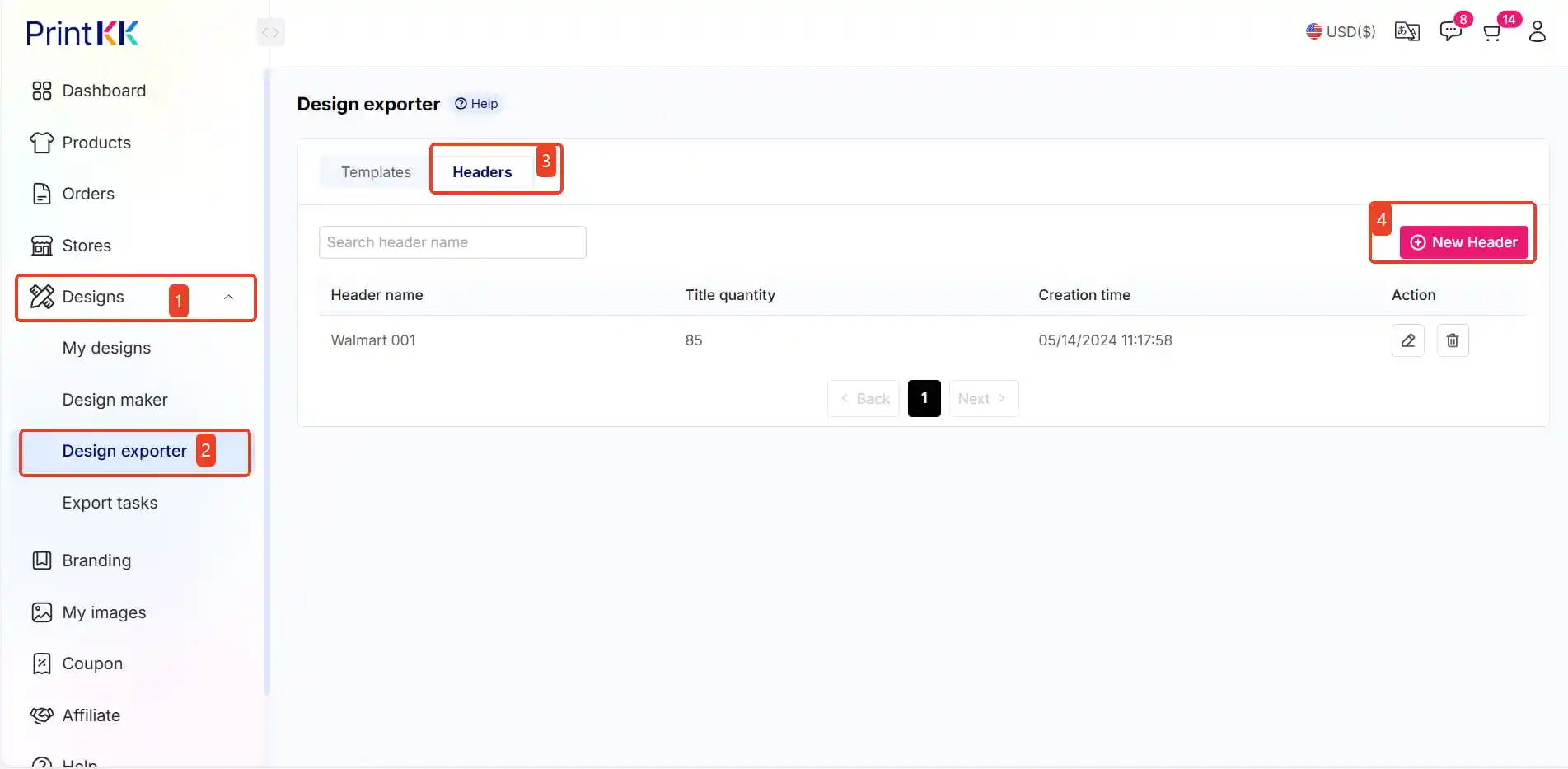
3.1. Clique em "Designs - Designs exporter" para entrar na página e, em seguida, clique no botão "Headers".
Preencha os cabeçalhos com o modelo da Amazon.
Observe que nem todos os cabeçalhos precisam ser preenchidos—apenas aqueles para as informações que você precisa do PrintKK.
Se você não tiver certeza do que preencher, pode copiar o conteúdo abaixo, que deve atender às necessidades da maioria dos produtos.
item_sku,item_name,product_description,outer_material_type1,standard_price,main_image_url,other_image_url1
other_image_url2,other_image_url3,other_image_url4,other_image_url5,other_image_url6,other_image_url7
other_image_url8,parent_child,parent_sku,color_name,color_map,size_name,size_map,fabric_type
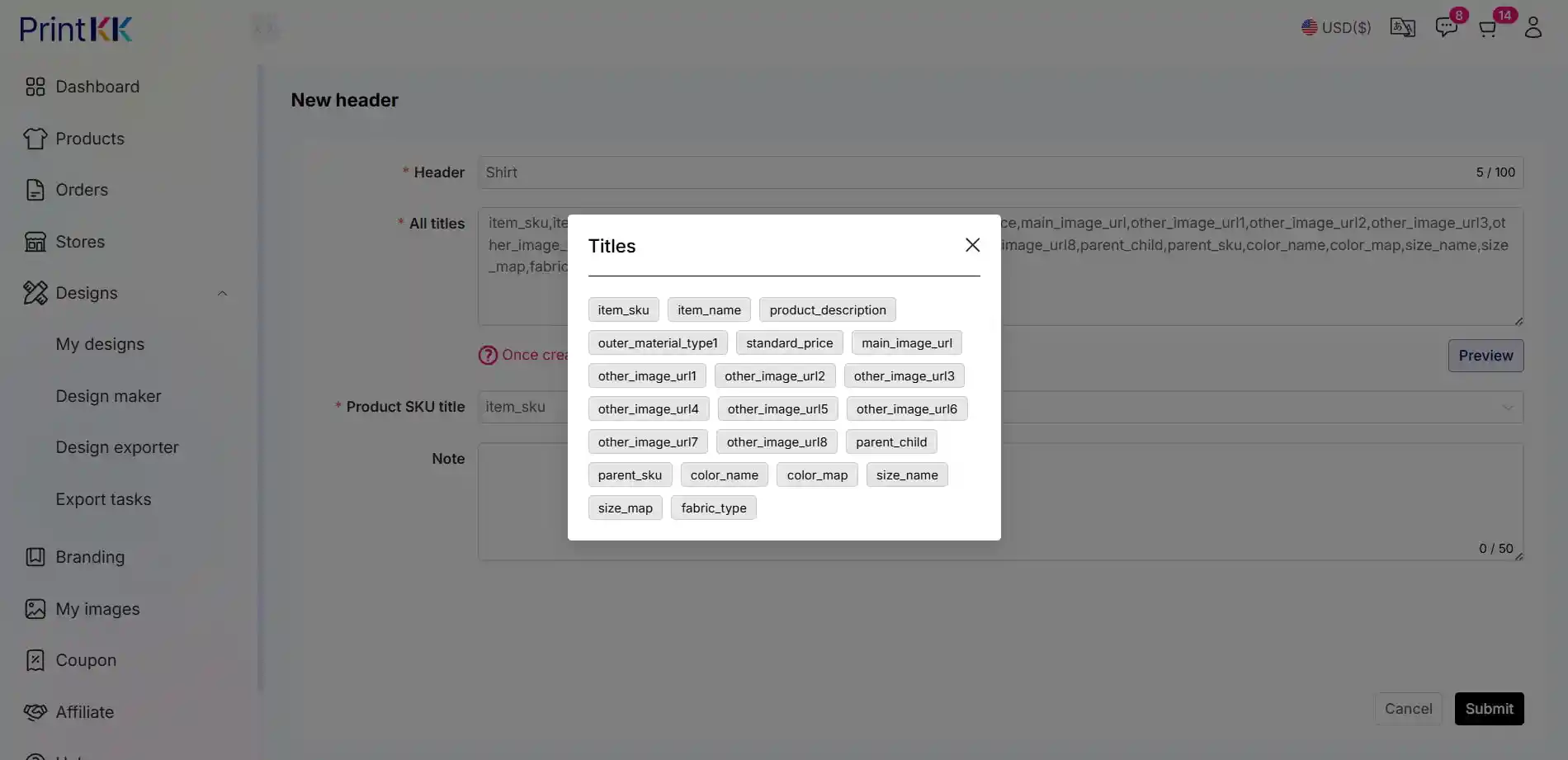
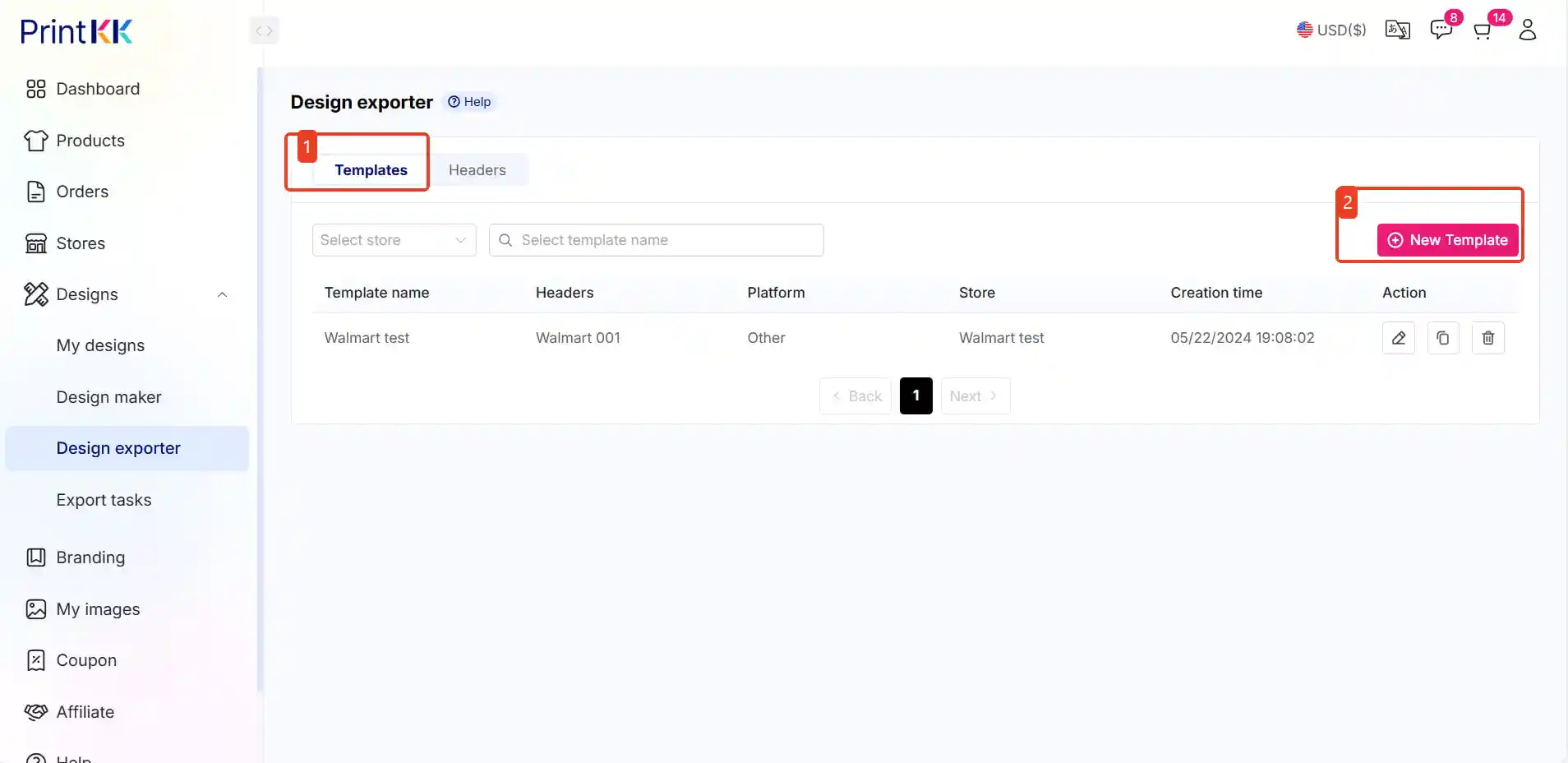
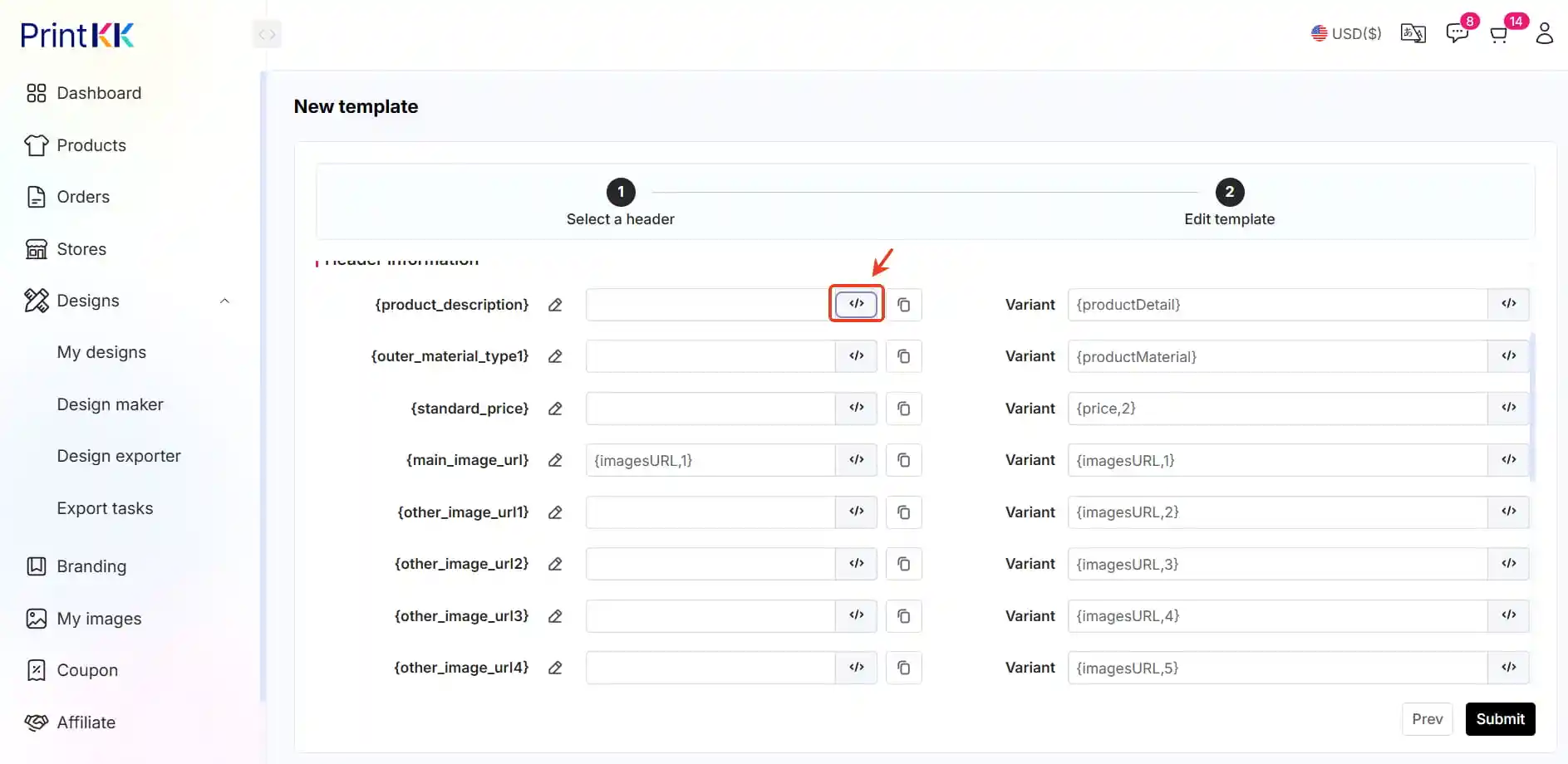
3.2. Clique em “New Template”, escolha seus cabeçalhos e clique no botão "Sumit" .
3.3. Mantenha o conteúdo do modelo de acordo com as regras do modelo. Clique no botão "save" para criar o modelo com sucesso.
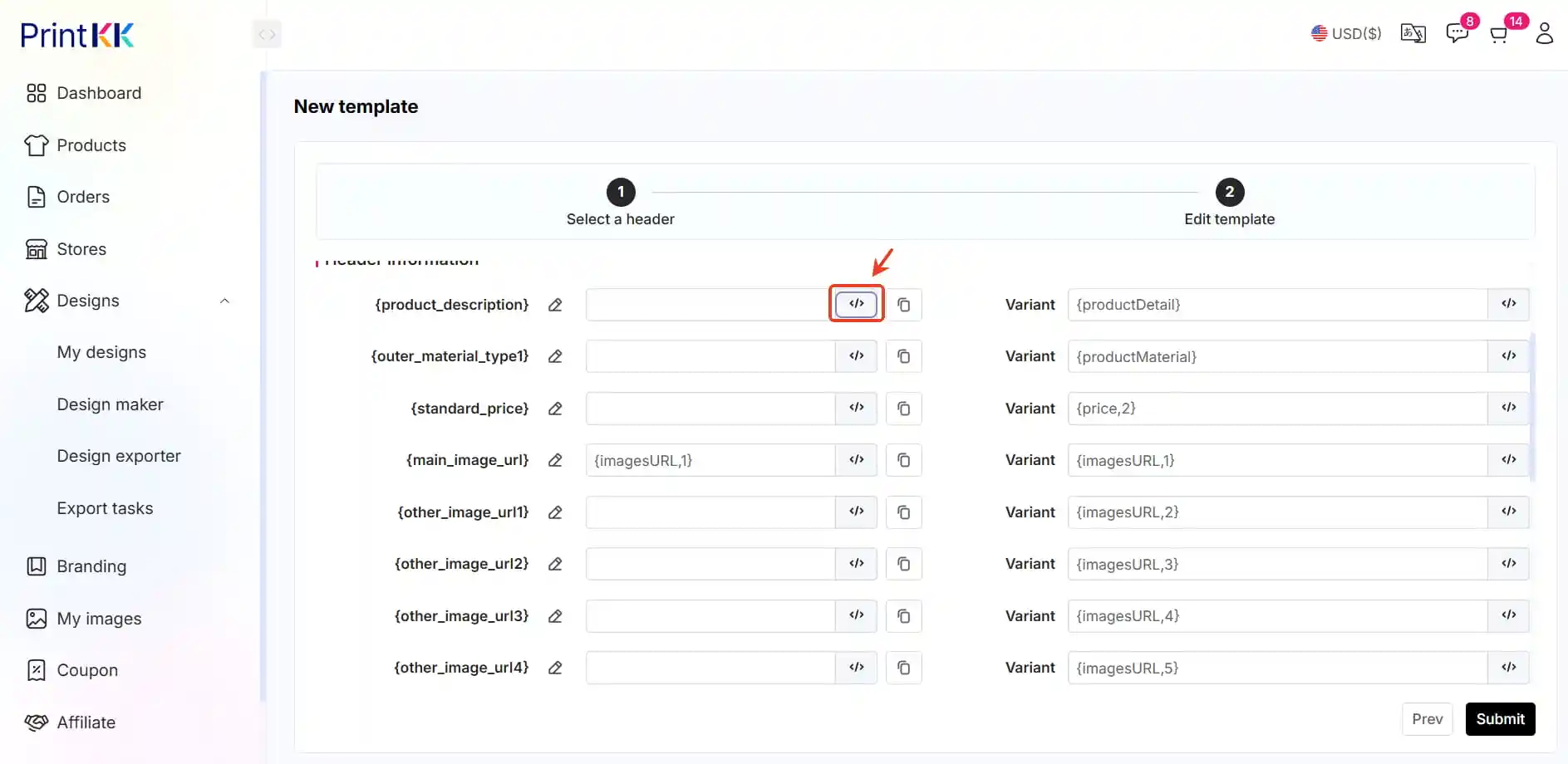
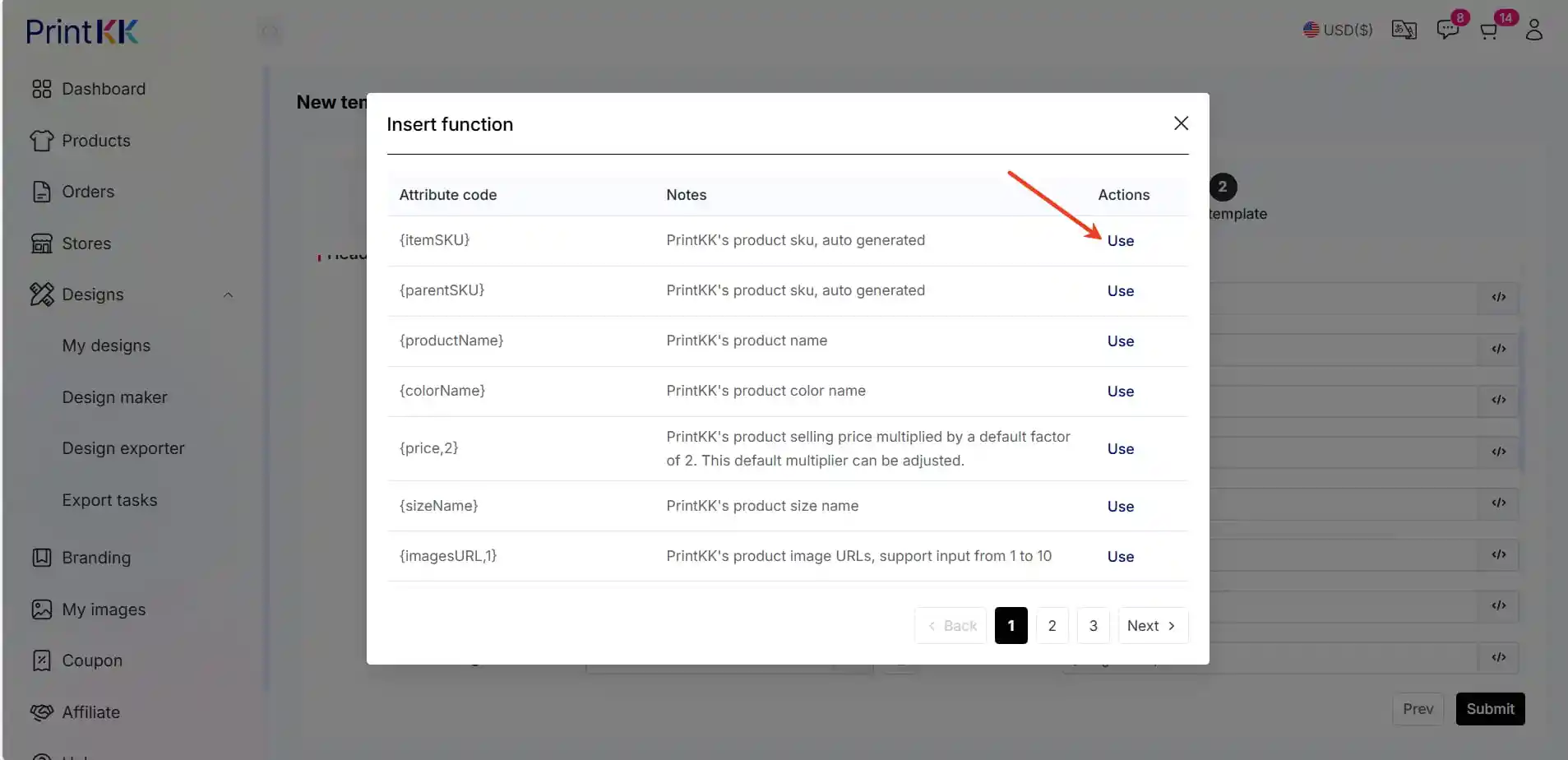
Clique na área indicada pela seta para ver as informações preparadas previamente pelo PrintKK e selecione os detalhes correspondentes.
Se você não souber como preencher, pode seguir o exemplo fornecido na imagem.
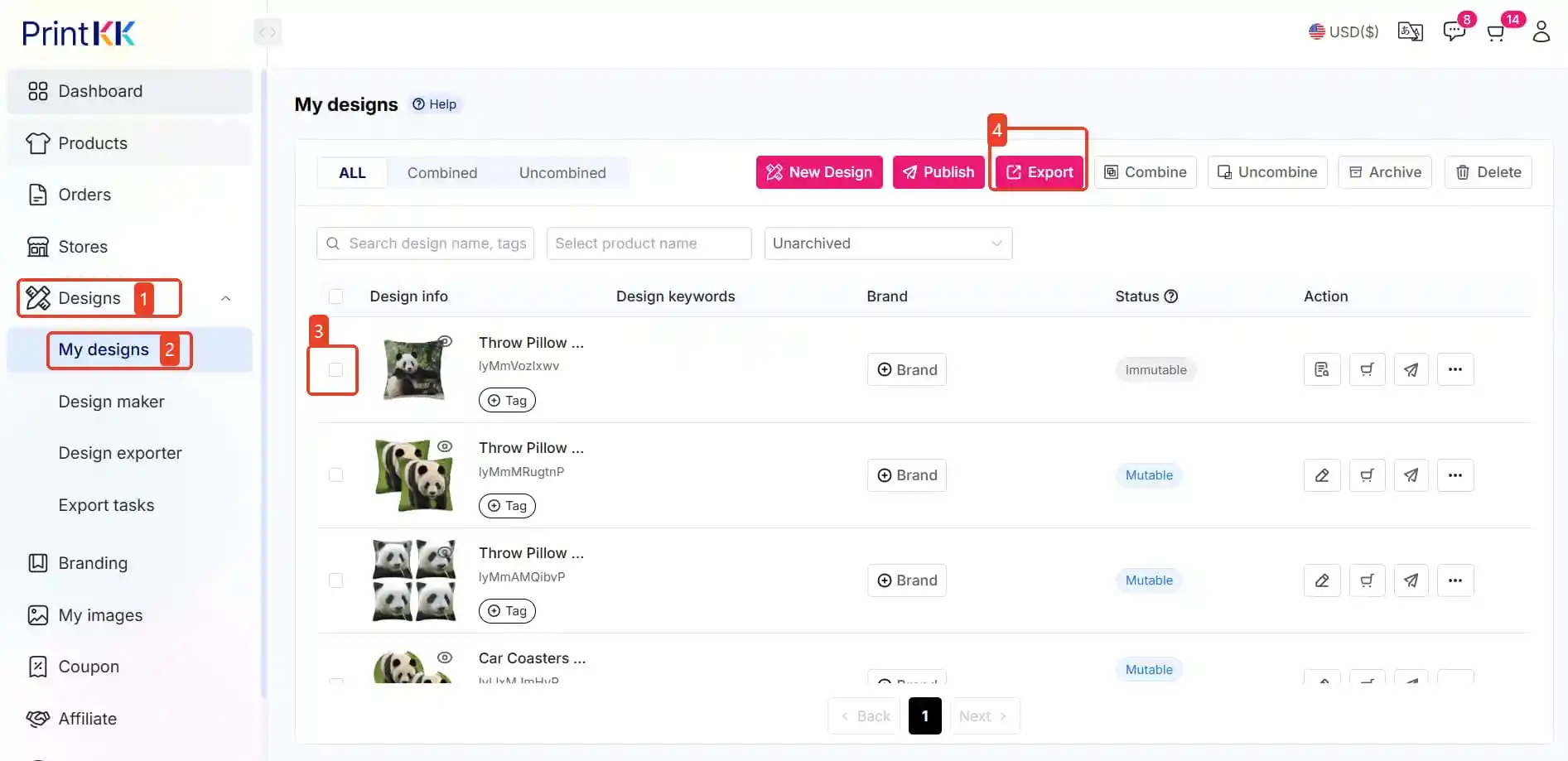
3.4. Vá para Designs: clique em "Designs" e depois selecione "My designs".
3.5. Escolha o produto que deseja publicar: clique em "Export".
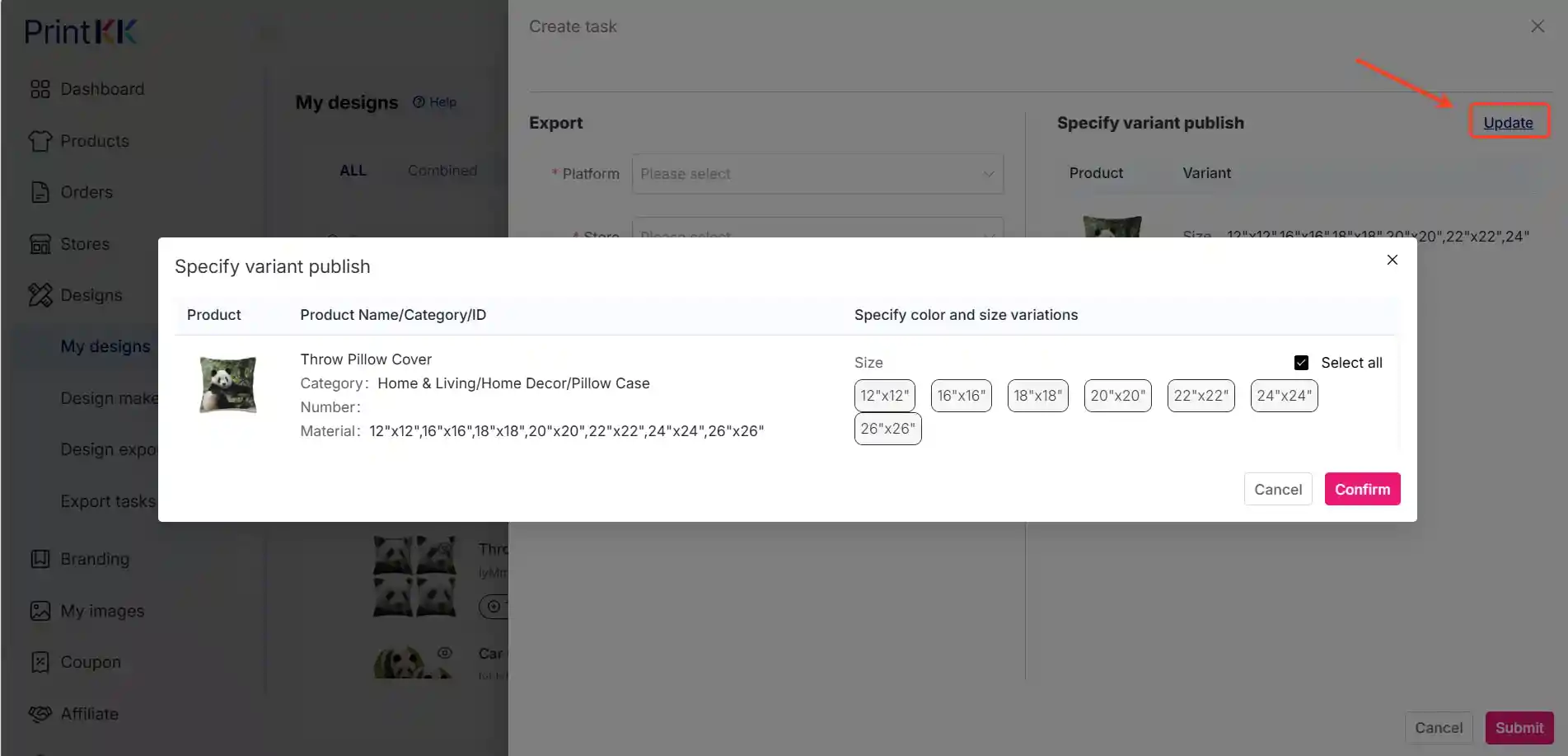
3.6. Escolha o modelo que deseja publicar: clique em "Update" para escolher a variante.
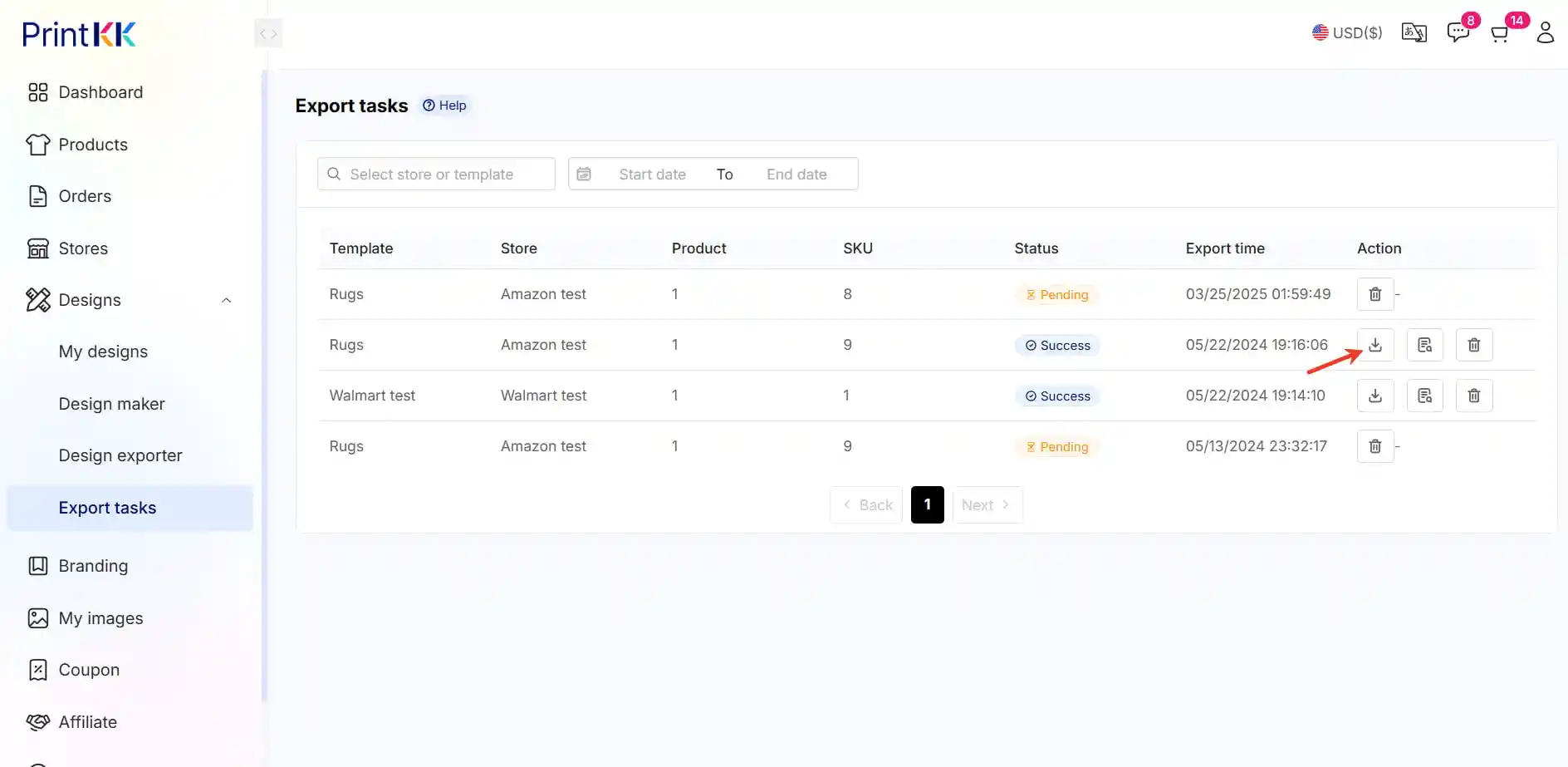
3.7.Volte para "Designs" e depois clique em "Export tasks" .Depois disso, clique no botão "Download" e então baixe o modelo com seus designs.
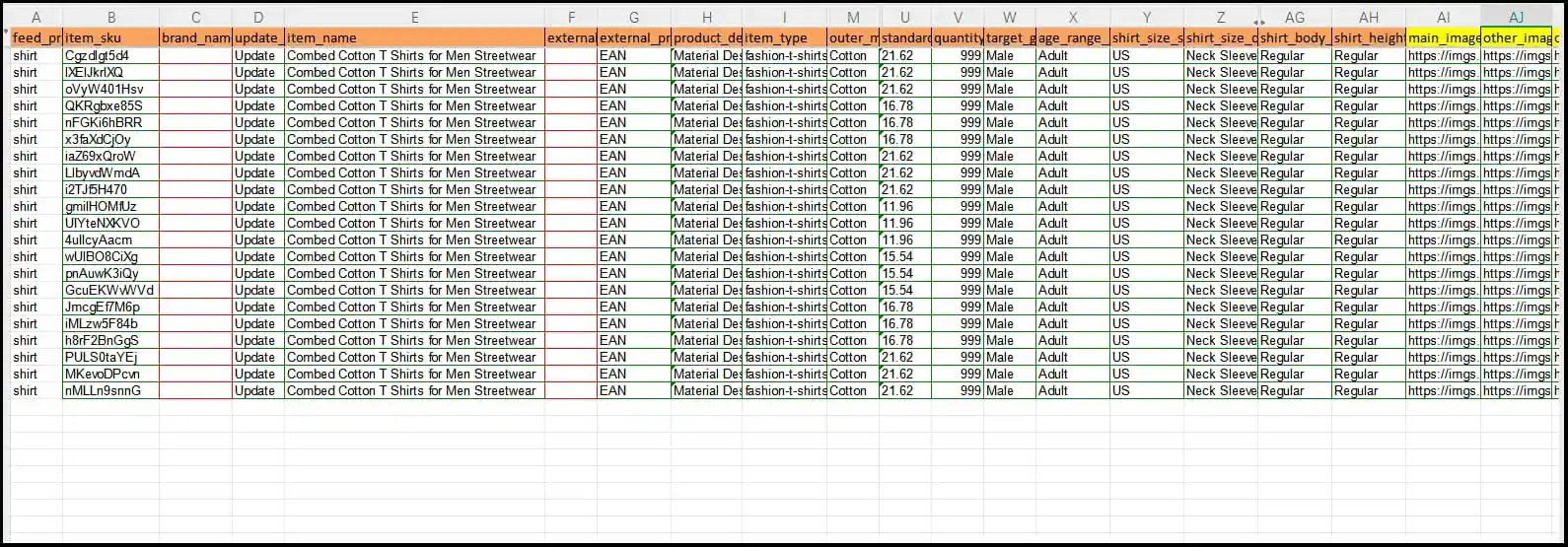
3.8 Preencha as informações do modelo na planilha da Amazon.
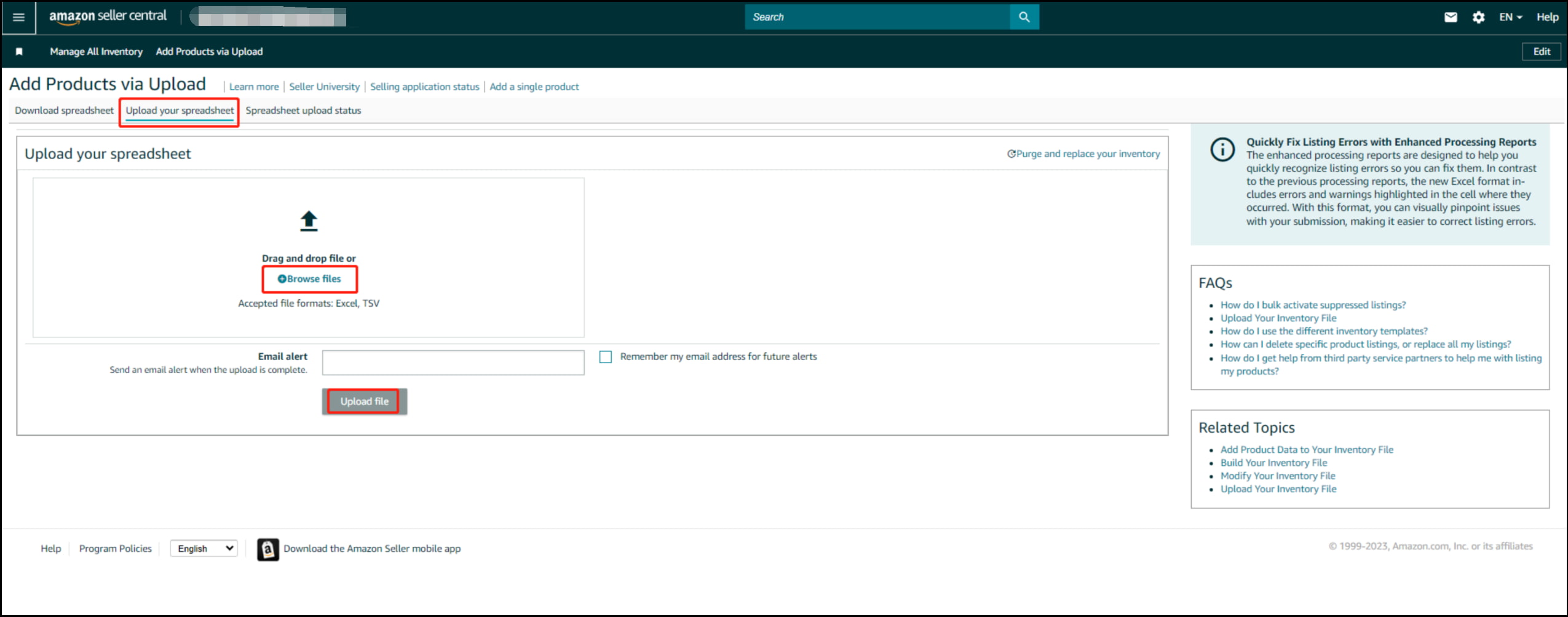
4. Faça o upload do modelo da Amazon
Lembrete amigável:
1. A moeda exportada do site é padrão USD.
2. O ID do produto precisa ser gerado por você; o PrintKK não o fornece.
3. O upload de produtos via planilha provavelmente resultará em vários erros; basta fazer correções com base nas mensagens da plataforma.













