Como Vincular, Publicar e Enviar Produtos de Marca na PrintKK
Primeiro, você precisa projetar um produto e um produto de marca:
Como projetar um produto?Clique aqui
Como projetar um produto de marca?Clique aqui
Método 1: Etapas para Vincular um Produto de Marca a um Produto Principal e Publicá-lo
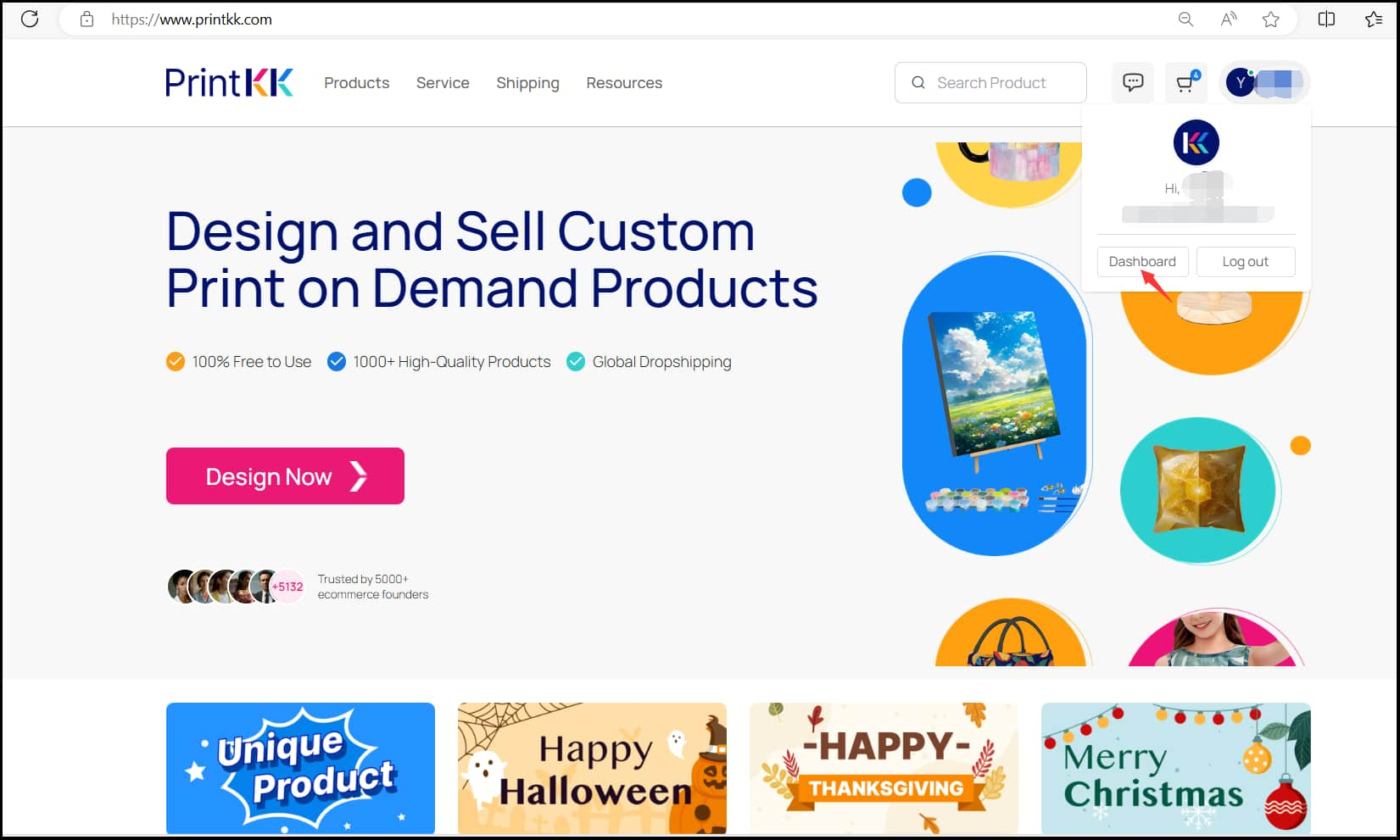
1. Vá para o“Painel de Controle”Página 📋
Faça login na sua conta PrintKK e navegue até o“Painel de Controle”página clicando no“Painel de Controle”opção no menu superior.
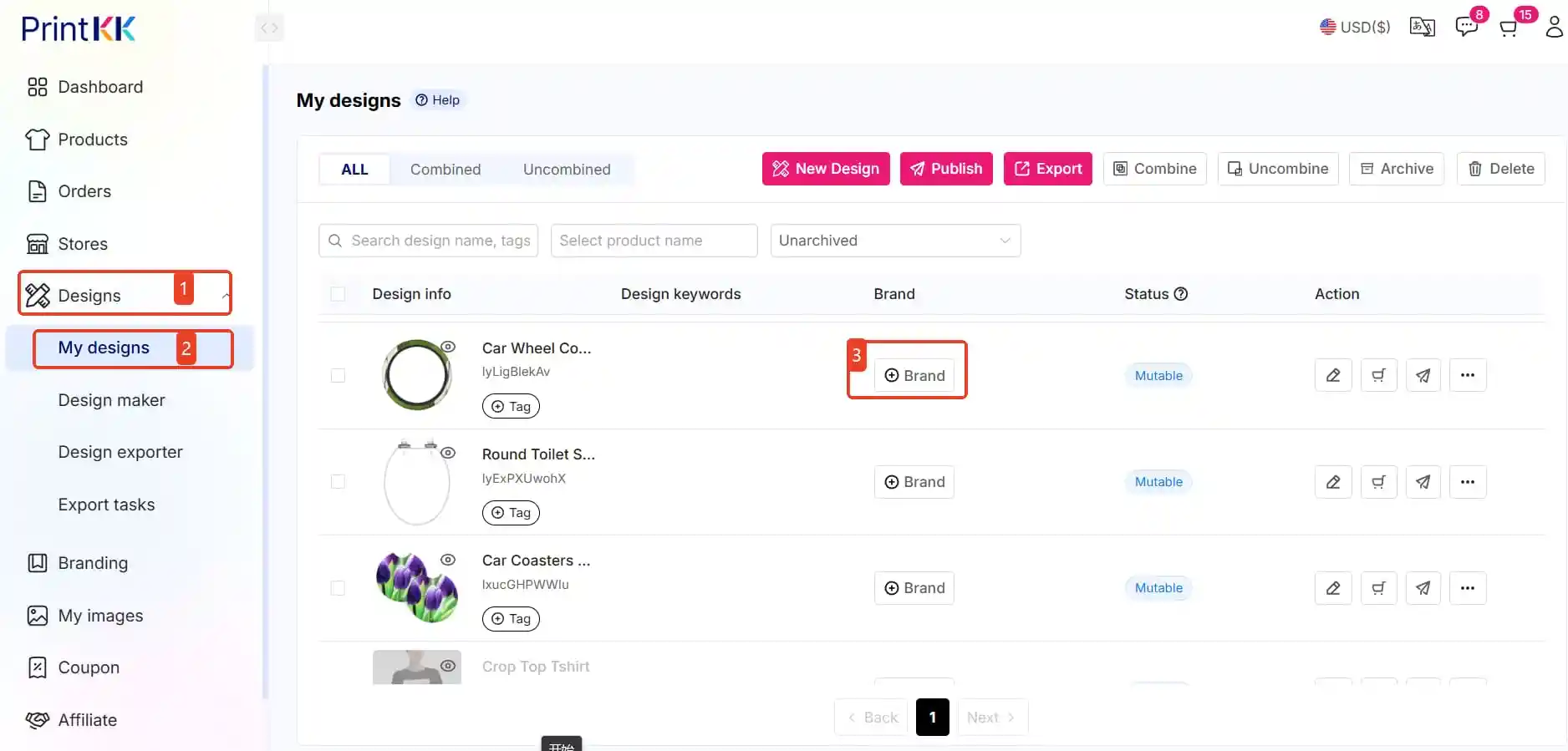
2. Clique em“Design”e então“Meus Designs”🎨
No“Painel de Controle”página, clique em“Design”no menu à esquerda, e então selecione“Meus Designs”para ver todos os seus designs criados.
3. Encontre o Design que Você Quer Vincular a uma Marca 🔍
Localize o design principal do produto que você deseja vincular a um produto da marca. Clique no"Opções de branding"ícone abaixo do design.
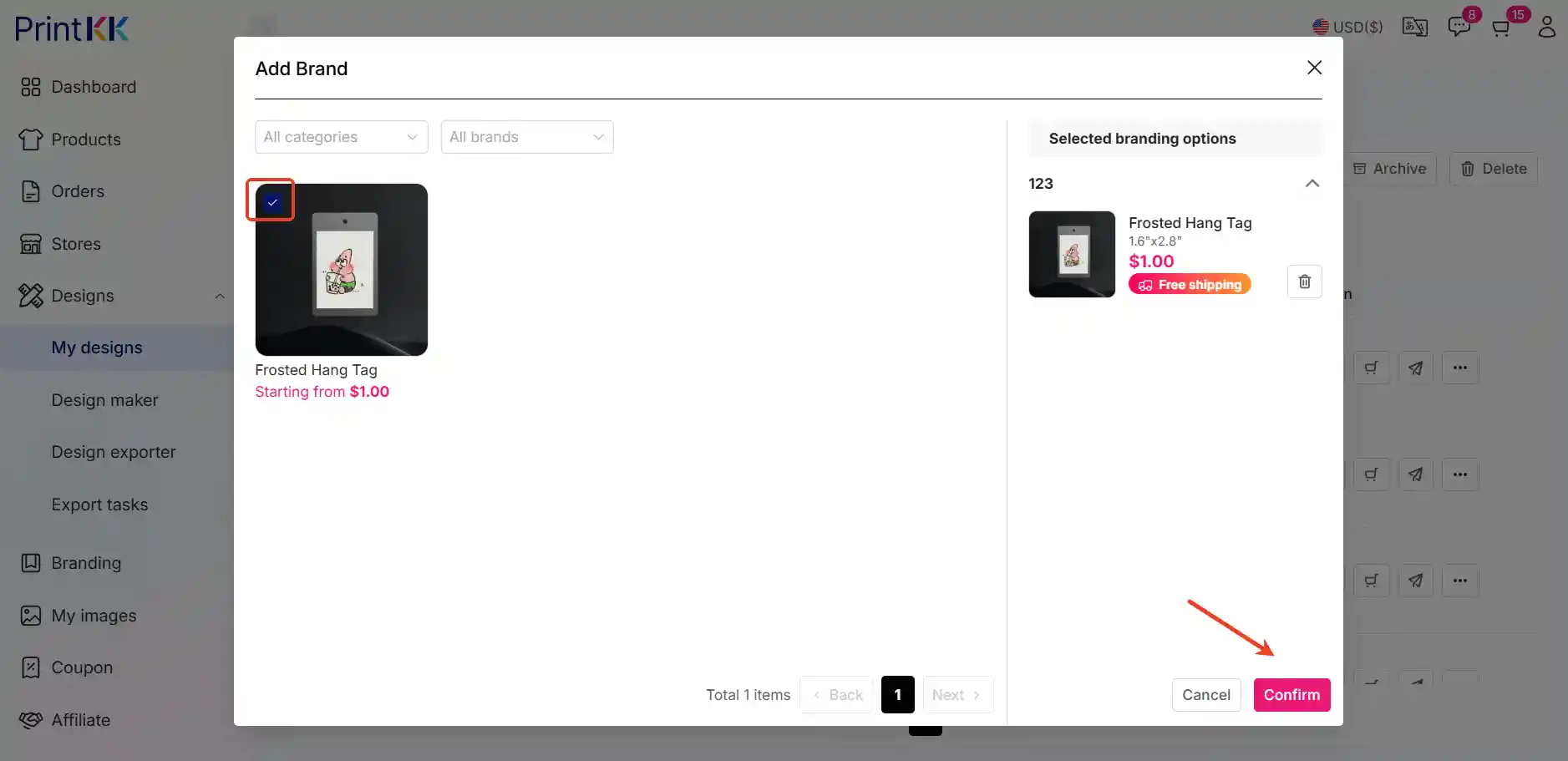
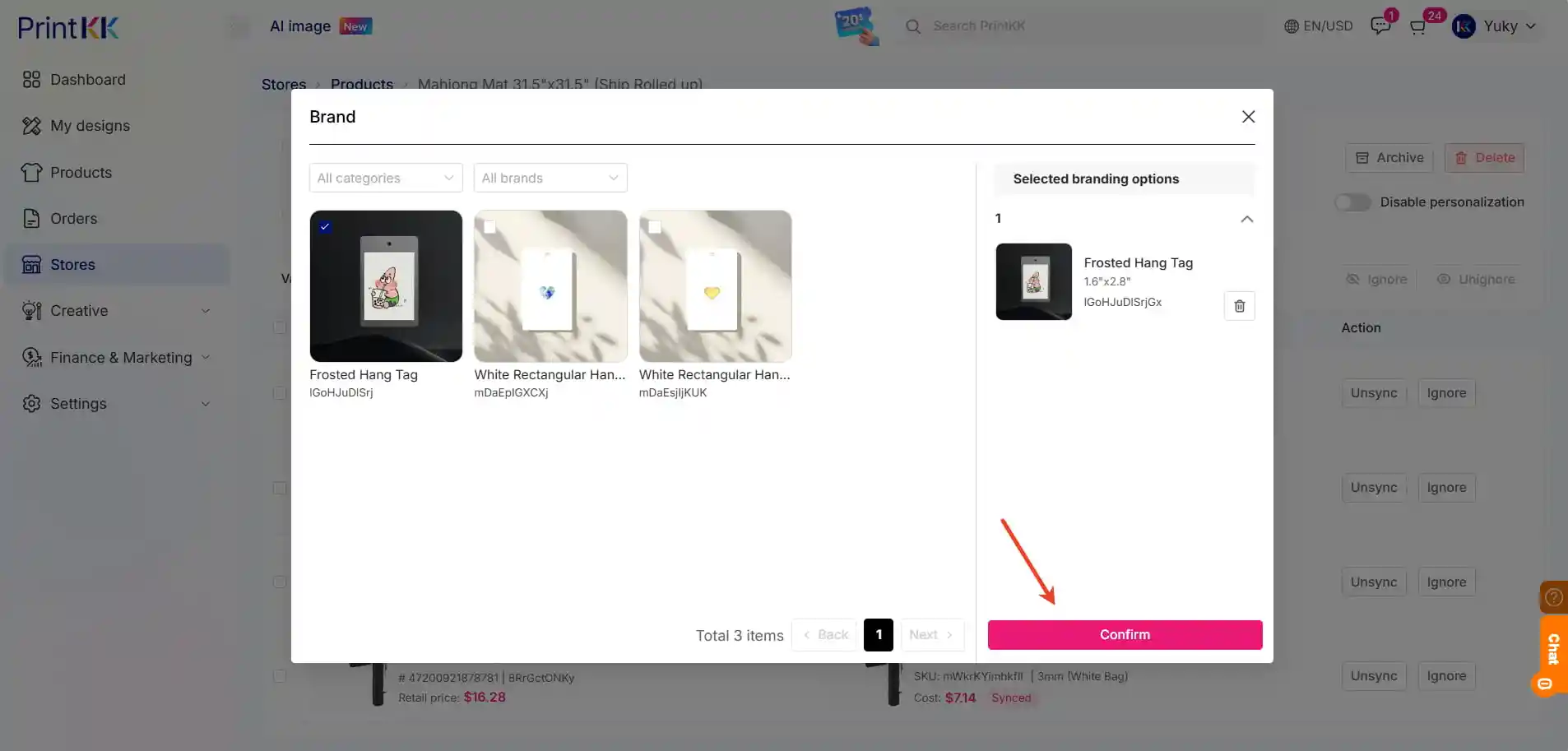
4. Escolha Sua Pasta de Marca 📁
Uma janela aparecerá mostrando suas pastas de marca. Encontre e selecione a pasta de marca que você deseja vincular ao design. Clique“Confirmar”vincular o produto da marca ao seu produto principal.
5. Publique e Envie Seu Produto 🚀
Agora que o produto da sua marca está vinculado ao produto principal, você pode publicá-lo. Siga os passos para listar seu produto no marketplace PrintKK ou em sua própria loja. Assim que os pedidos começarem a chegar, gerencie e os atenda através do“Pedidos”seção no seu Painel de Controle.
Método 2: Editar na Loja
Se o seu produto já foi publicado, você pode operá-lo em sua loja PrintKK.
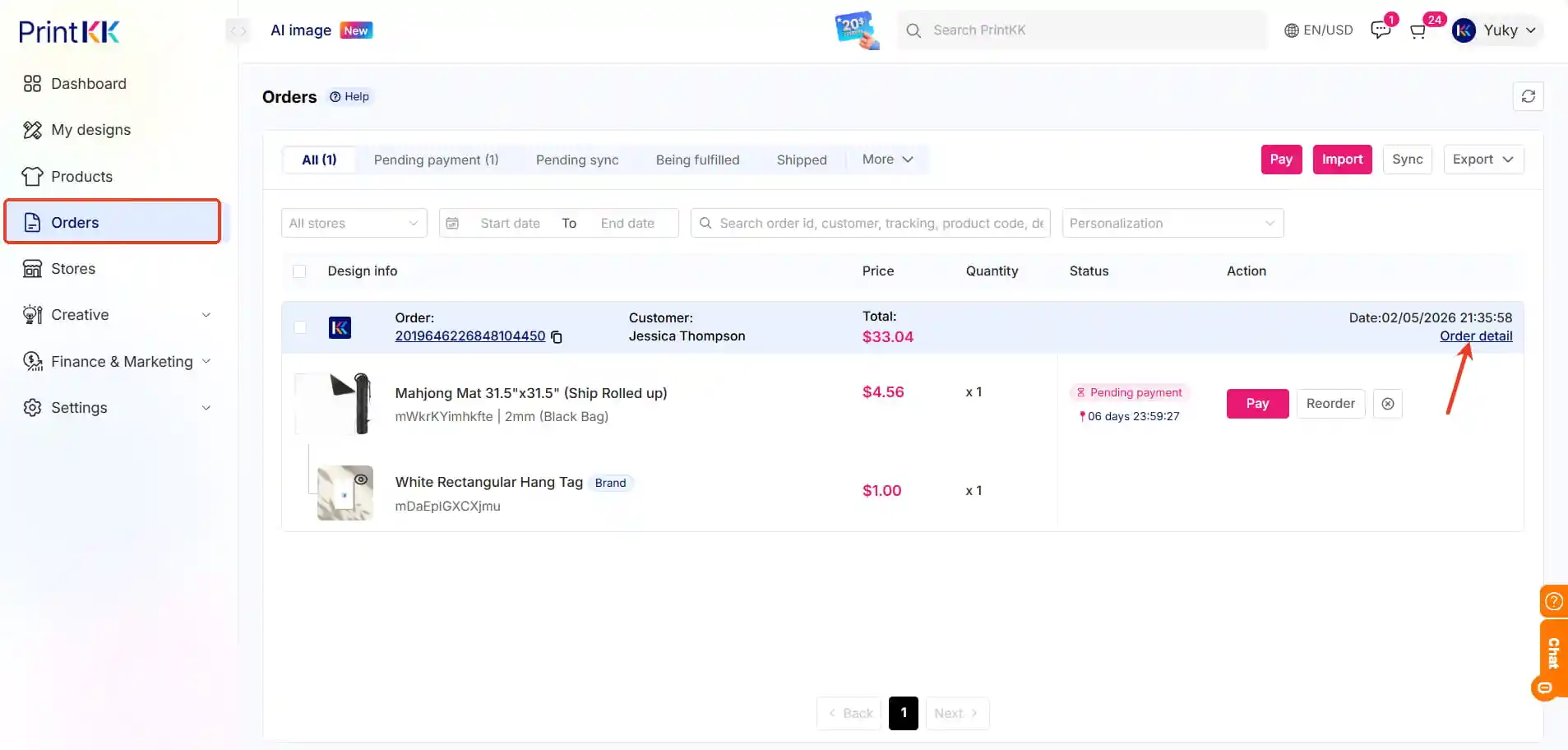
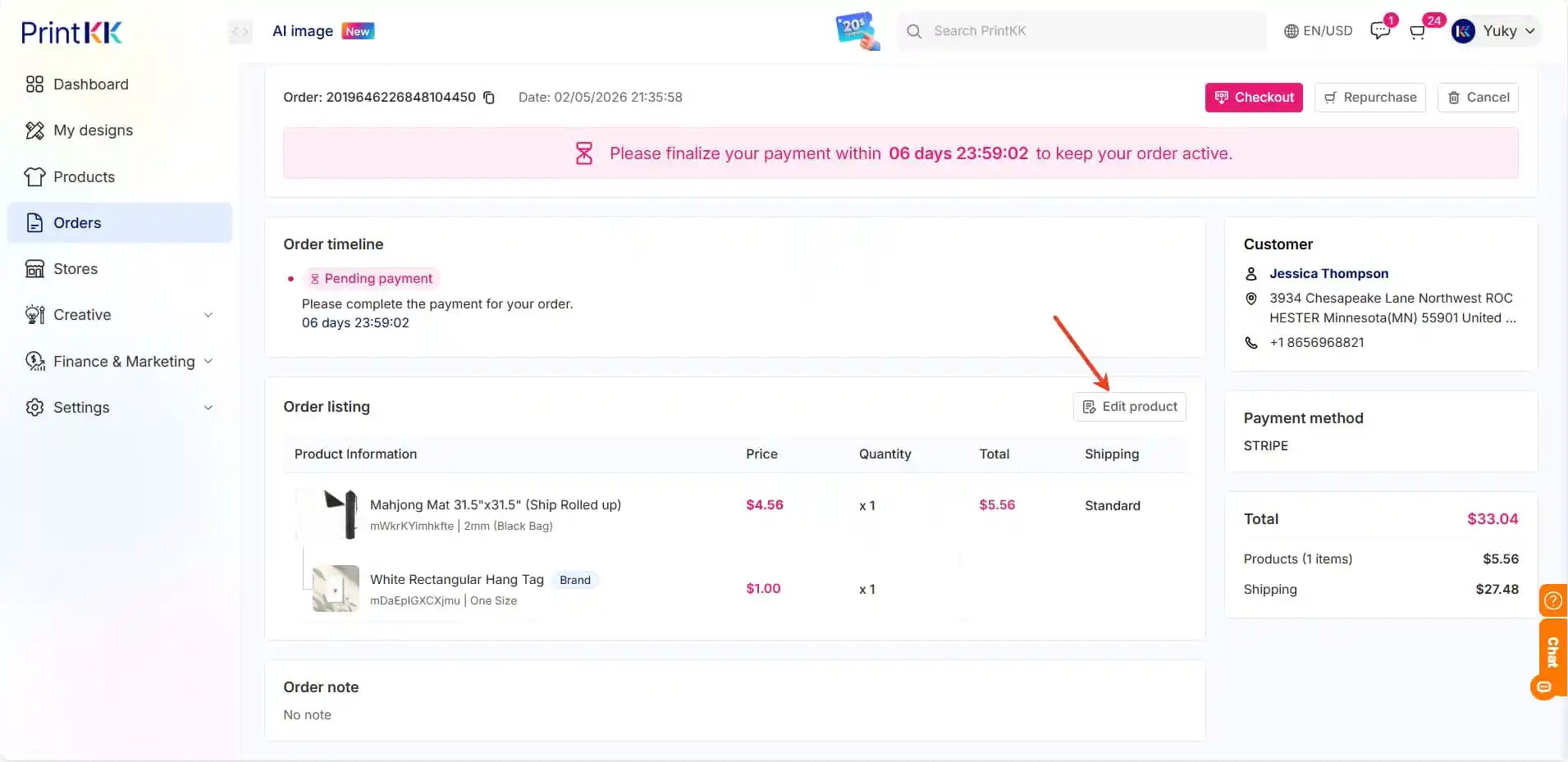
1. Localize seupedido não pagoe cliqueDetalhe do pedido;
2. Na página de detalhes do pedido, encontre e cliqueEditar produto;
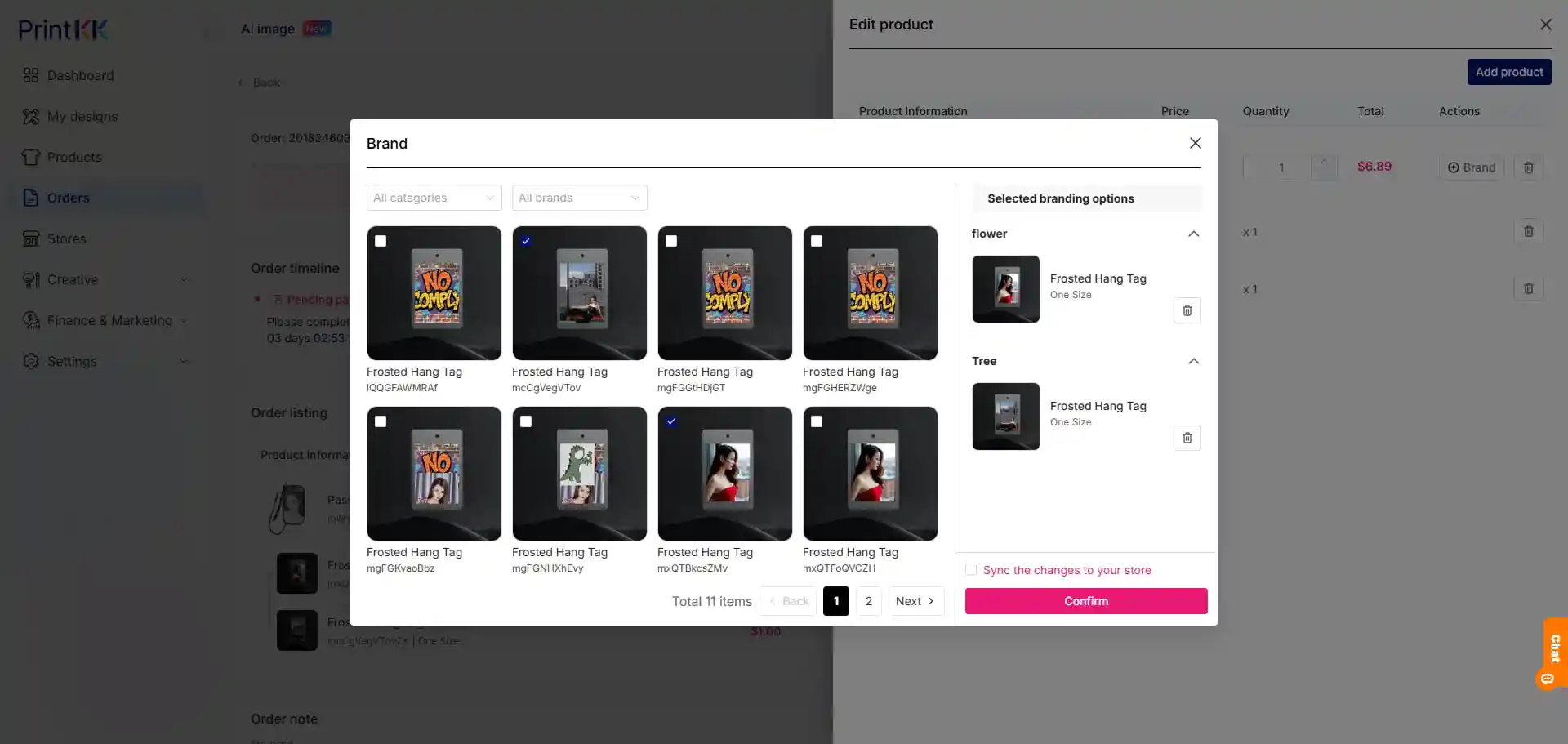
3. Na página de edição, exclua diretamente os produtos de marca existentes ou adicione novos;
4. Marque a caixa paraSincronize as alterações com sua lojana parte inferior da página, depois cliqueconfirmarpara concluir a operação.
Método 3: Editar na Loja
Se o seu produto já foi publicado, você também pode operá-lo em seus pedidos PrintKK.
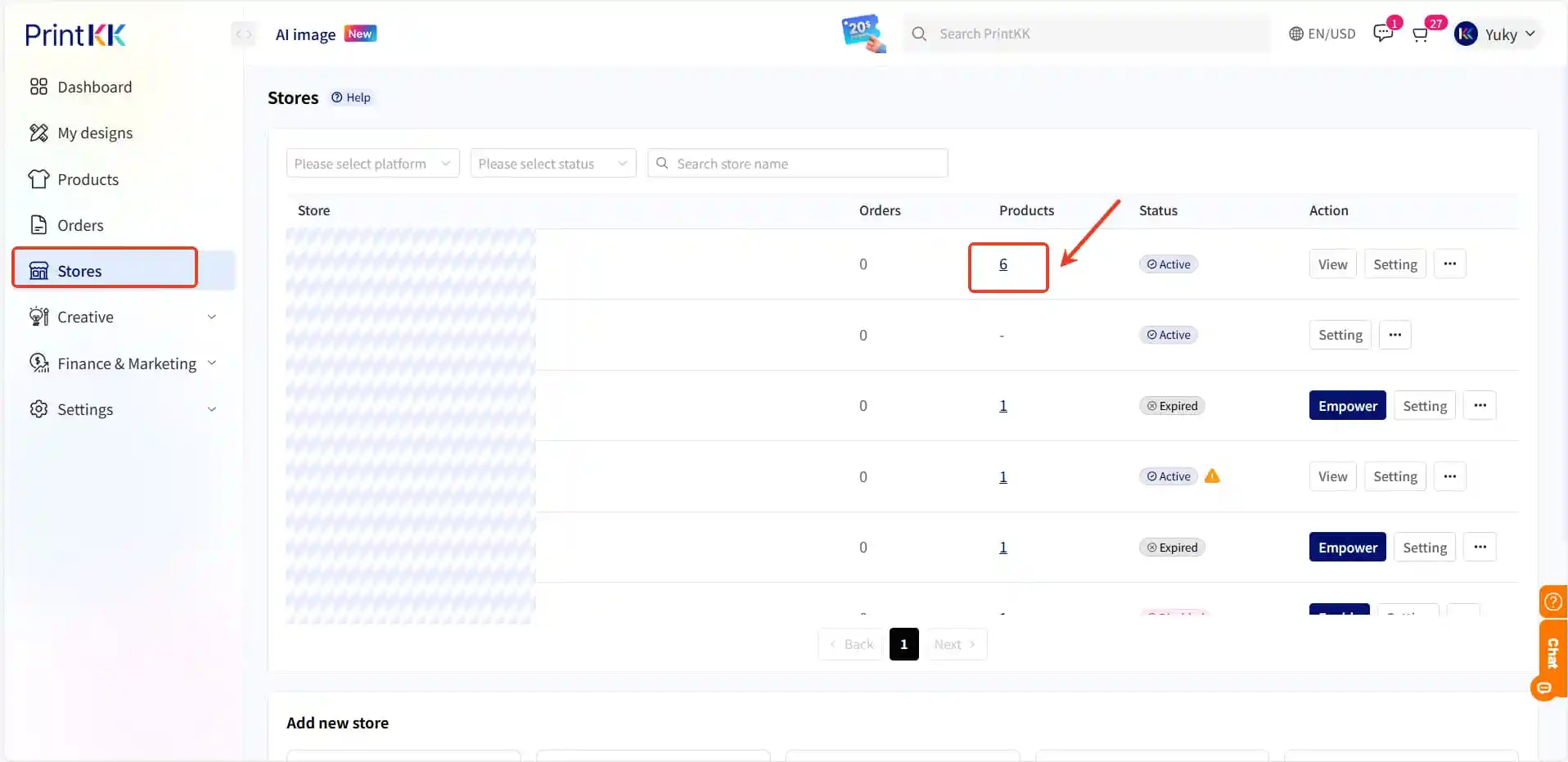
1. Vá até sua loja PrintKK, localize o produto relevante para o qual deseja alterar os produtos de marca e cliquevisualizar;
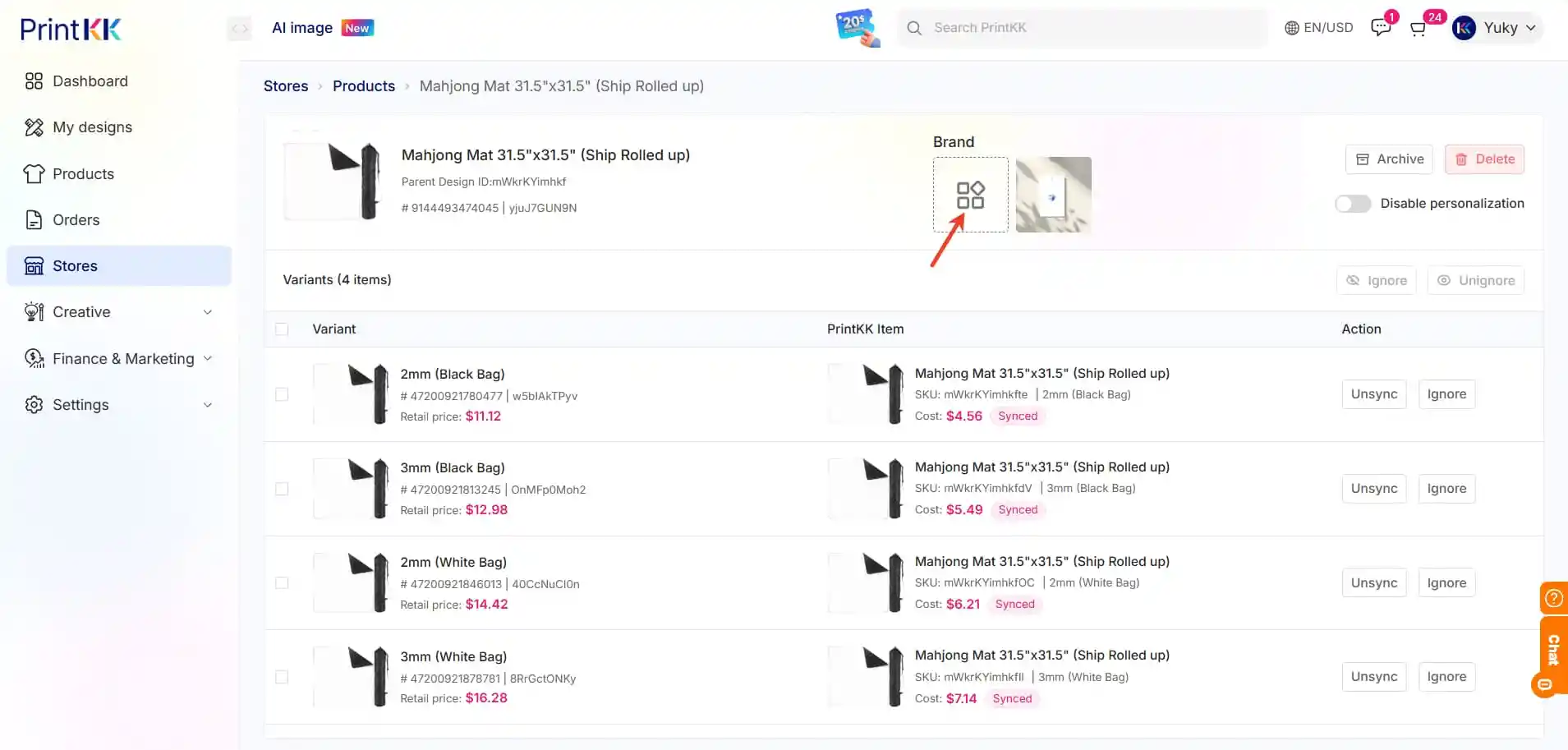
2. No topo da página de detalhes do produto, encontre e clique nogerenciarícone;
3. Na página de gerenciamento, exclua os produtos de marca existentes ou adicione novos;
4. CliqueConfirmarpara terminar de modificar os produtos de marca para o produto da loja.
Ao seguir estas etapas, você pode vincular, publicar e enviar seus produtos de marca de forma eficiente na PrintKK. Se precisar de ajuda durante o processo, nossa equipe de suporte está aqui para ajudar você. Boas vendas! 🚀
📧 Precisa de Ajuda? - Email: suporte@printkk.com - Chat ao vivo: Clique 'Contate-nos' no canto inferior direito.
O site PrintKK usa cookies para melhorar e personalizar sua experiência online. Os cookies não podem executar programas ou instalar vírus em seu computador. Usamos cookies essenciais para que o PrintKK funcione. Além disso, gostaríamos de usar outros cookies para melhorar e personalizar sua visita, mas apenas se você aceitar.
Selecione cookies específicos ou permita que todos continuem. Para mais detalhes, consulte nossa
Política de Cookies.