Central de Ajuda
Como podemos ajudá-lo?


Tópicos Gerais de Ajuda
A criação em massa no PrintKK é uma maneira eficiente de simplificar o design e a personalização de produtos em grande escala. Aqui está um guia passo a passo para ajudá-lo a concluir seus designs em massa facilmente.
Etapa 1: Crie um Modelo
Primeiro, crie um modelo, o que significa escolher um produto que você já tenha desenhado. O modelo ajuda você a posicionar e alinhar os elementos do design de forma consistente entre os produtos.
Etapa 2: Selecione Produtos para Design em Massa
Depois de criar seu modelo, selecione os produtos aos quais deseja aplicar o design em massa.
Escolha e envie as imagens que combinam com o design do produto.
Etapa 3: Clique em "Enviar"
Após selecionar a área de design e enviar as imagens, clique em "Finalizar". Você entrará na página de design em massa para confirmar o modelo, as imagens e os produtos escolhidos.
Correspondência de Modelo e Produto
É importante combinar o modelo e os produtos para o design em massa:
As áreas de design do modelo e do produto devem ser as mesmas, como o número de áreas de design.
As proporções do design devem coincidir para garantir que o design se encaixe corretamente em vários produtos.
Exemplo: Usando uma Cômoda de 4 Gavetas
1. Produto com Uma Área de Design
- Neste caso, você seleciona Design Geral, por exemplo, aplicando uma imagem em toda a área de design do produto.
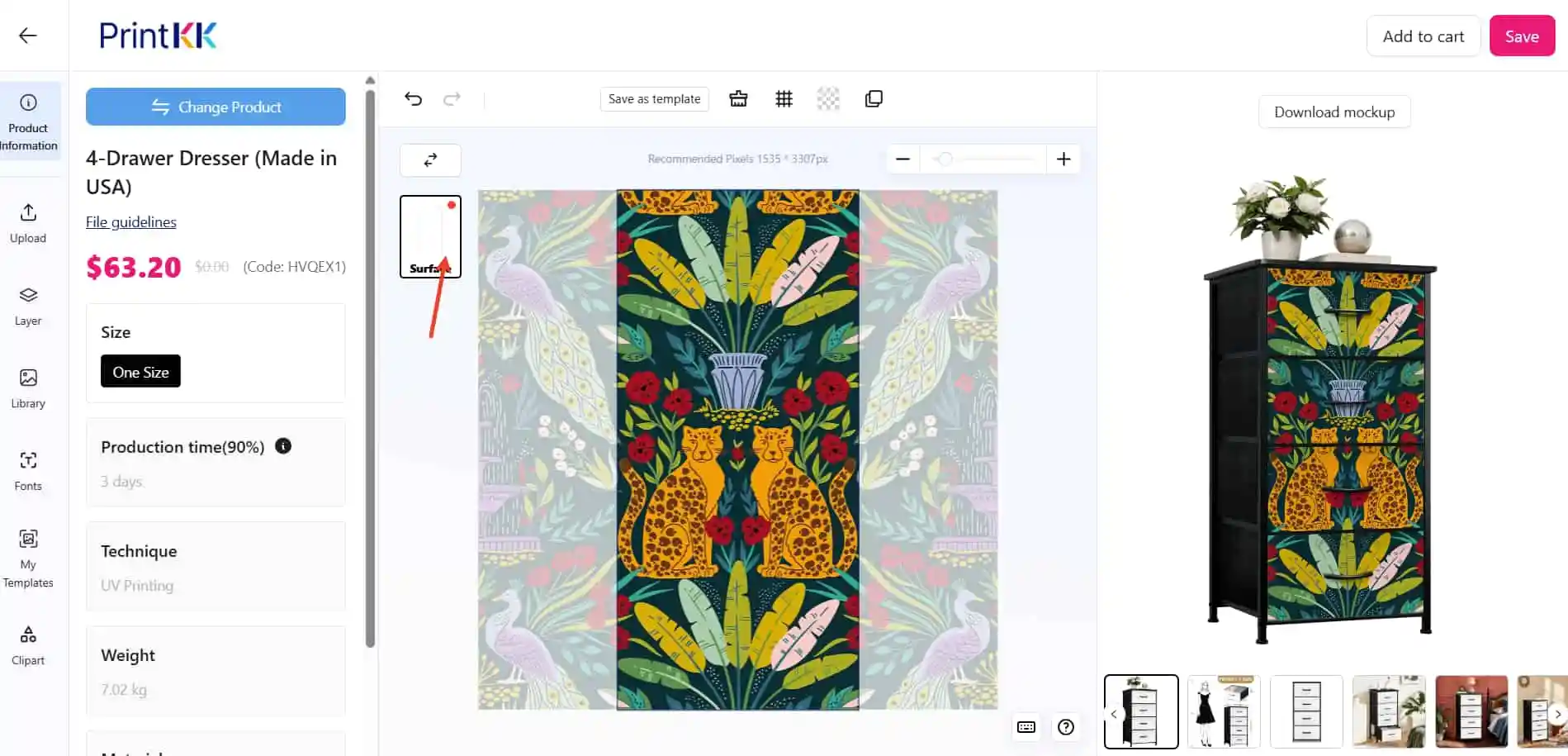
- Em seguida, salve e vá para a página de design em massa(Dashboard->Creative->Bulk Design), clique em "Bulk Design" à direita. Selecione o modelo, escolha a imagem e confirme o produto.
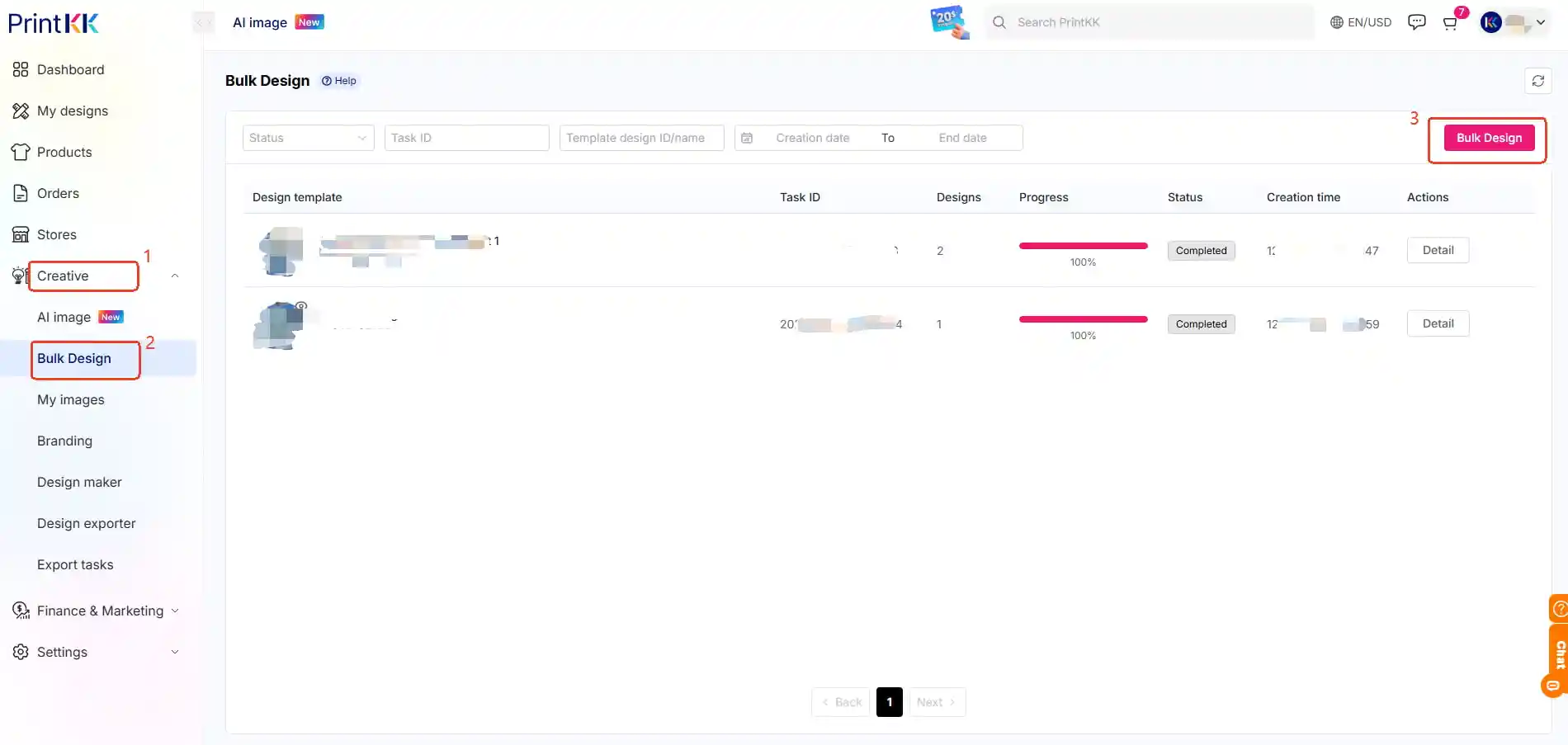
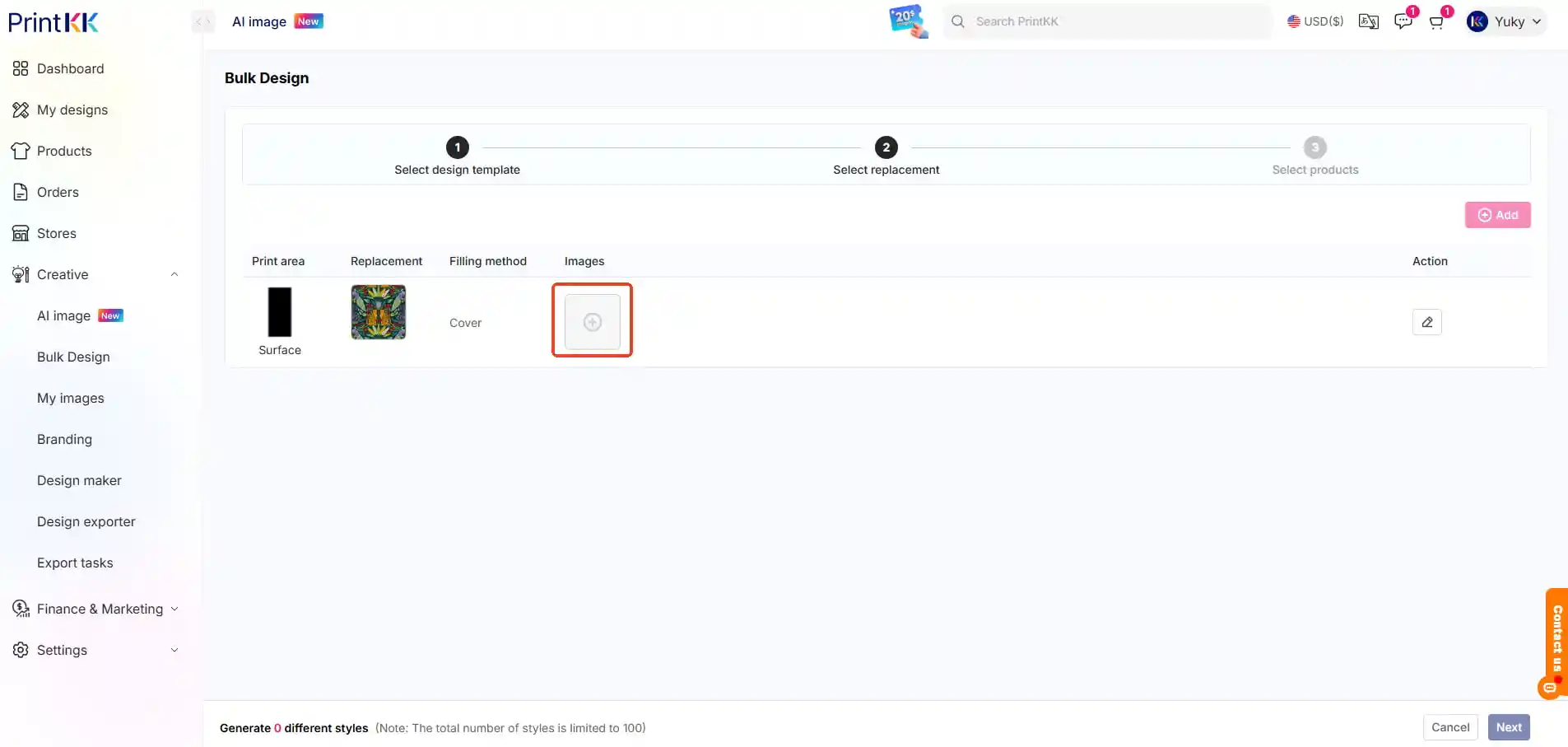
- Uma vez que o design é gerado, você pode salvar o design em "Meus Designs" onde pode modificar, editar ou publicar.
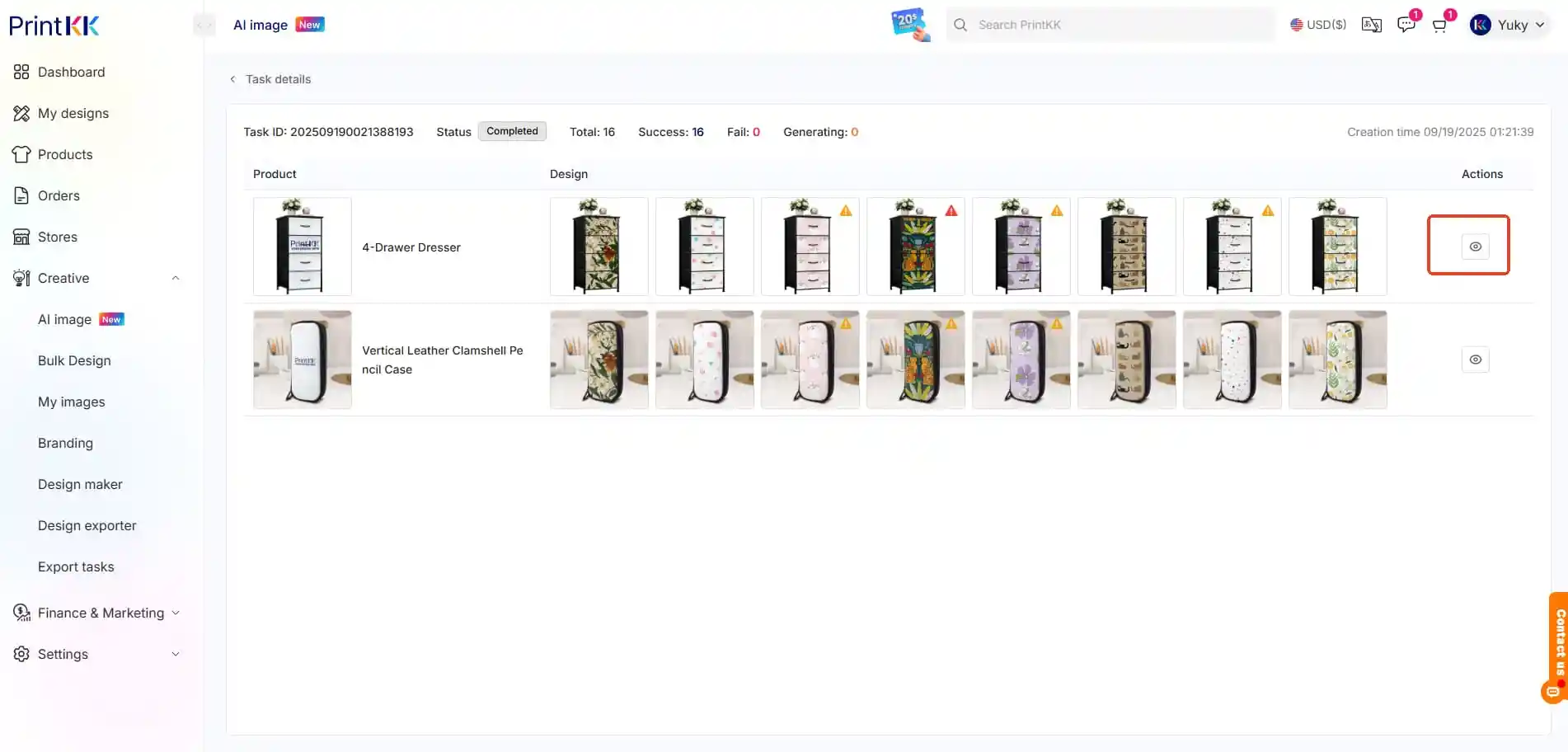
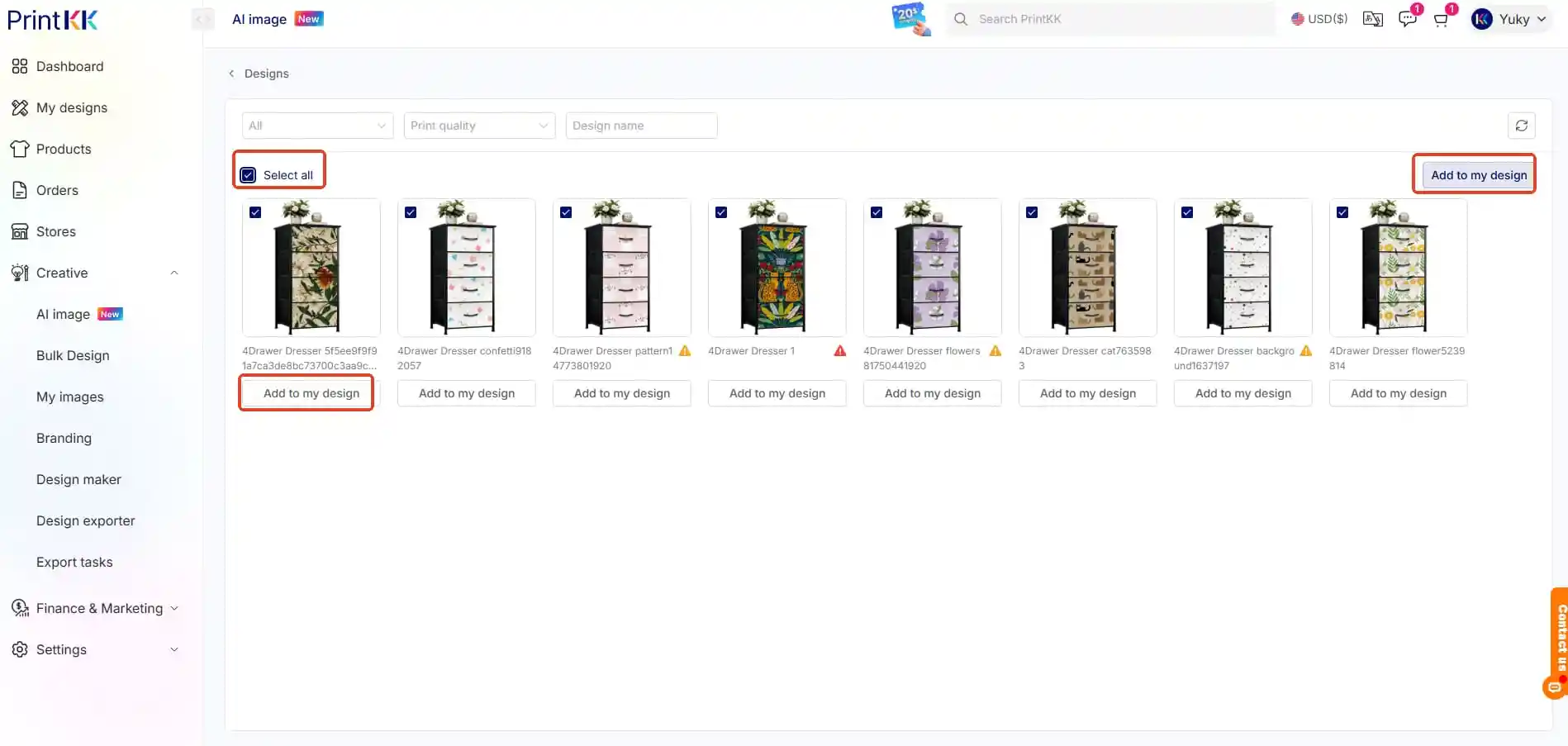
2. Produto com Múltiplas Áreas de Design
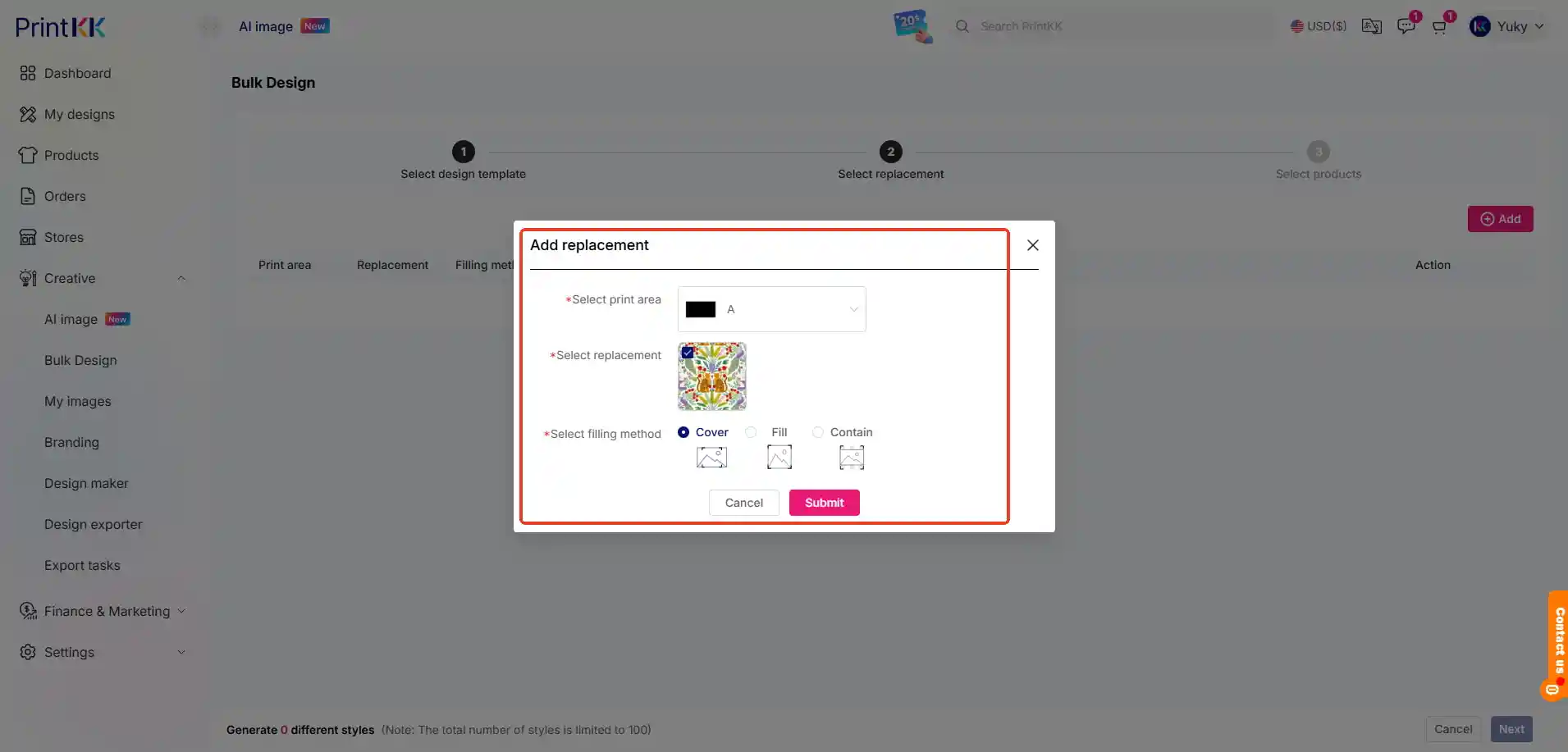
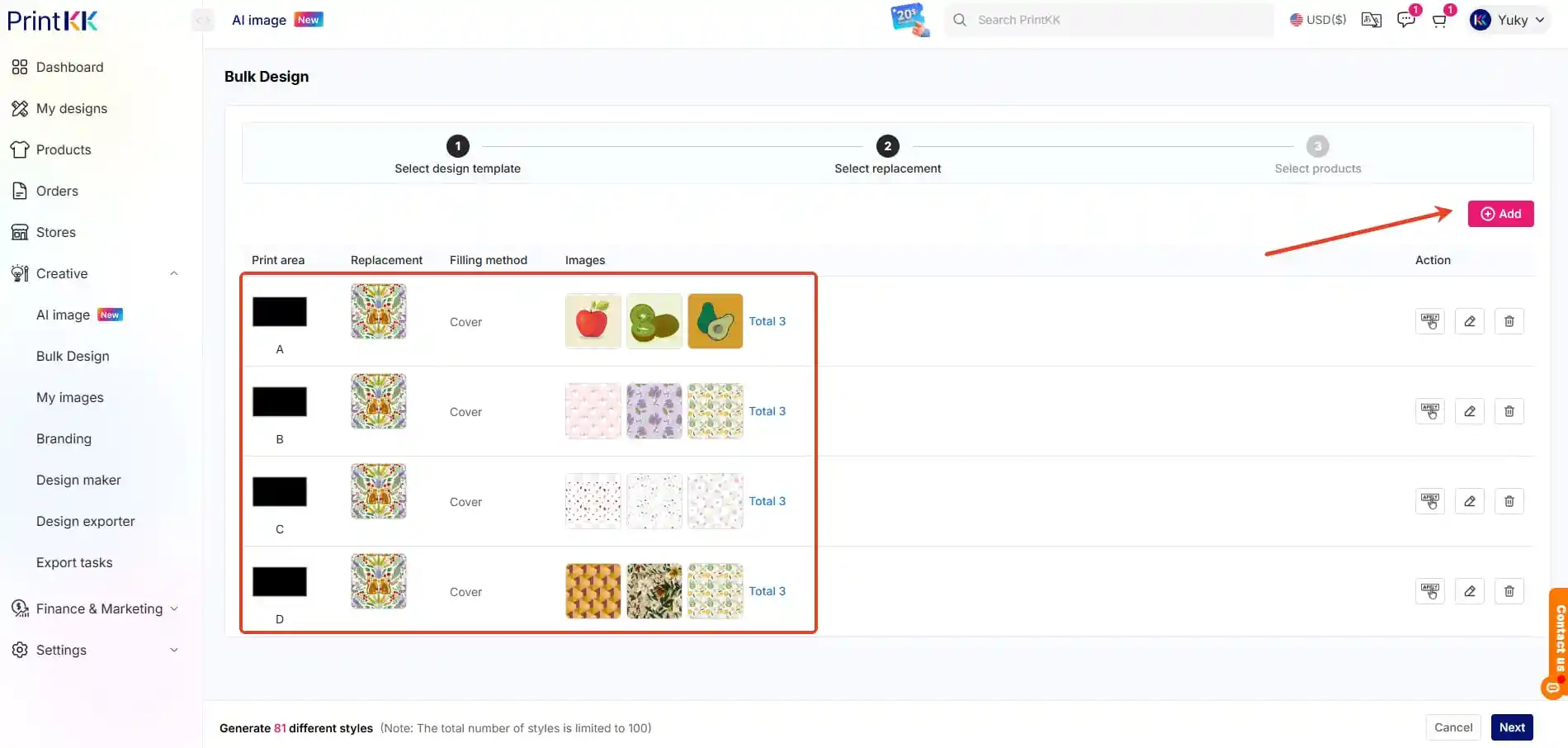
- Se o seu produto tiver várias áreas de design (por exemplo, design dividido), você precisa enviar as imagens apropriadas para cada área.
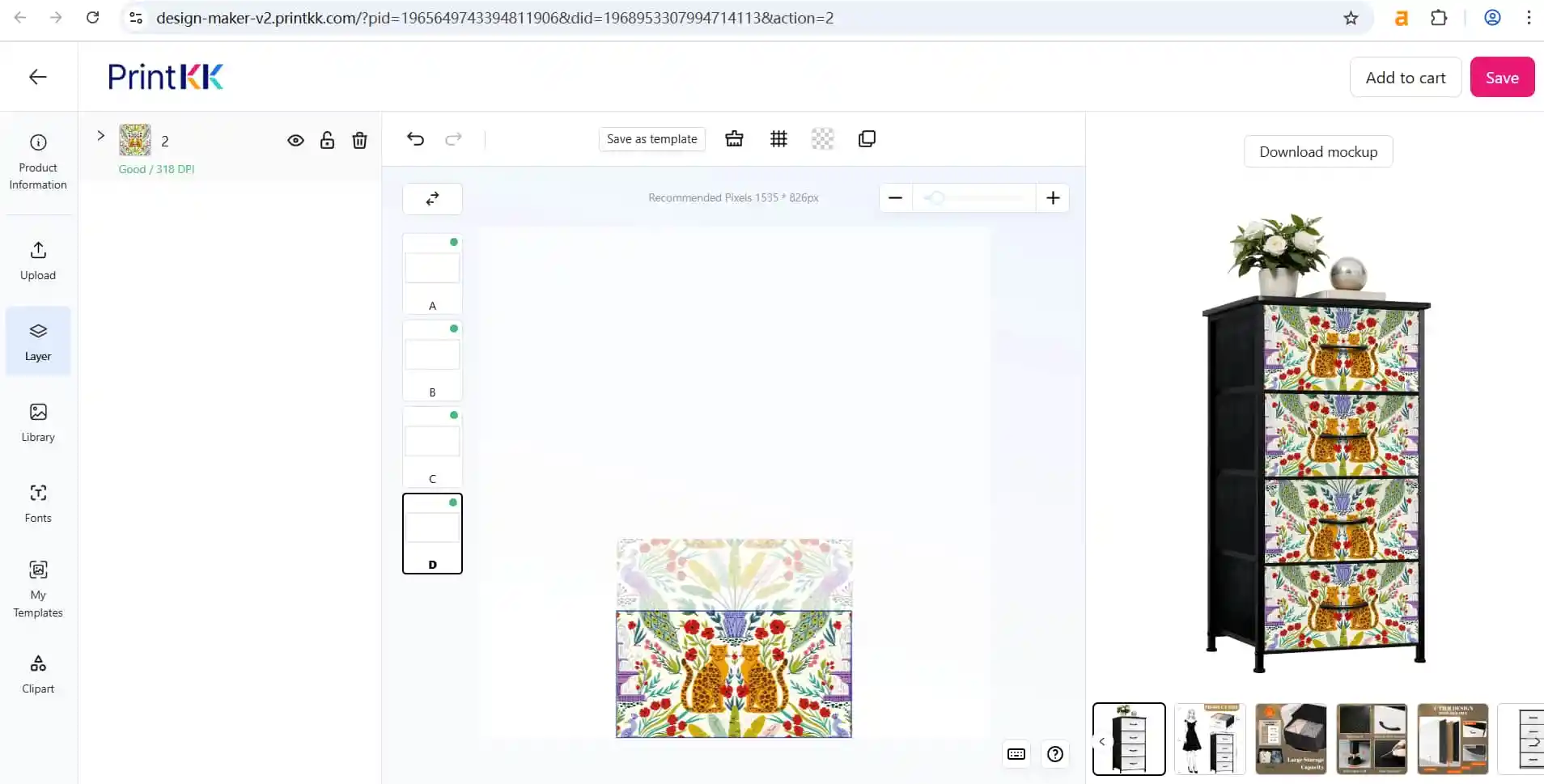
- Os passos são semelhantes ao primeiro caso, mas você enviará uma imagem diferente para cada área de design, depois clique para gerar.
Exemplo de Operações
Exemplo 1: Escolhendo um Produto com Múltiplas Áreas de Design
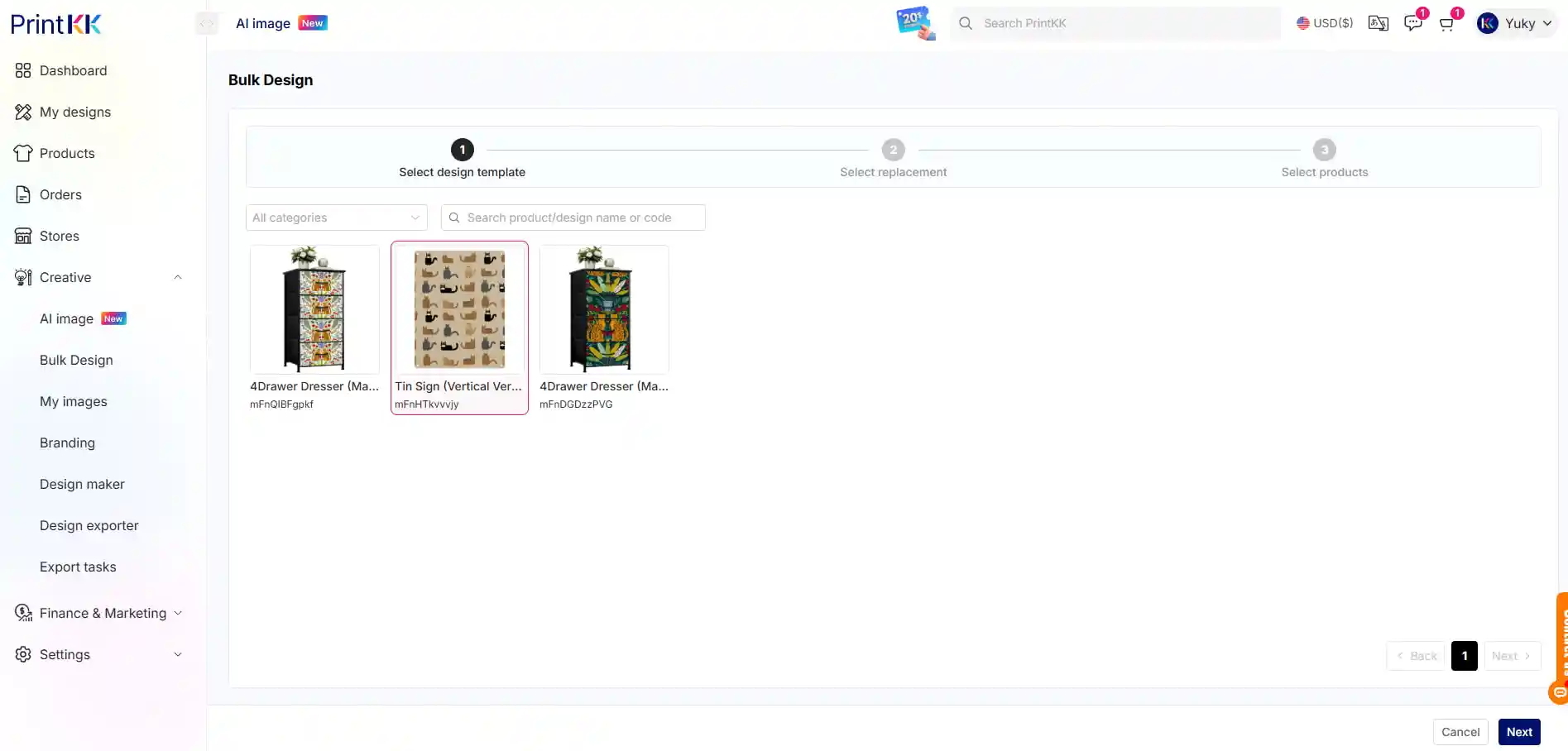
Durante o processo de design em massa, após selecionar um modelo, você verá diferentes opções de áreas de design. Por exemplo, um produto no modelo pode ter 3 áreas de design, enquanto outro pode ter apenas 2 áreas de design. Isso permite que você selecione o modelo certo de acordo com as necessidades do seu produto.
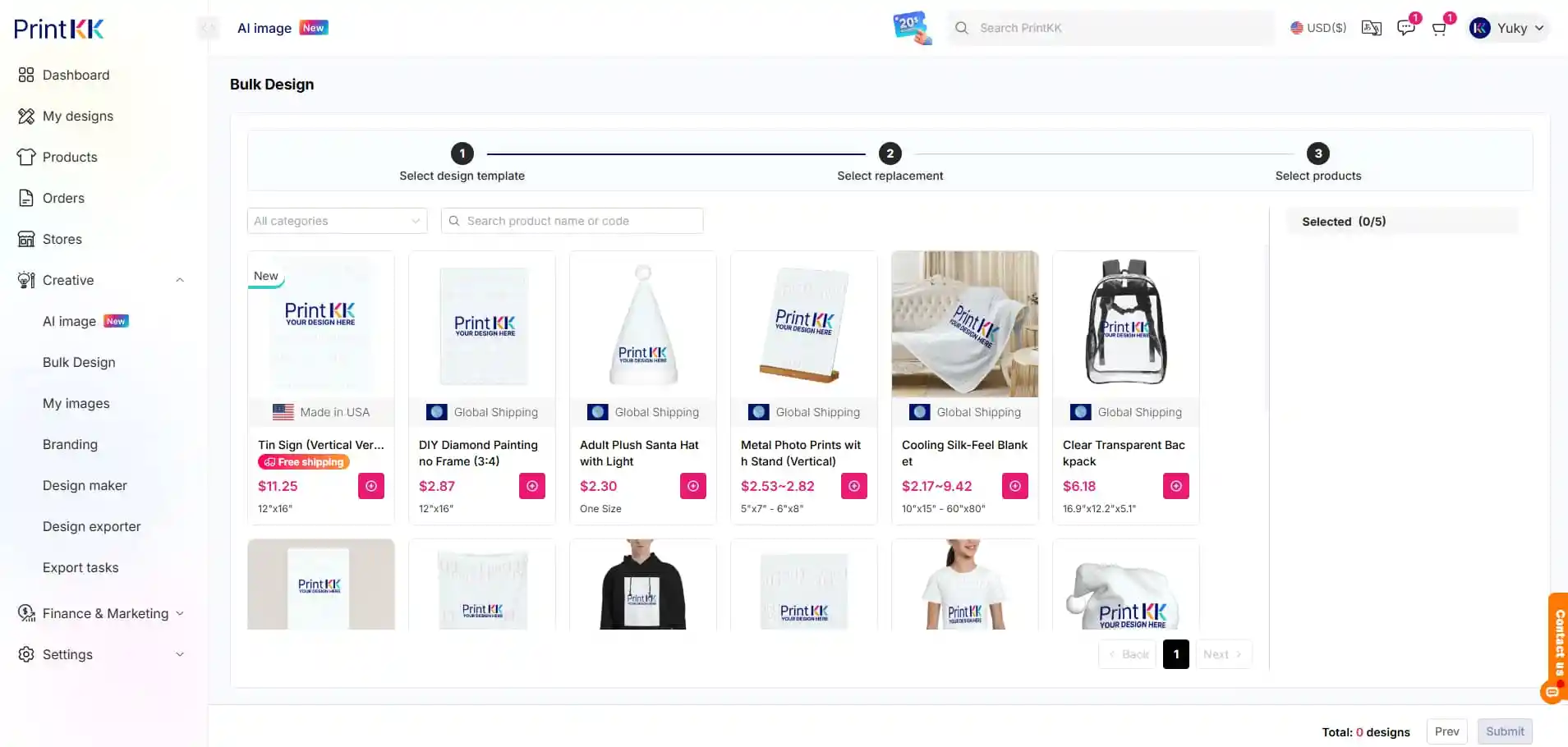
Exemplo 2: Escolhendo um Produto como uma Placa de Lata
Se você selecionar um produto como uma Placa de Lata, pode pular as etapas de design e ir diretamente para a página de seleção de produto. Haverá muitos produtos para escolher, e você pode selecionar vários. Depois clique para gerar o design em massa.