

Central de Ajuda
Como podemos ajudá-lo?


Tópicos Gerais de Ajuda
- Mesa de Pedidos
- Como integrar com o Order Desk?
I. Por que integrar com o Order Desk?
Atualmente, o PrintKK só suporta a sincronização de pedidos sem interrupções com 5 plataformas, a saber: Etsy, Shopify, Wix, WooCommerce e eBay US.
No entanto, nas operações comerciais reais, muitos usuários também gerenciam lojas em outras plataformas de comércio eletrônico, como Amazon, Walmart e Square. Os pedidos dessas plataformas não podem ser sincronizados automaticamente com o sistema PrintKK diretamente e exigem entrada manual. Isso não apenas aumenta a carga de trabalho repetitiva, mas também pode levar a desvios nas informações dos pedidos devido a erros operacionais, afetando a eficiência da produção e do envio.
Order Desk, por outro lado, conta com centenas de integrações, abrangendo várias plataformas de e-commerce que a PrintKK ainda não suporta. Para usuários que possuem contas tanto na PrintKK quanto na Order Desk, integrar as duas pode facilmente resolver o problema de sincronização de pedidos em múltiplas plataformas, permitindo o fluxo automático de "pedidos de múltiplas plataformas → Order Desk → PrintKK". Isso realmente alcança "Gestão de pedidos facilitada", e a Order Desk é compatível com todas as ferramentas que sua empresa já utiliza (Order Desk funciona com tudo o que sua empresa já usa), eliminando a necessidade de ajustes adicionais nos seus processos operacionais existentes.
II. Etapas de Integração Printkk & Order Desk
Para conectar seu Order Desk com o PrintKK, primeiro você precisa garantir que tenha registrado e obtido tanto uma conta Printkk quanto uma conta Order Desk. Em seguida, siga os passos abaixo:
2.1 Passo 1: Obtenha as informações da API do Order Desk (Operação na página do Order Desk)
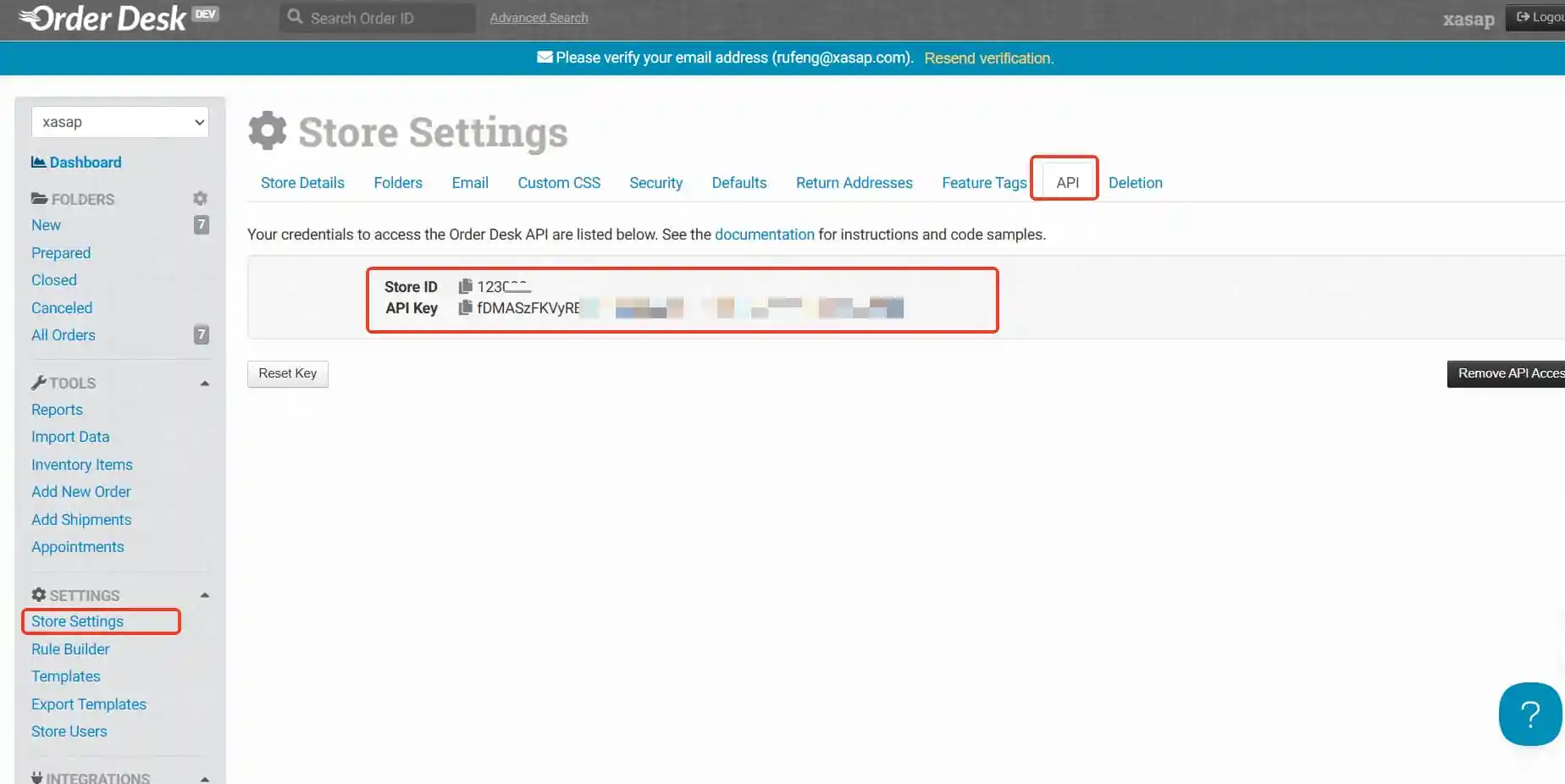
- 1. Faça login na sua conta Order Desk e acesse o backend da conta;
- 2. Encontre e clique em "CONFIGURAÇÃO DA LOJA" no menu de navegação à esquerda;
- 3. No menu suspenso de "STORE SETTING", selecione a opção "API" para acessar a página de configurações da API;
- 4. Nesta página, você pode encontrar e copiar seu ID da Loja Order Desk e Chave de API (por favor, mantenha-os em segurança, pois serão usados para vinculação na plataforma Printkk posteriormente).
2.2 Passo 2: Vincular Order Desk no PrintKK (Operação na página do Printkk)
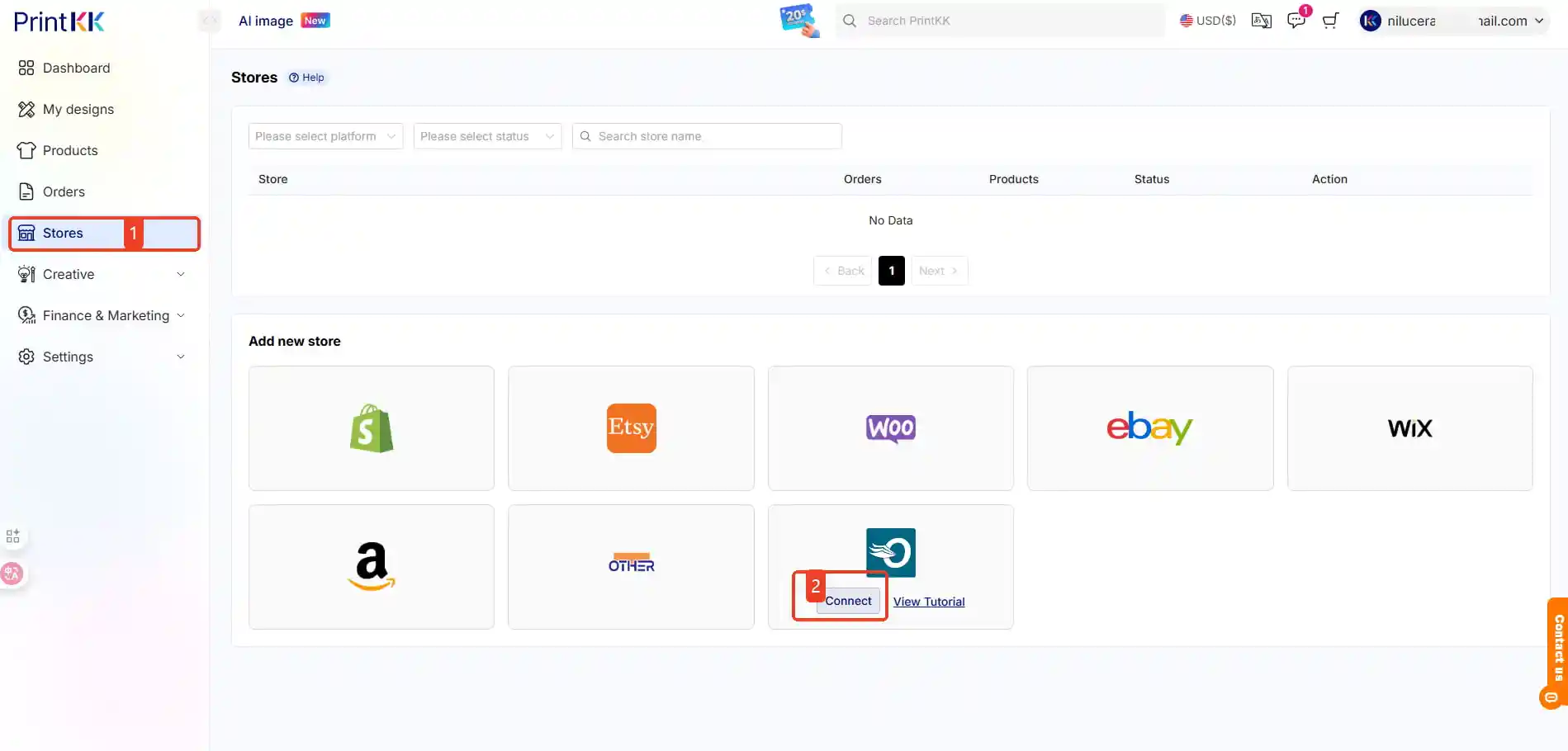
- 1. Acesse o Painel PrintKK: Faça login na sua conta Printkk, depois clique ou navegue até a seção "Painel" na página inicial;
- 2. Insira as Configurações da Loja: Na página do Painel, encontre e clique na opção "Lojas" para acessar a interface de gerenciamento da loja;
- 3. Selecione Integração com Order Desk: No menu Configurações da Loja, localize e clique na opção "Order Desk" para acessar a página de vinculação do Order Desk;
- 4. Preencha e envie as informações: Na página de vinculação, insira as seguintes informações em sequência:
- - Seu Nome da Loja Order Desk (personalizado para fácil identificação);
- - O ID da Loja obtido do Order Desk;
- - A Chave de API obtida do Order Desk;
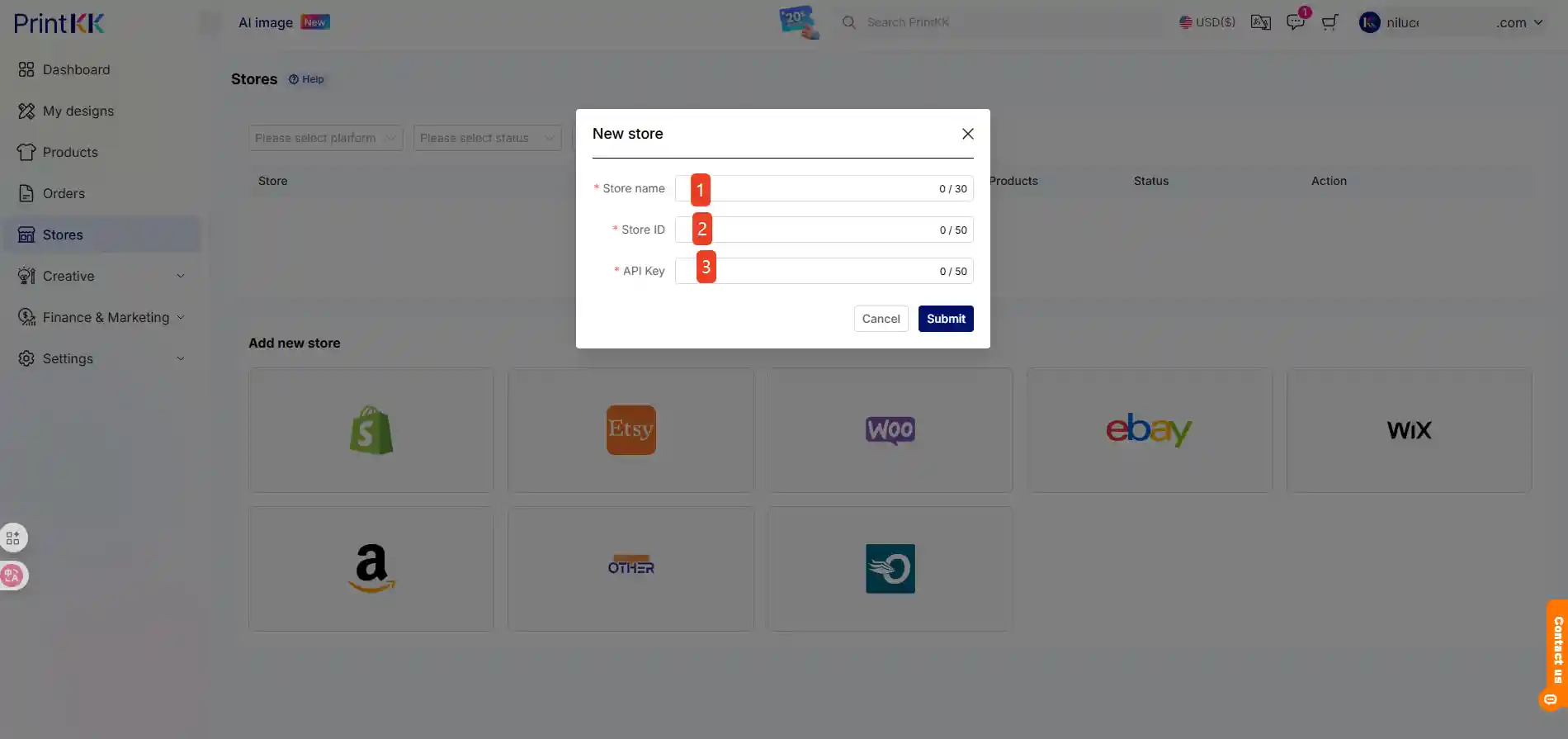
- Após enviar as informações, o sistema irá verificar e completar automaticamente a vinculação. Uma vez que a vinculação for bem-sucedida, seus pedidos do Order Desk podem ser sincronizados automaticamente com o PrintKK.













