Central de Ajuda
Como podemos ajudá-lo?


Tópicos Gerais de Ajuda
🛍️ Passo 1: Criar Produto Placeholder - Definir personalização
Publique uma versão genérica (por exemplo, "Camiseta Personalizada") na sua loja
Use imagens/textos de espaço reservado como "Seu Design Aqui"
Dica: Adicione instruções claras sobre as opções de personalização na descrição ✏️

⚠️ ⚠️ ⚠️ ⚠️
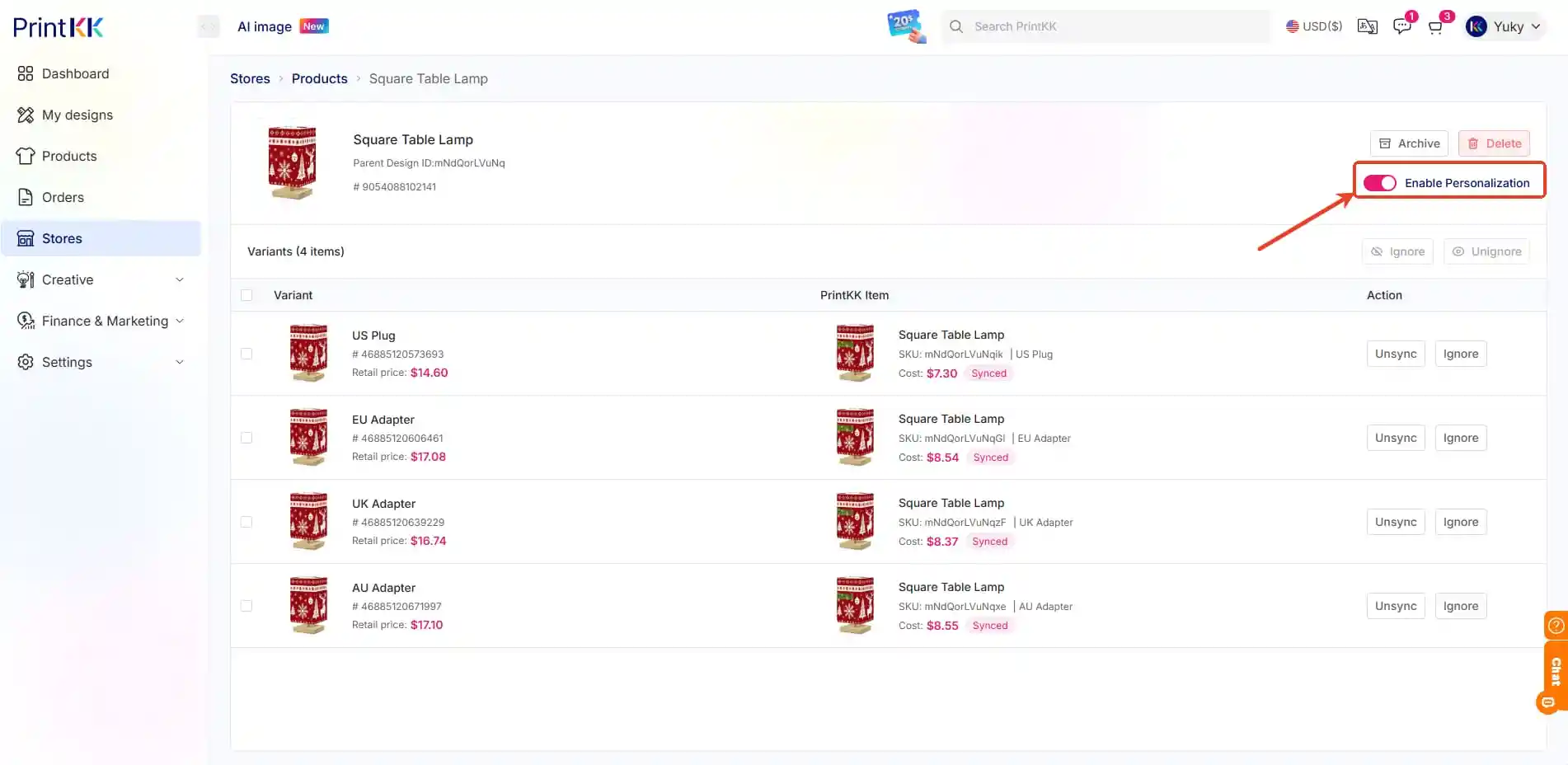
Você pode modificar o status de personalização de um produto publicado? Claro! Encontre o produto correspondente e ajuste-o ativando ou desativando o interruptor.
Após a publicação do produto, as configurações de personalização que você configura no PrintKK aplicam-se apenas a esta plataforma e não afetarão suas lojas externas, como Shopify ou Etsy. 
📤 Etapa 2: Coletar Designs do Cliente
Opção A: Vendedores do Marketplace (Etsy/eBay)
Clientes enviam designs de mensagens após a compra ✉️
Incluir nota: "Envie seu design dentro de 24 horas"
Opção B: Lojas Shopify
Use Carregador de Imagem Personalizado
Permite uploads de pré-encomenda 📤 → Sem necessidade de perseguir clientes!
Opção C: Coleta de E-mail
Auto-responder: "Responda com seu anexo de design"
Organize com etiquetas como "Personalização Pendente" 🏷️
🎨 Etapa 3: Atualizar Pedido
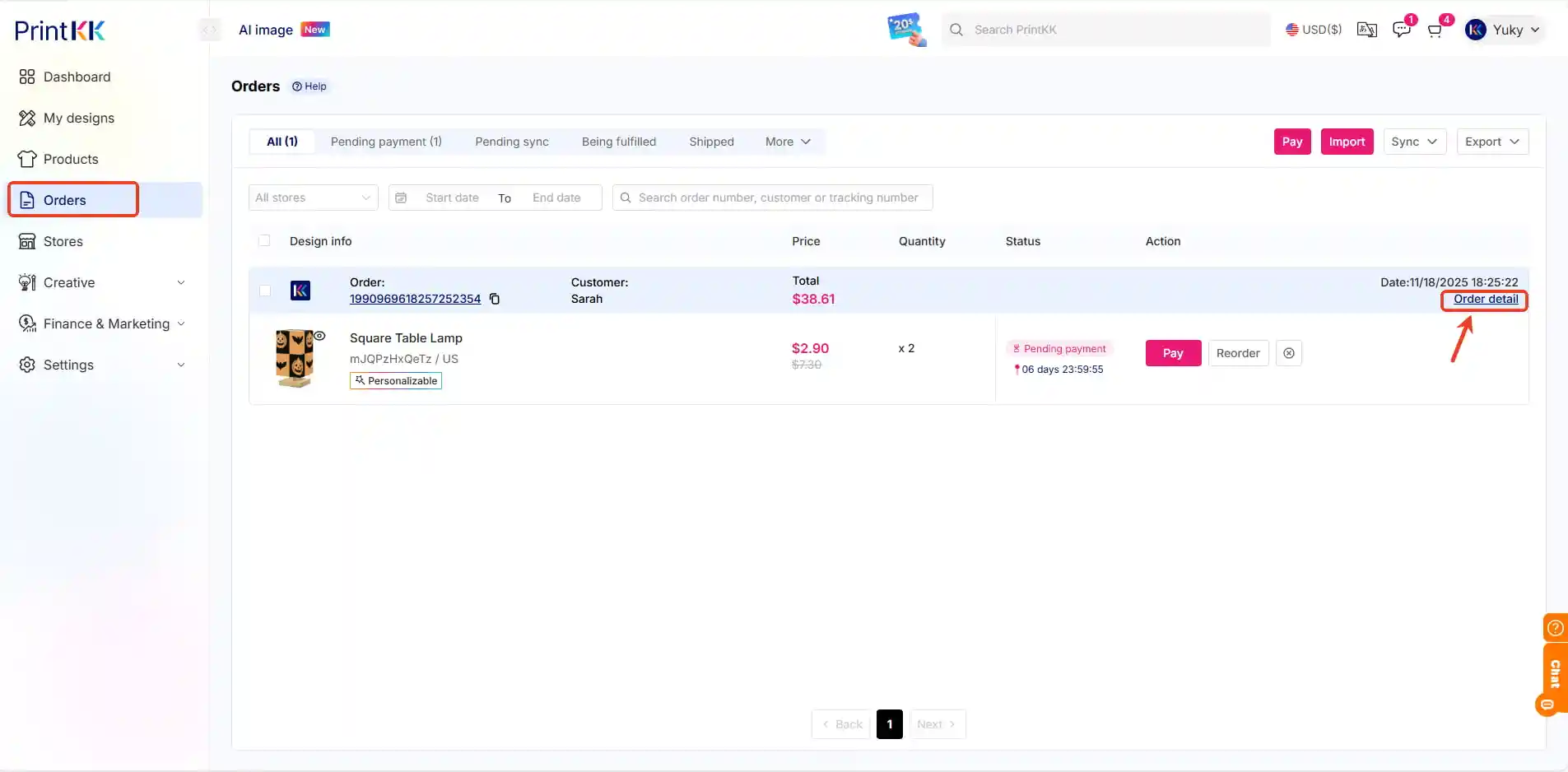
Navegue até "Pedidos" → "Pendentes"
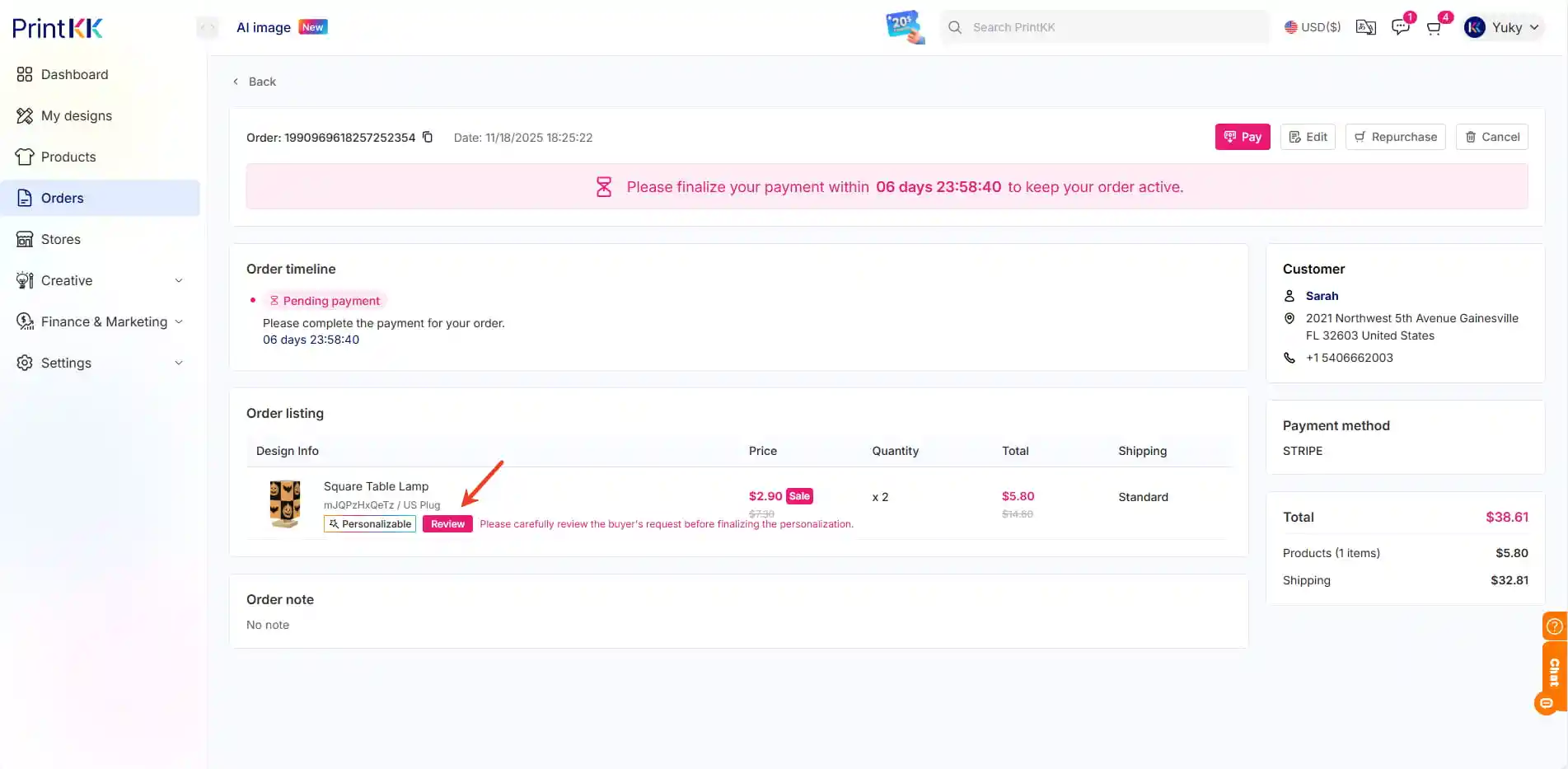
Clique em "Ver detalhes" → "Avaliar"
Substitua o espaço reservado por produto personalizado
Verificar:
Design correto ✅
Endereço de entrega 📦
Instruções especiais 📝
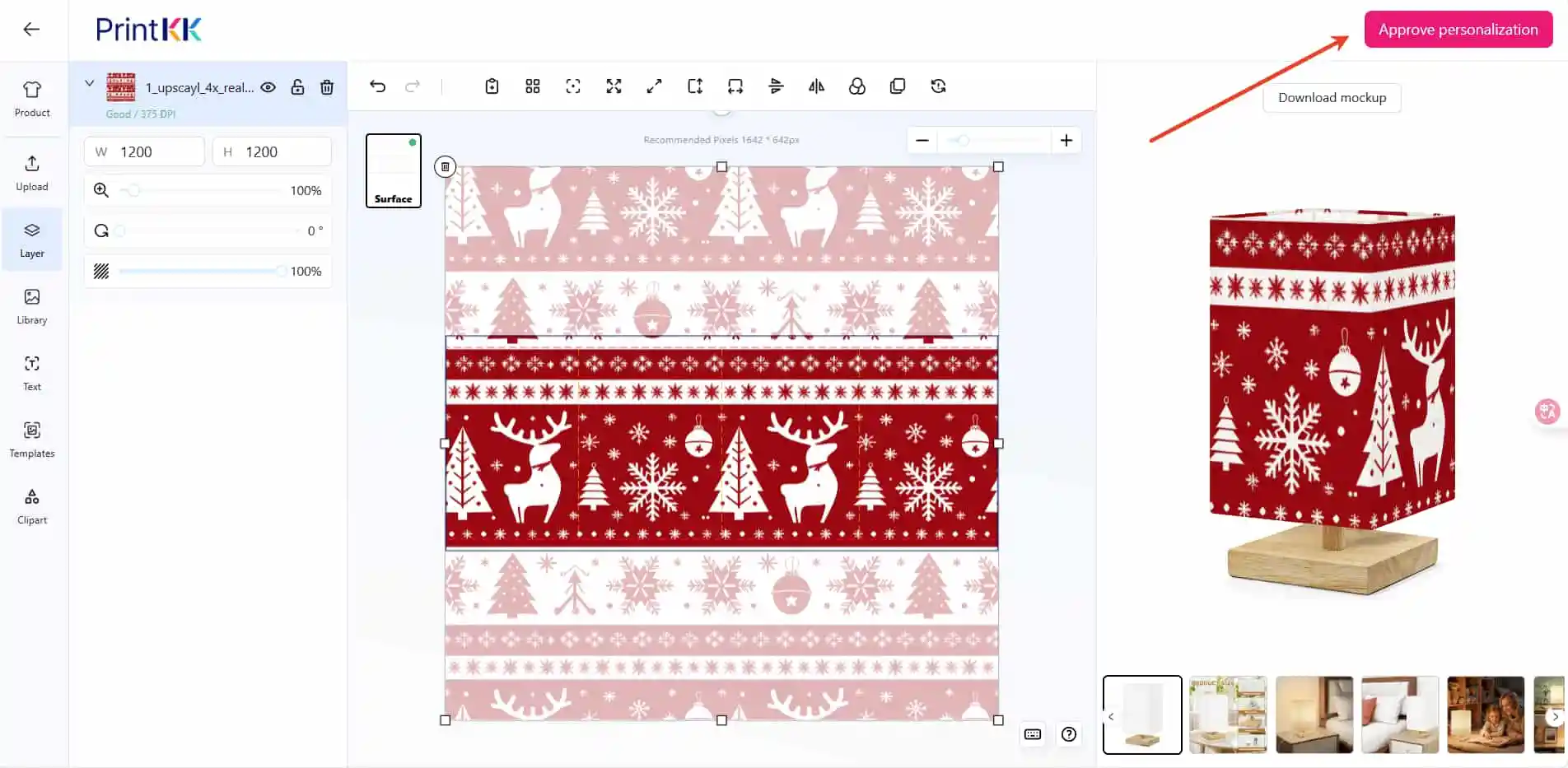
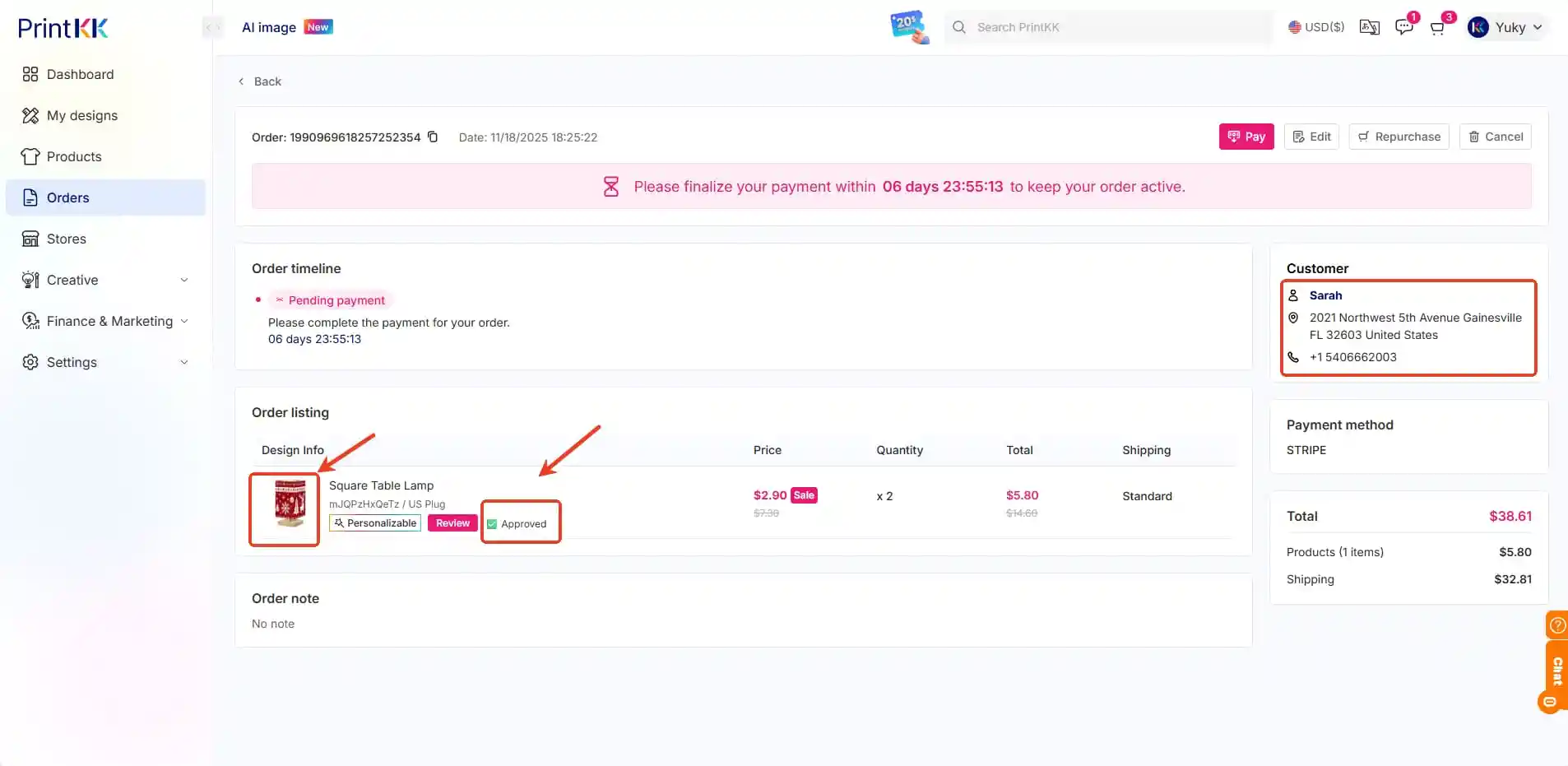
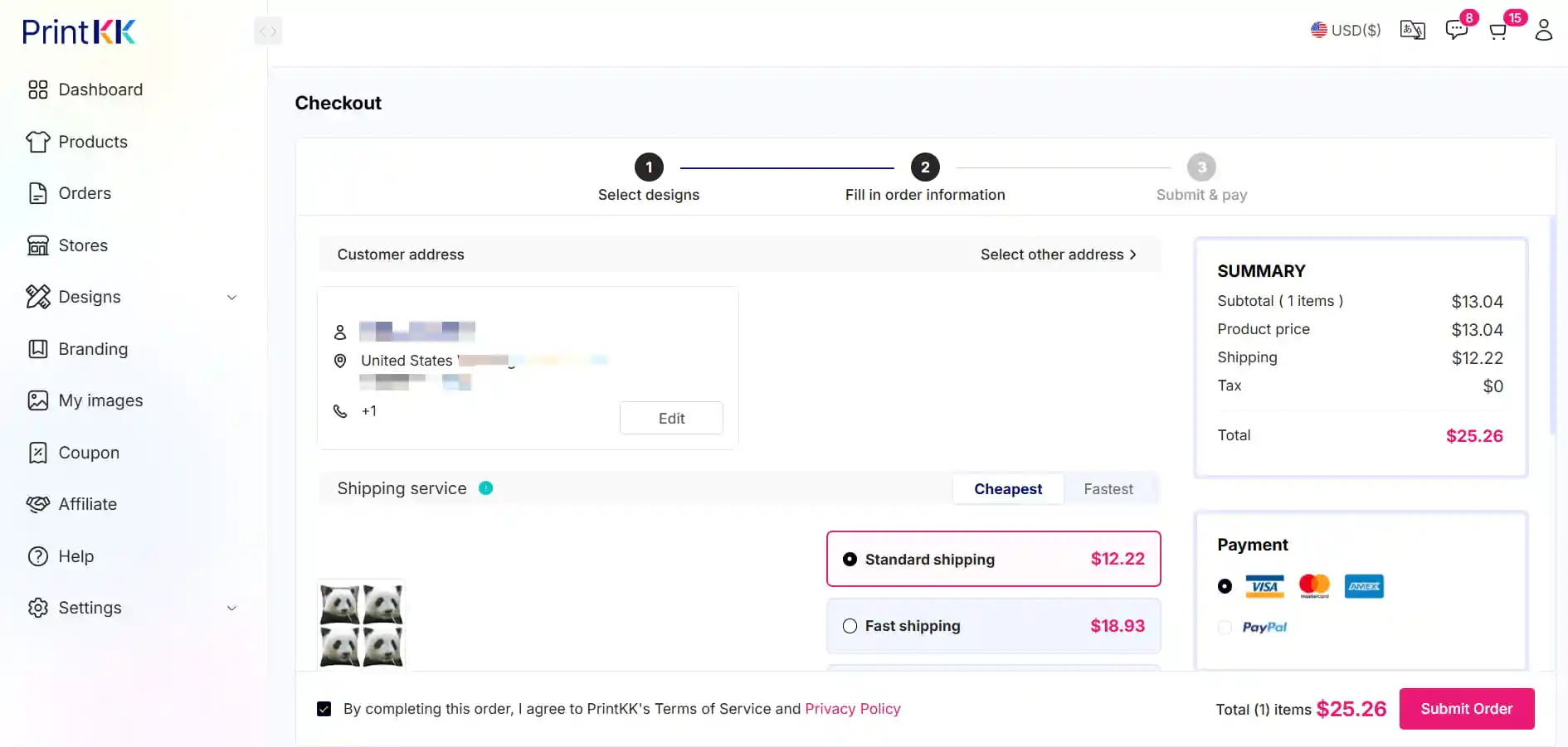
🔄 Etapa 5: Finalizar Produção
Conclua o checkout para iniciar a fabricação
O cliente recebe atualizações automatizadas de produção 📩
Nota:[[PH_3]]] O cronômetro de produção começa somente após esta etapa ⏳