

Central de Ajuda
Como podemos ajudá-lo?


Tópicos Gerais de Ajuda
Como transferir seus pedidos existentes de produtos projetados em outros fornecedores para a PrintKK para produção?
Migre seu produto atual da loja para ser atendido pela PrintiKK sem a necessidade de recriá-lo do zero. Essa abordagem garante que você não perderá avaliações valiosas, classificações e configurações de SEO associadas ao seu anúncio de produto atual.
Passo 1: Conecte sua loja à PrintKK
Certifique-se de que sua loja está conectada à PrintKK. Vá até a seção “Lojas” no seu painel PrintKK e escolha a loja para a qual deseja sincronizar os produtos.
Passo 2: Crie um novo produto na PrintKK
Crie um novo produto na PrintKK e escolha as mesmas variantes de tamanho e cor do seu produto existente.
Passo 3: Vá para sua lista de produtos
Em suas “Lojas”, clique no “Número do Produto” da sua loja.
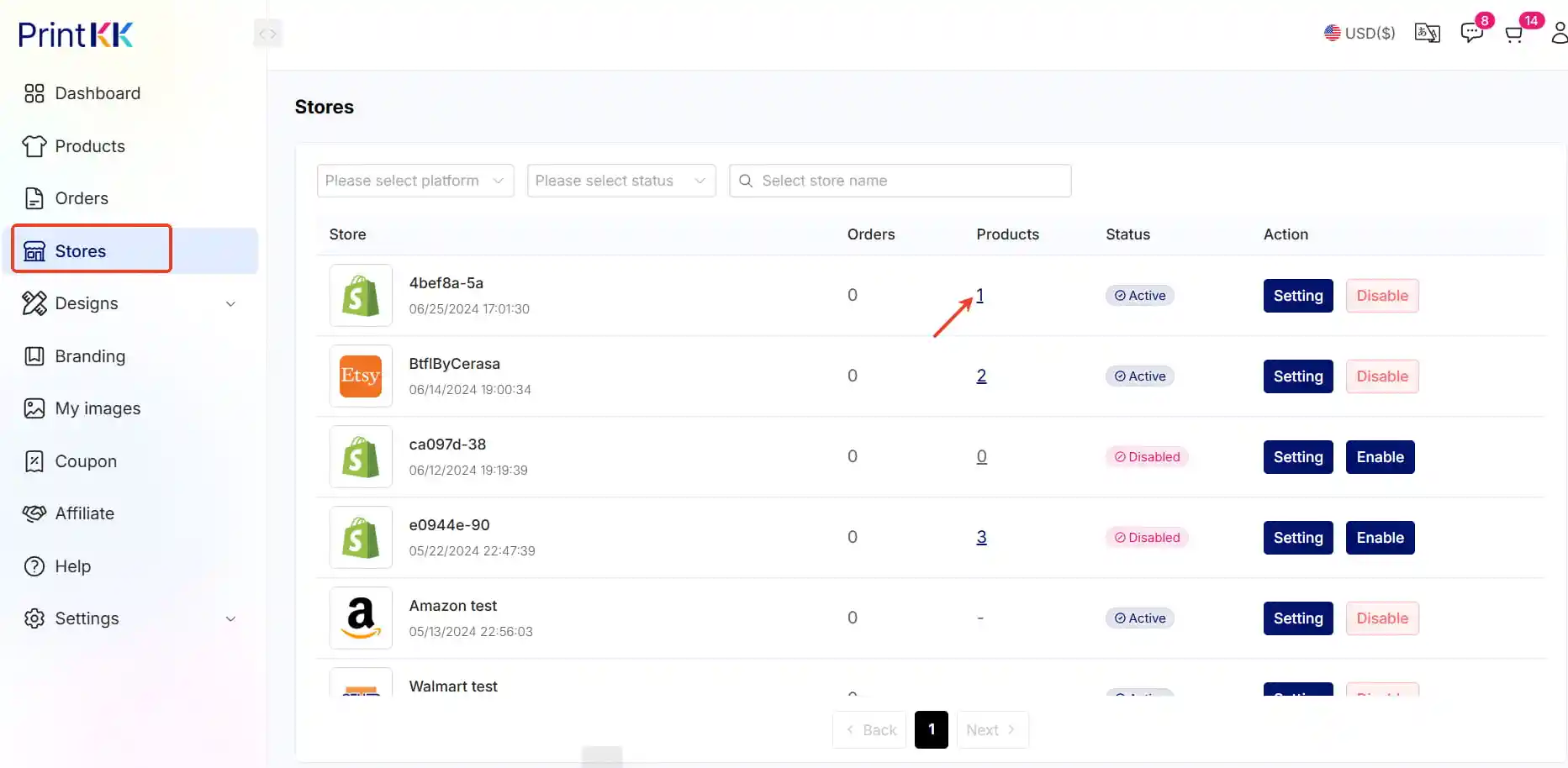
Passo 4: Importe produtos não sincronizados
Ative a opção “Importar produtos não sincronizados de {sua plataforma}” . Isso iniciará a importação de produtos que ainda não estão sincronizados com a PrintKK.
Passo 5: Atualize a página
Depois de ativar a opção, atualize a página para carregar os dados mais recentes.
Clique em “visualizar”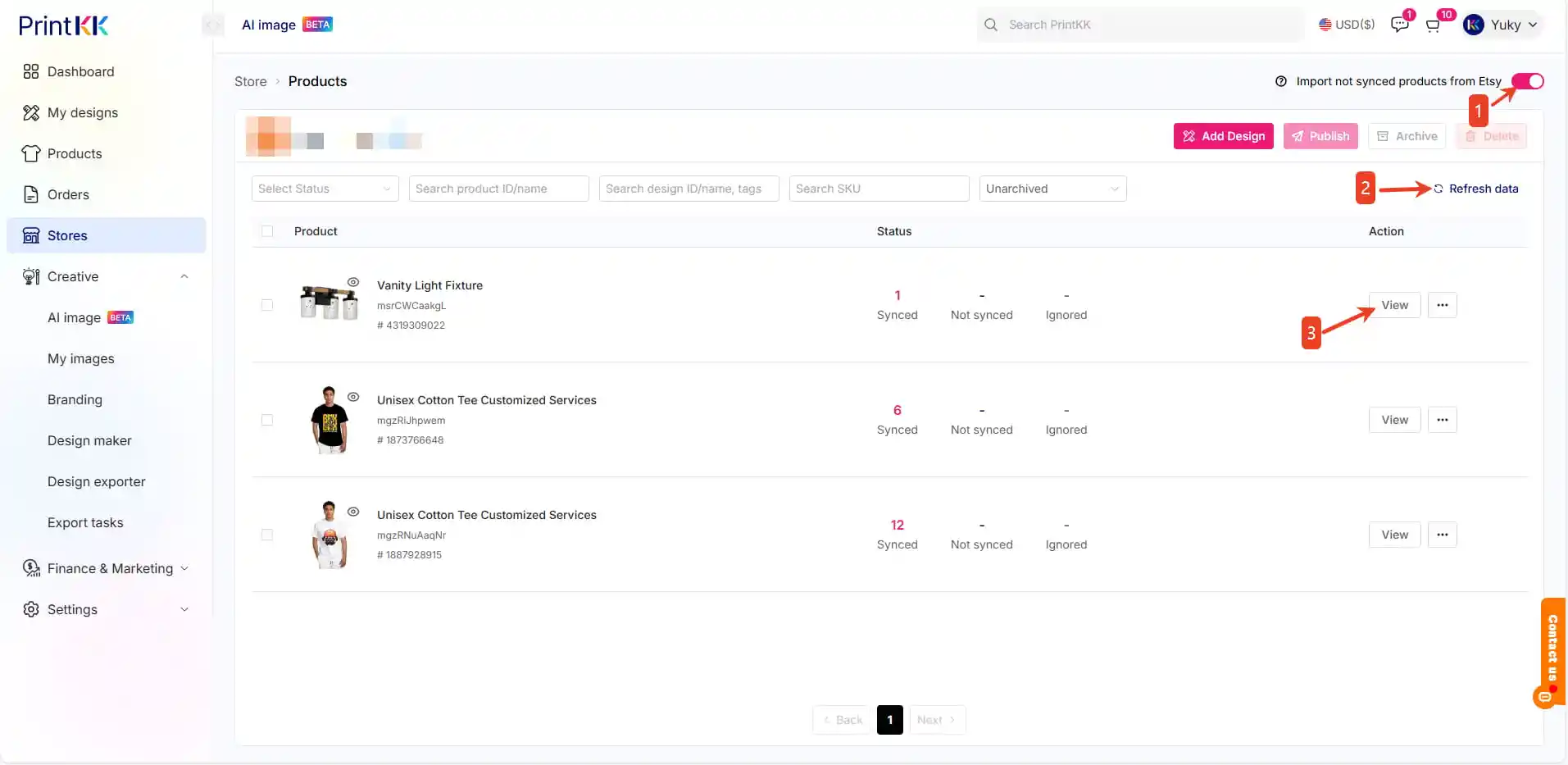
Passo 6: Escolha o design
Clique em “Escolher Design” para selecionar um design existente e substituir o design original. 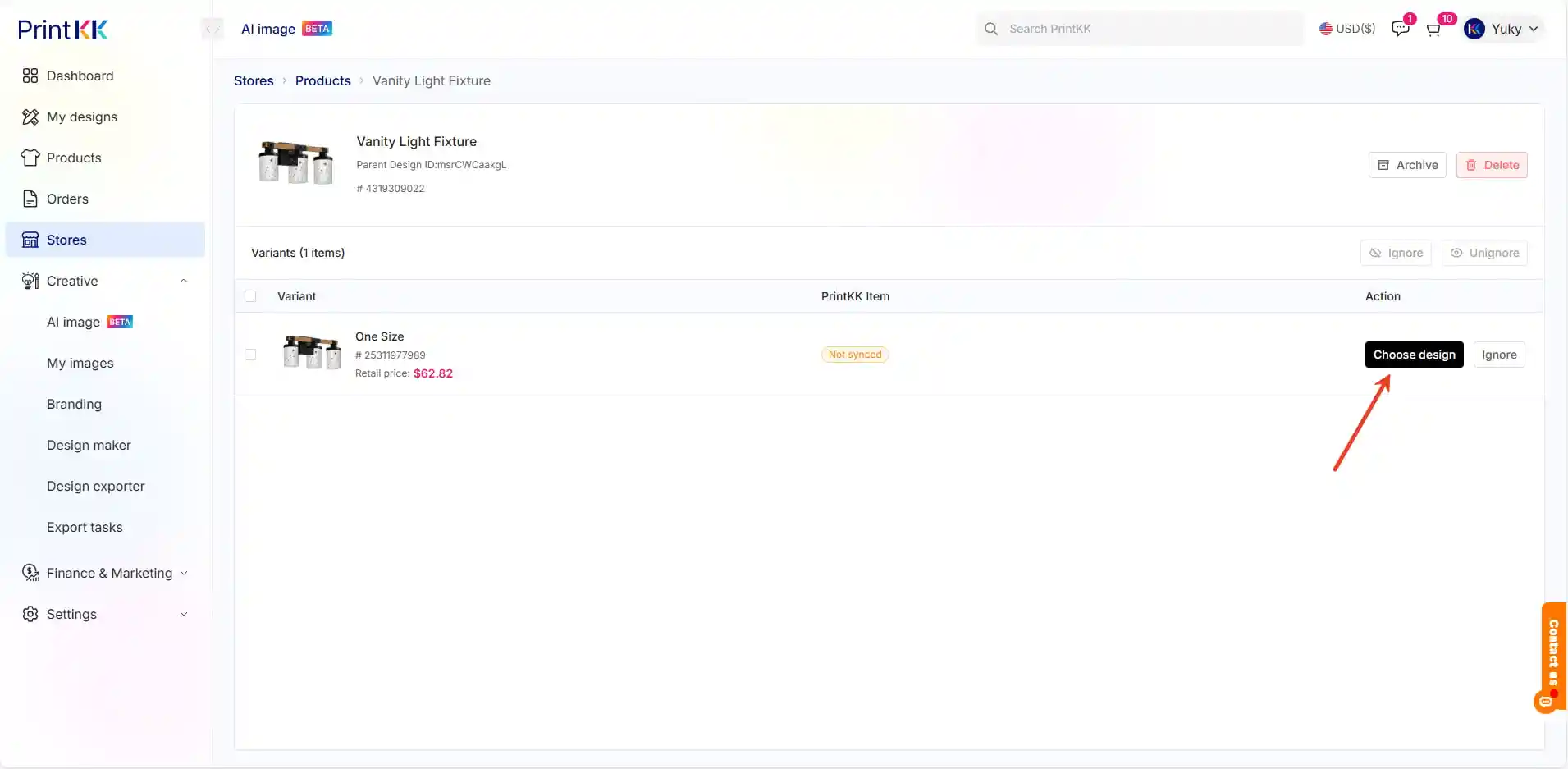
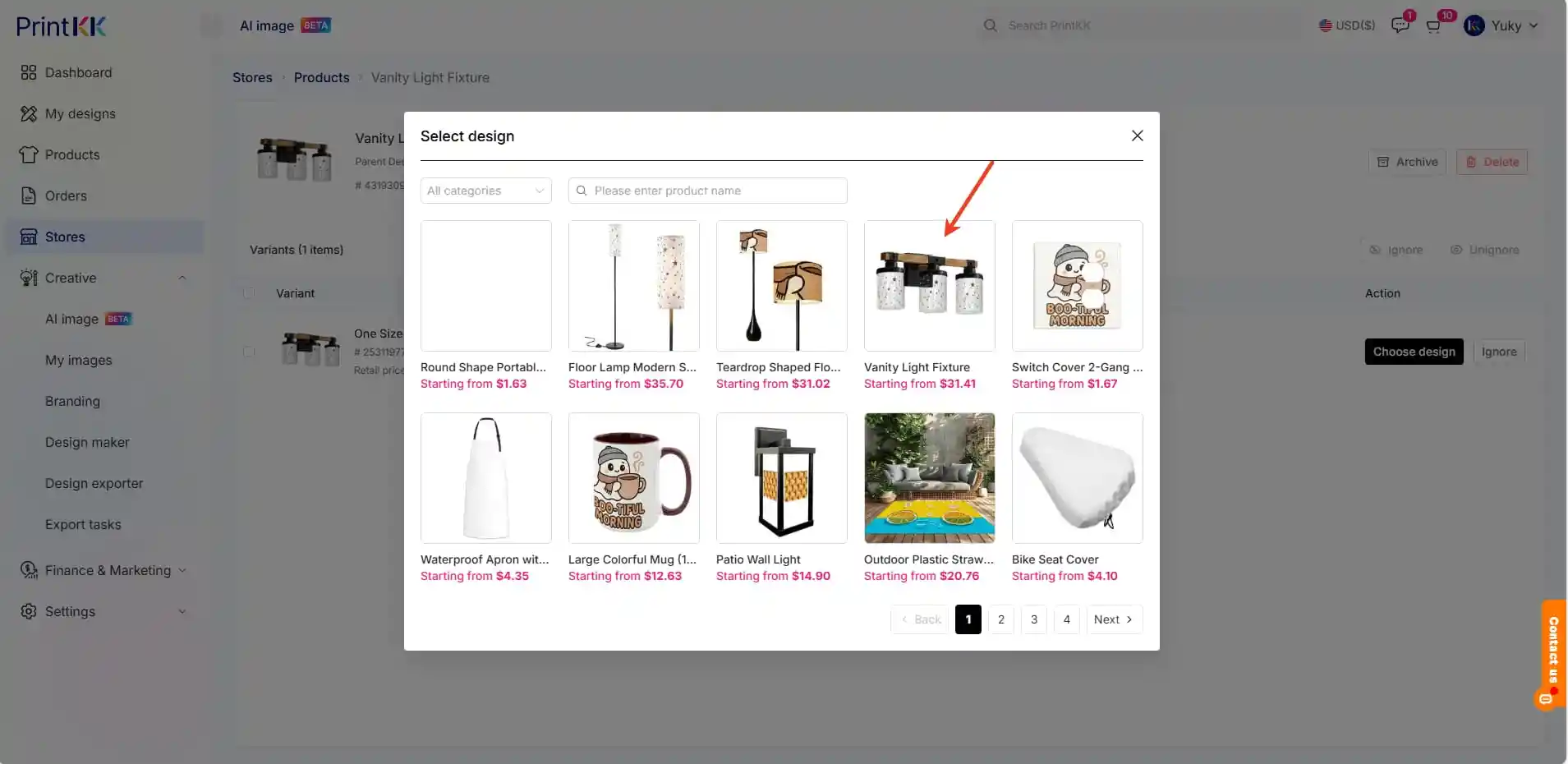
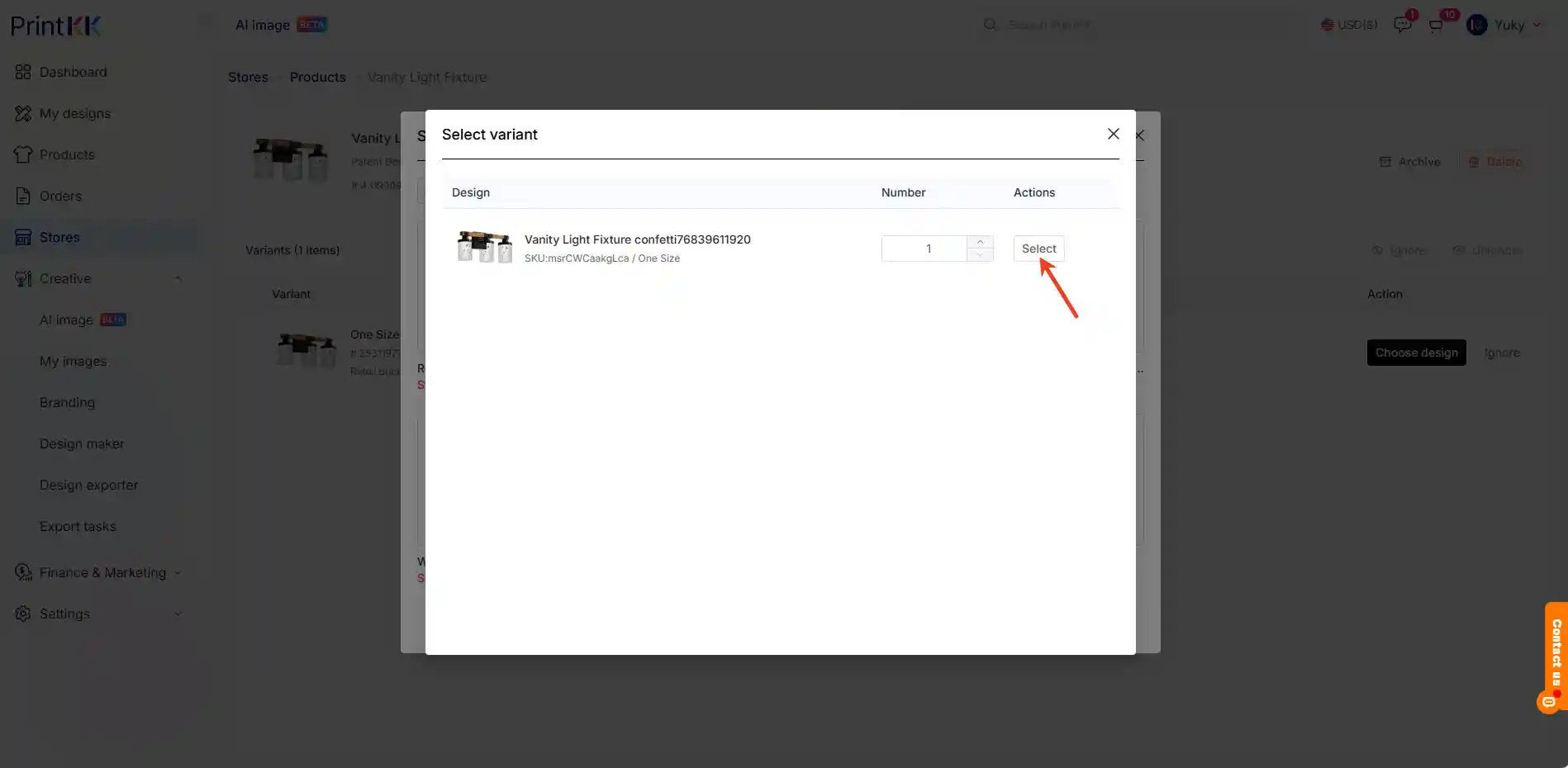
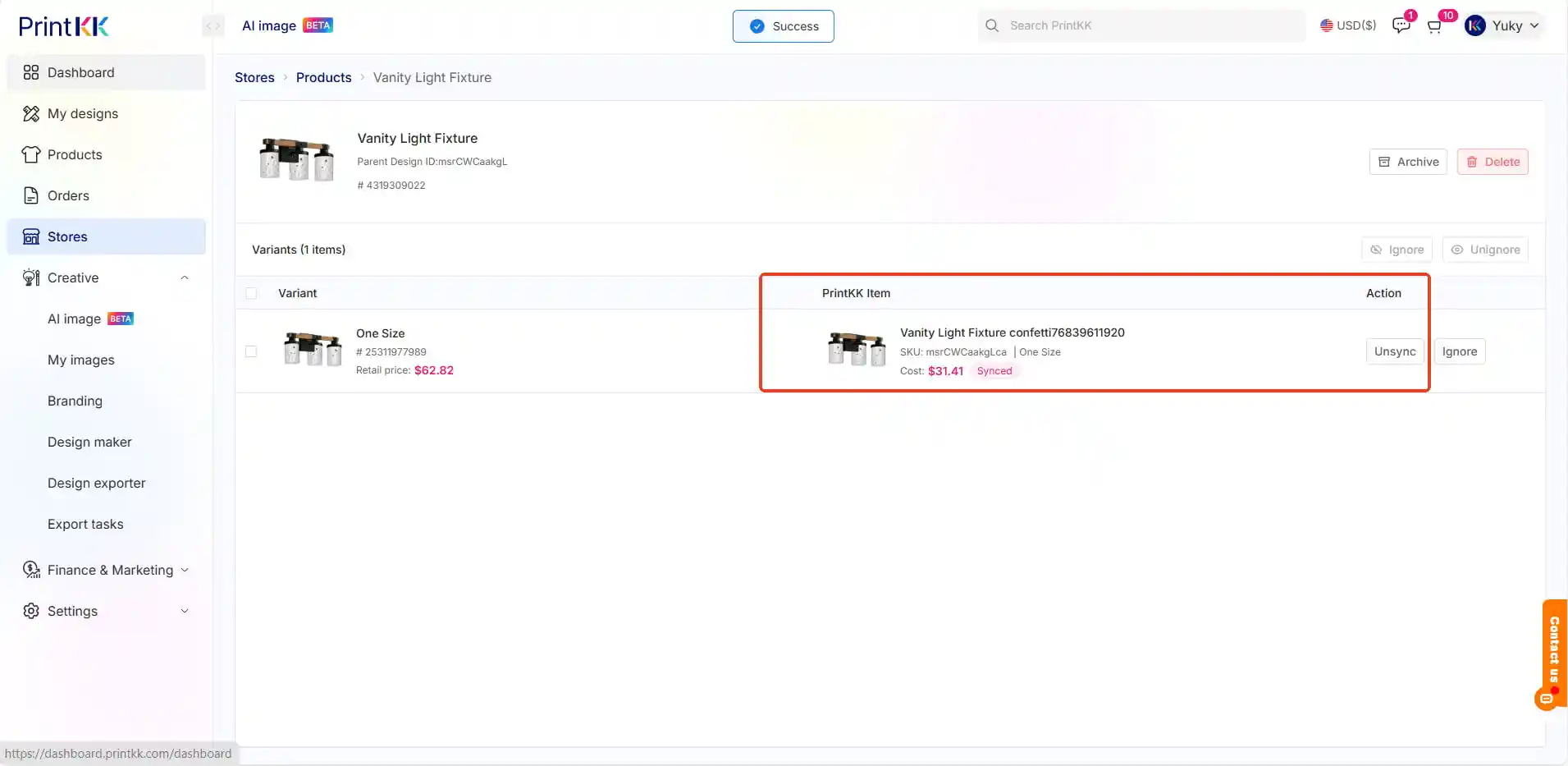
Passo 7: Finalize e pague
Após sincronizar os produtos, conclua o pagamento. Assim que o pagamento for processado, o número de rastreamento será automaticamente sincronizado com as lojas Shopify , WooCommerce, Wix, Ebay e Etsy .
Passo 8: Pedidos futuros
Após concluir a sincronização, quaisquer pedidos futuros deste produto serão automaticamente sincronizados com a PrintKK e aplicarão o design escolhido, otimizando o processo de atendimento de pedidos.
📧 Precisa de ajuda?
- Email: support@printkk.com
- Chat ao vivo: Clique em 'Fale conosco' no canto inferior direito.













