

Helpcentrum
Hoe kunnen wij u helpen?


Algemene Help Onderwerpen
- Bestelbalie
- Hoe integreer je met Order Desk?
I. Waarom integreren met Order Desk?
Momenteel ondersteunt PrintKK alleen naadloze order synchronisatie met 5 platforms, namelijk: Etsy, Shopify, Wix, WooCommerce en eBay US.
Echter, in de daadwerkelijke bedrijfsvoering runnen veel gebruikers ook winkels op andere e-commerceplatforms zoals Amazon, Walmart en Square. Bestellingen van deze platforms kunnen niet automatisch direct worden gesynchroniseerd met het PrintKK-systeem en vereisen handmatige invoer. Dit verhoogt niet alleen de repetitieve werklast, maar kan ook leiden tot afwijkingen in de bestelgegevens door operationele fouten, wat de efficiëntie van productie en verzending beïnvloedt.
Order Desk daarentegen beschikt over honderden integraties, die verschillende e-commerceplatforms dekken die PrintKK nog niet ondersteunt. Voor gebruikers die zowel PrintKK- als Order Desk-accounts hebben, kan het integreren van de twee eenvoudig het probleem van multi-platform order synchronisatie oplossen, waardoor de automatische stroom van "multi-platform bestellingen → Order Desk → PrintKK" mogelijk wordt. Dit zorgt er echt voor dat "Orderbeheer eenvoudig wordt", en Order Desk is compatibel met alle tools die je bedrijf al gebruikt (Order Desk werkt met alles wat je bedrijf al gebruikt), waardoor extra aanpassingen aan je bestaande operationele processen overbodig worden.
II. Printkk & Order Desk Integratiestappen
Om uw Order Desk te koppelen met PrintKK, moet u eerst ervoor zorgen dat u zowel een Printkk-account als een Order Desk-account heeft geregistreerd en verkregen. Volg daarna de onderstaande stappen:
2.1 Stap 1: Verkrijg Order Desk API-informatie (Handeling op Order Desk-pagina)
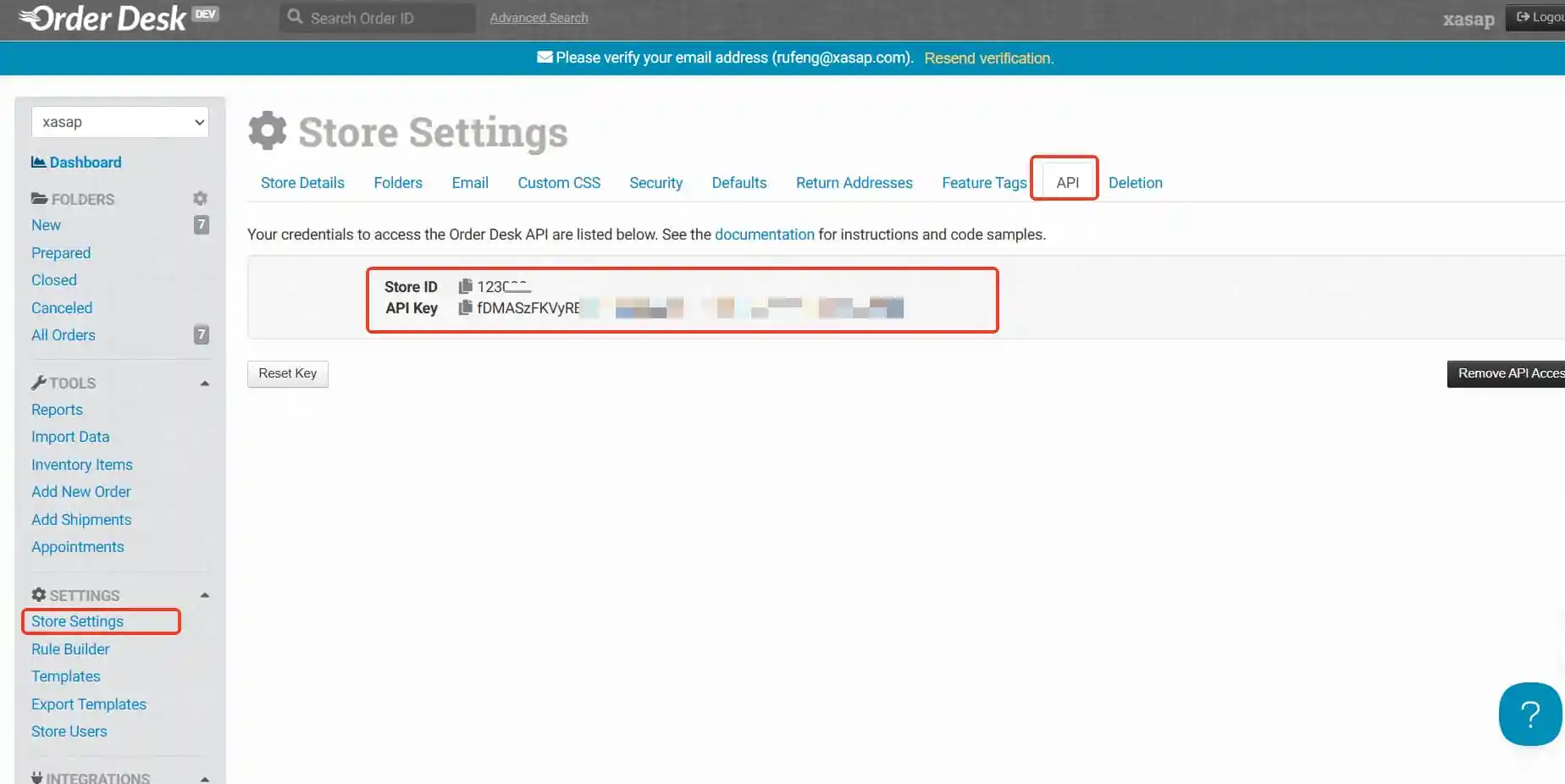
- 1. Log in op uw Order Desk-account en ga naar de backend van het account;
- 2. Zoek en klik "WINKELINSTELLING" in het navigatiemenu aan de linkerkant;
- 3. Selecteer in het dropdownmenu van "WINKELINSTELLING" de optie "API" om de API-instellingenpagina te openen;
- 4. Op deze pagina kun je je Order Desk Store ID en API-sleutel vinden en kopiëren (bewaar ze goed, want ze zullen later worden gebruikt voor koppeling op het Printkk-platform).
2.2 Stap 2: Koppel Order Desk aan PrintKK (Handeling op Printkk-pagina)
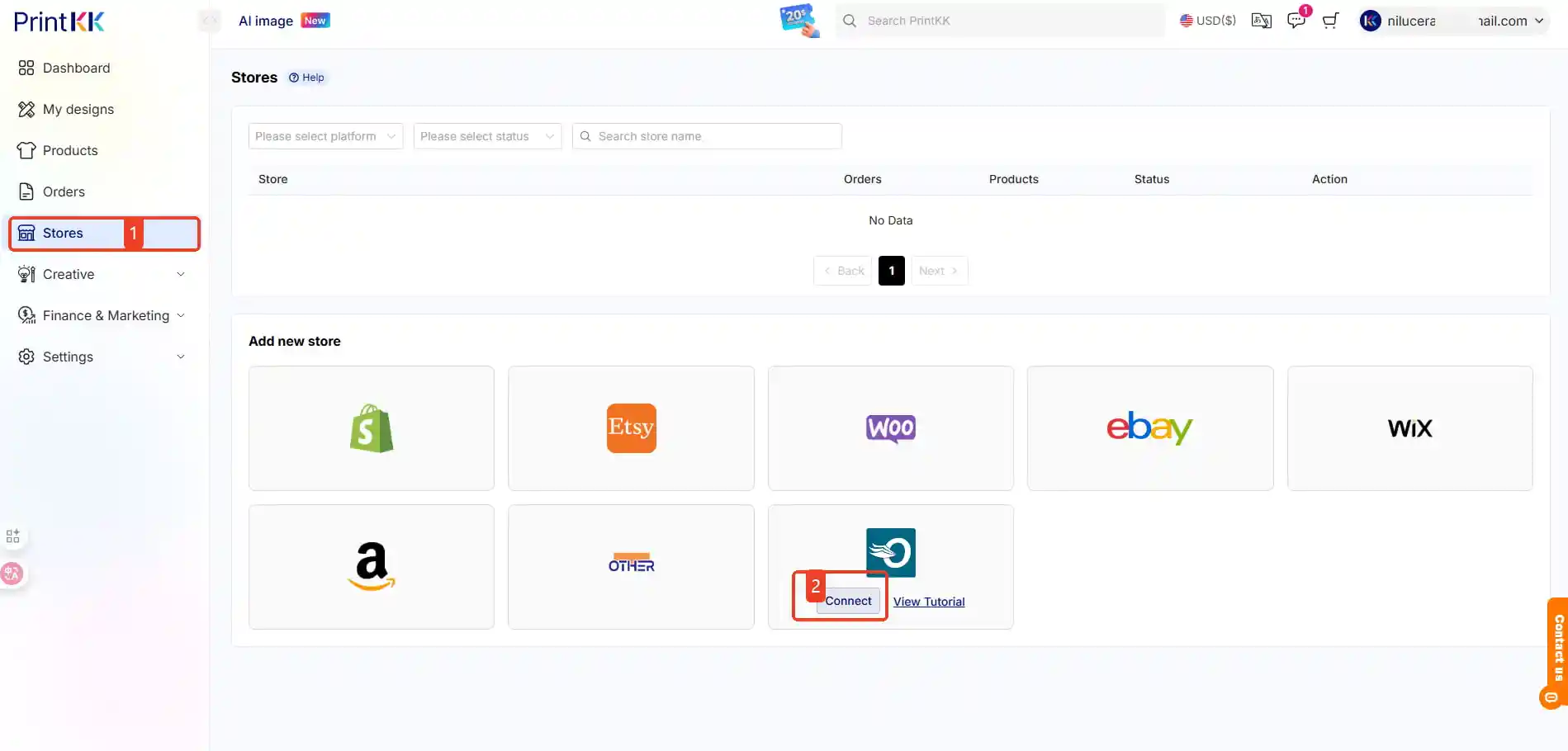
- 1. Ga naar het PrintKK Dashboard: Log in op je Printkk-account en klik of navigeer vervolgens naar het "Dashboard" gedeelte op de homepage;
- 2. Voer winkelinstellingen in: Zoek op de Dashboard-pagina de optie "Winkels" en klik erop om de winkelbeheerinterface te openen;
- 3. Selecteer Order Desk-integratie: Zoek in het menu Winkelinstellingen de optie "Order Desk" en klik hierop om de Order Desk-koppelingspagina te openen;
- 4. Vul de informatie in en dien deze in: Voer op de bindpagina de volgende informatie achtereenvolgens in:
- - Uw Order Desk Winkelnaam (aangepast voor eenvoudige identificatie);
- - De Winkel-ID verkregen van Order Desk;
- - De API-sleutel verkregen van Order Desk;
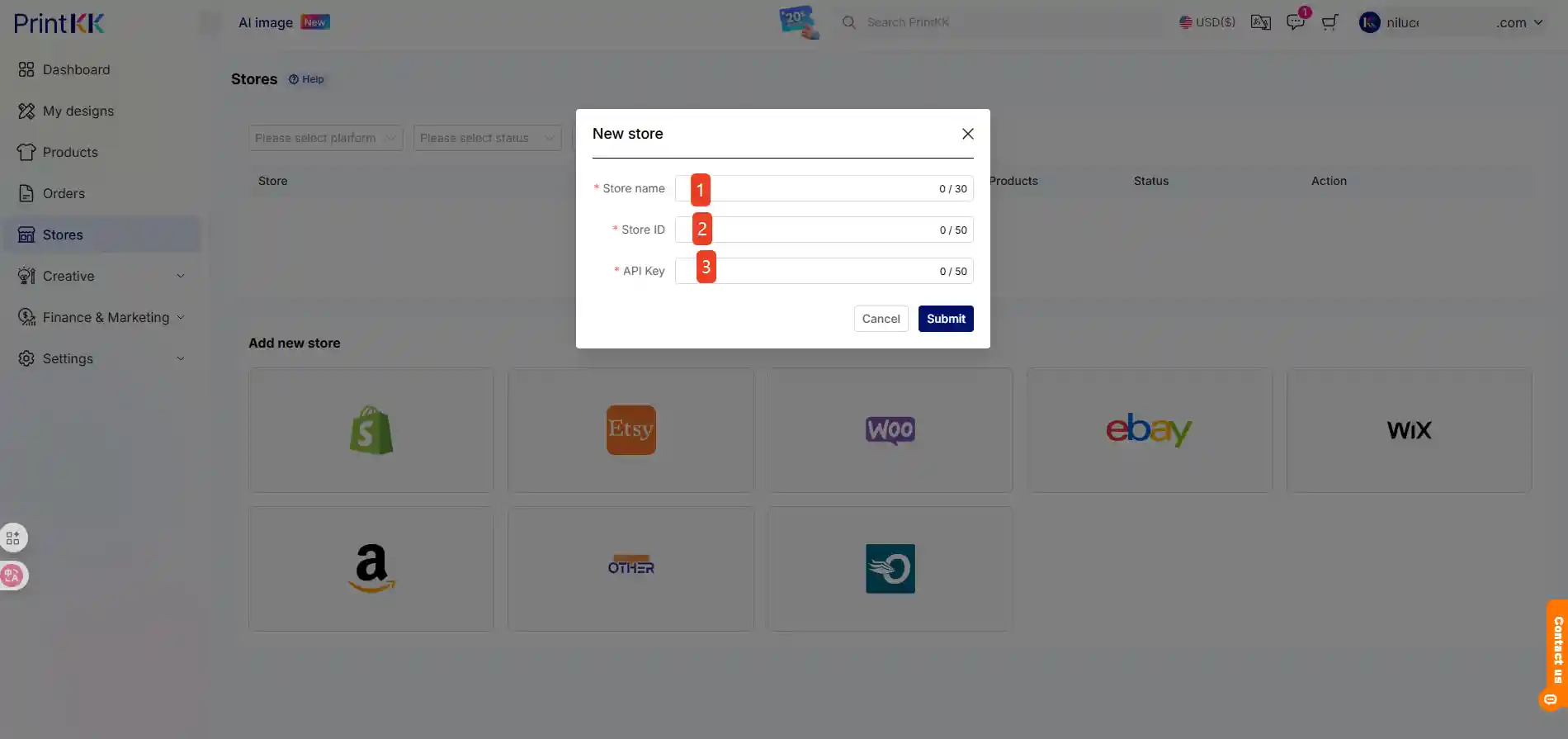
- Na het indienen van de informatie zal het systeem automatisch verifiëren en de koppeling voltooien. Zodra de koppeling succesvol is, kunnen uw Order Desk-bestellingen automatisch worden gesynchroniseerd met PrintKK.













