

Centre d'aide
Comment pouvons-nous vous aider ?


Sujets d'aide générale
- Bureau de commande
- Comment intégrer avec Order Desk ?
I. Pourquoi s'intégrer avec Order Desk ?
Actuellement, PrintKK ne prend en charge que la synchronisation des commandes sans couture avec 5 plateformes, à savoir : Etsy, Shopify, Wix, WooCommerce et eBay US.
Cependant, dans les opérations commerciales réelles, de nombreux utilisateurs gèrent également des boutiques sur d'autres plateformes de commerce électronique telles qu'Amazon, Walmart et Square. Les commandes provenant de ces plateformes ne peuvent pas être synchronisées automatiquement avec le système PrintKK et nécessitent une saisie manuelle. Cela augmente non seulement la charge de travail répétitive, mais peut également entraîner des écarts dans les informations de commande en raison d'erreurs opérationnelles, affectant ainsi l'efficacité de la production et de l'expédition.
Order Desk, en revanche, propose des centaines d'intégrations, couvrant diverses plateformes e-commerce que PrintKK ne prend pas encore en charge. Pour les utilisateurs disposant à la fois de comptes PrintKK et Order Desk, l'intégration des deux peut facilement résoudre le problème de la synchronisation des commandes multi-plateformes, permettant le flux automatique de "commandes multi-plateformes → Order Desk → PrintKK". Cela permet réellement de "simplifier la gestion des commandes", et Order Desk est compatible avec tous les outils que votre entreprise utilise déjà (Order Desk fonctionne avec tout ce que votre entreprise utilise déjà), éliminant ainsi le besoin d'ajustements supplémentaires à vos processus opérationnels existants.
II. Étapes d'intégration Printkk & Order Desk
Pour connecter votre Order Desk avec PrintKK, vous devez d'abord vous assurer que vous avez enregistré et obtenu à la fois un compte Printkk et un compte Order Desk. Ensuite, suivez les étapes ci-dessous :
2.1 Étape 1 : Obtenez les informations de l'API Order Desk (opération sur la page Order Desk)
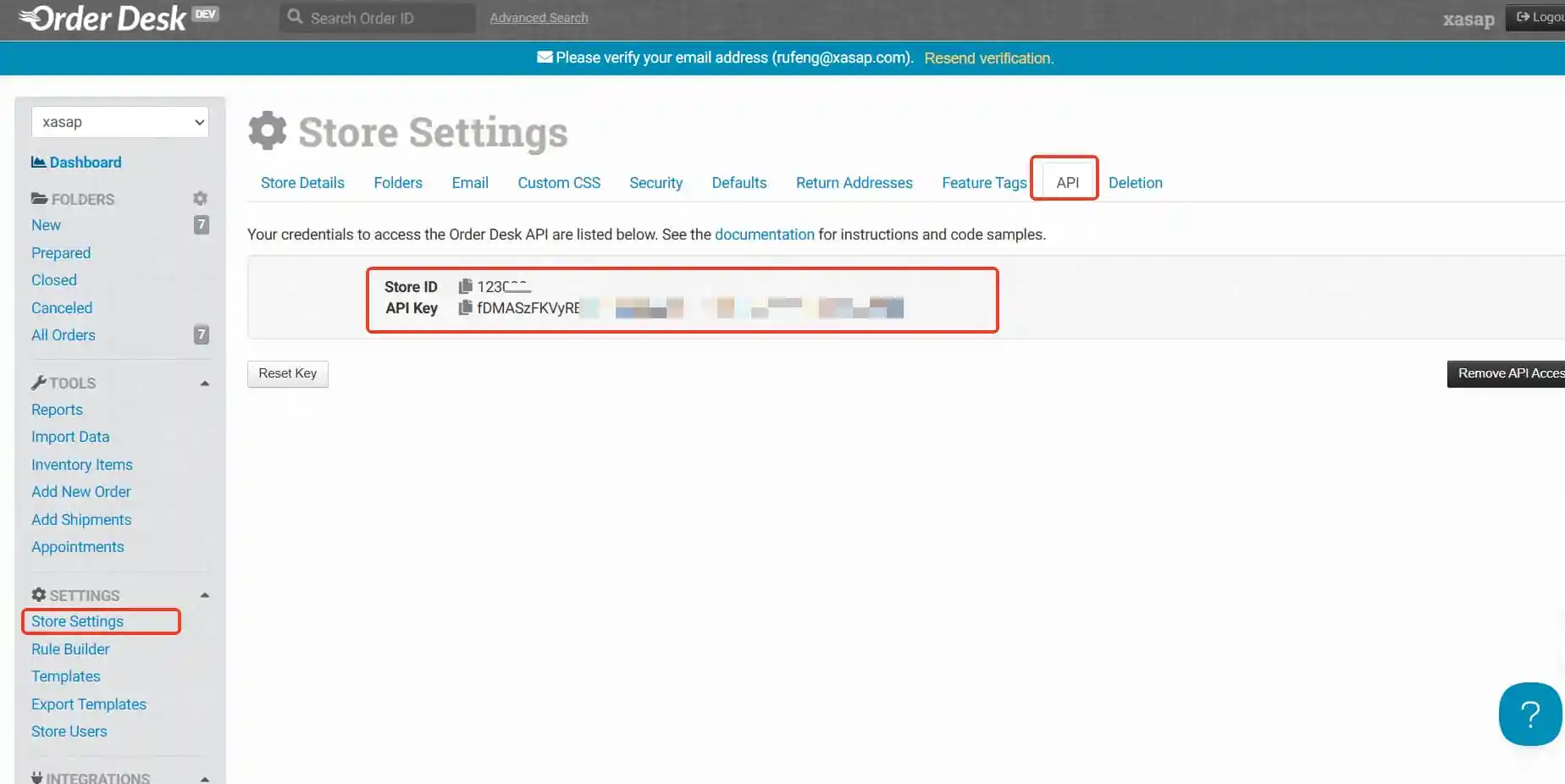
- 1. Connectez-vous à votre compte Order Desk et accédez à l'arrière-plan du compte ;
- 2. Trouvez et cliquez sur "PARAMÈTRE DU MAGASIN" dans le menu de navigation de gauche ;
- 3. Dans le menu déroulant de "STORE SETTING", sélectionnez l'option "API" pour accéder à la page des paramètres API ;
- 4. Sur cette page, vous pouvez trouver et copier votre ID de boutique Order Desk et votre clé API (veuillez les conserver en sécurité car ils seront utilisés pour lier sur la plateforme Printkk plus tard).
2.2 Étape 2 : Lier Order Desk sur PrintKK (Opération sur la page Printkk)
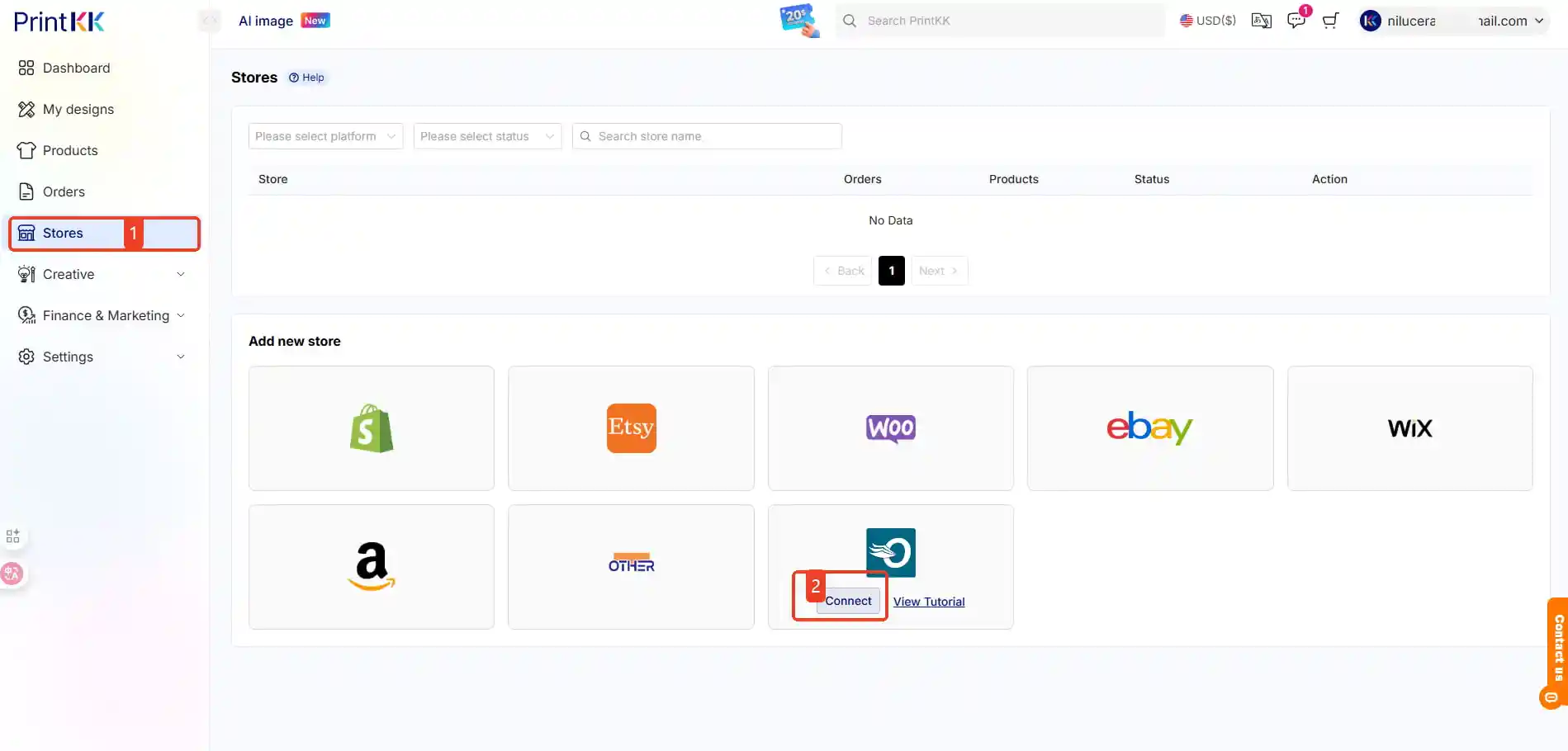
- 1. Accédez au tableau de bord PrintKK: Connectez-vous à votre compte Printkk, puis cliquez ou accédez à la section "Tableau de bord" sur la page d'accueil ;
- 2. Entrez les paramètres du magasin : Sur la page du tableau de bord, trouvez et cliquez sur l’option "Magasins" pour accéder à l’interface de gestion du magasin ;
- 3. Sélectionnez l'intégration Order Desk : Dans le menu Paramètres du magasin, localisez et cliquez sur l'option "Order Desk" pour accéder à la page de liaison Order Desk ;
- 4. Remplissez et soumettez les informations : Sur la page de liaison, saisissez les informations suivantes dans l'ordre :
- - Votre Nom du magasin Order Desk (personnalisé pour une identification facile);
- - L'ID de magasin Store ID obtenu auprès de Order Desk;
- - La clé API API Key obtenue auprès de Order Desk ;
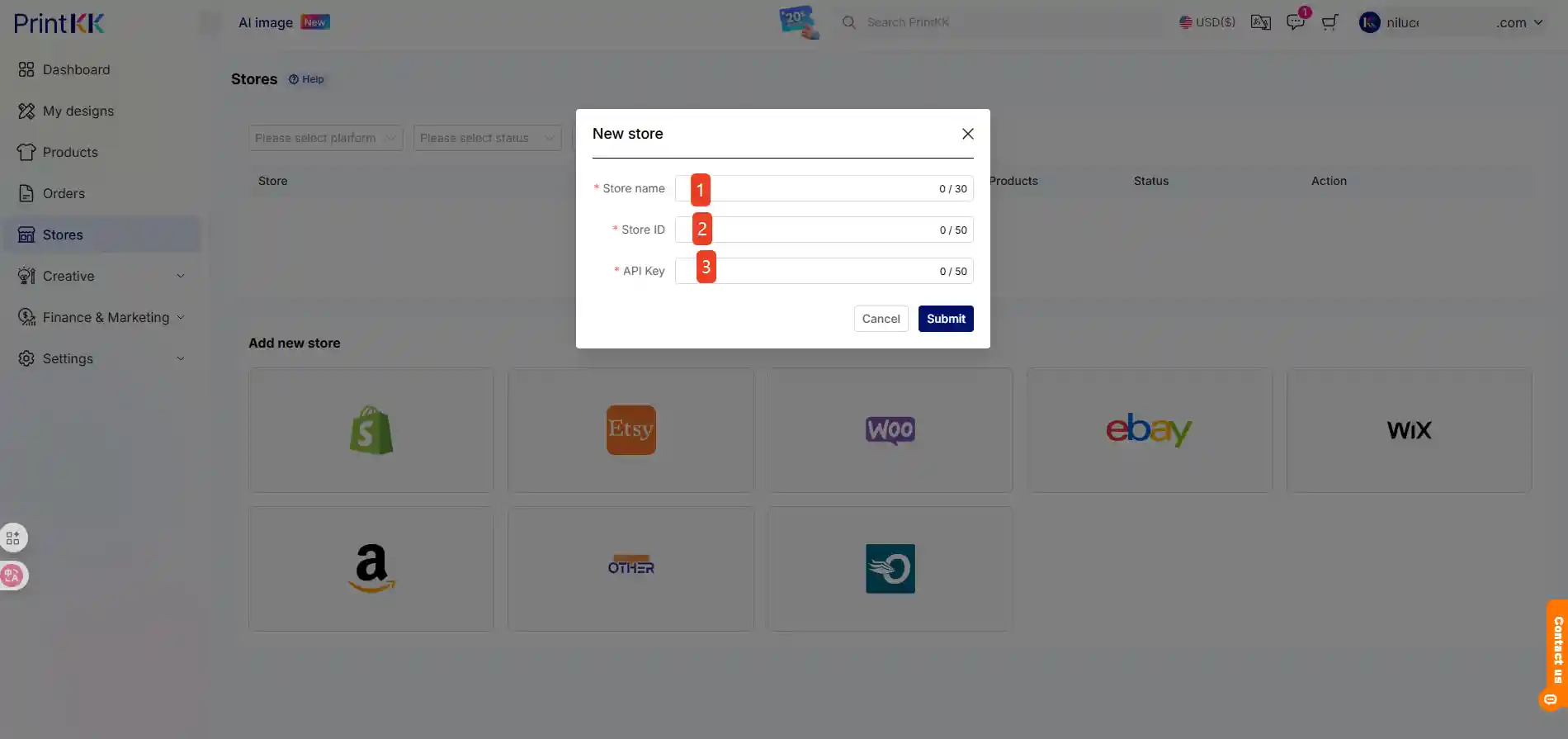
- Après avoir soumis les informations, le système vérifiera et complétera automatiquement la liaison. Une fois la liaison réussie, vos commandes Order Desk pourront être synchronisées automatiquement avec PrintKK.













